- Análisis de la velocidad real mediante tests para elegir entre conexión inalámbrica o cableada.
- Optimización de la ubicación del router y gestión de interferencias para estabilizar la señal.
- Configuración de prioridades de tráfico mediante QoS para evitar el buffering en contenidos 4K.
- Mantenimiento preventivo del hardware y software para garantizar el máximo rendimiento del sistema.
Tener un televisor inteligente hoy en día es fundamental para aprovechar al máximo el ocio en casa, ya sea dándole caña a los servicios de streaming o perdiendo la noción del tiempo con vídeos de YouTube. Sin embargo, no hay nada que saque más de quicio que una conexión que va a pedales, provocando que la imagen se congele justo en el clímax de la película o que sufras bajadas de frames desesperantes al jugar en la nube con servicios como GeForce NOW.
Mucha gente cree que la solución mágica es tirar un cable Ethernet desde el router hasta la tele, pero aquí viene la sorpresa: en bastantes dispositivos con Android TV o Google TV, conectarlos por cable puede limitar la velocidad de forma drástica. Esto ocurre porque muchas tarjetas de red integradas son muy básicas y están ancladas a los 100 Mbps, mientras que el Wi-Fi moderno vuela mucho más alto.

El dilema entre el cable Ethernet y el Wi-Fi
Es muy común que los televisores de gama media o aquellos que ya tienen unos años lleven un puerto Ethernet limitado. Da igual que tengas contratada una fibra óptica de 600 Mbps o incluso de 1 Gbps; si la tarjeta de red del televisor es el cuello de botella, no pasarás de los 90 o 100 Mbps. En cambio, la tecnología inalámbrica ha avanzado a pasos agigantados, y muchos equipos ya soportan WiFi 5 o WiFi 6.
Para salir de dudas, lo mejor es instalar una aplicación de medición de velocidad, como Speedtest, directamente en el Android TV. Si notas que por Wi-Fi alcanzas los 300 Mbps y por cable te quedas en 90, desconecta el cable sin miedo y pásate a la red inalámbrica. No intentes solucionar esto con adaptadores USB a Ethernet baratos de Amazon, ya que suelen dar problemas de compatibilidad y no siempre solucionan el problema de raíz, aunque puedes aprovechar otros usos prácticos del puerto USB en tu Smart TV.
Trucos para estabilizar la señal Wi-Fi y evitar lag
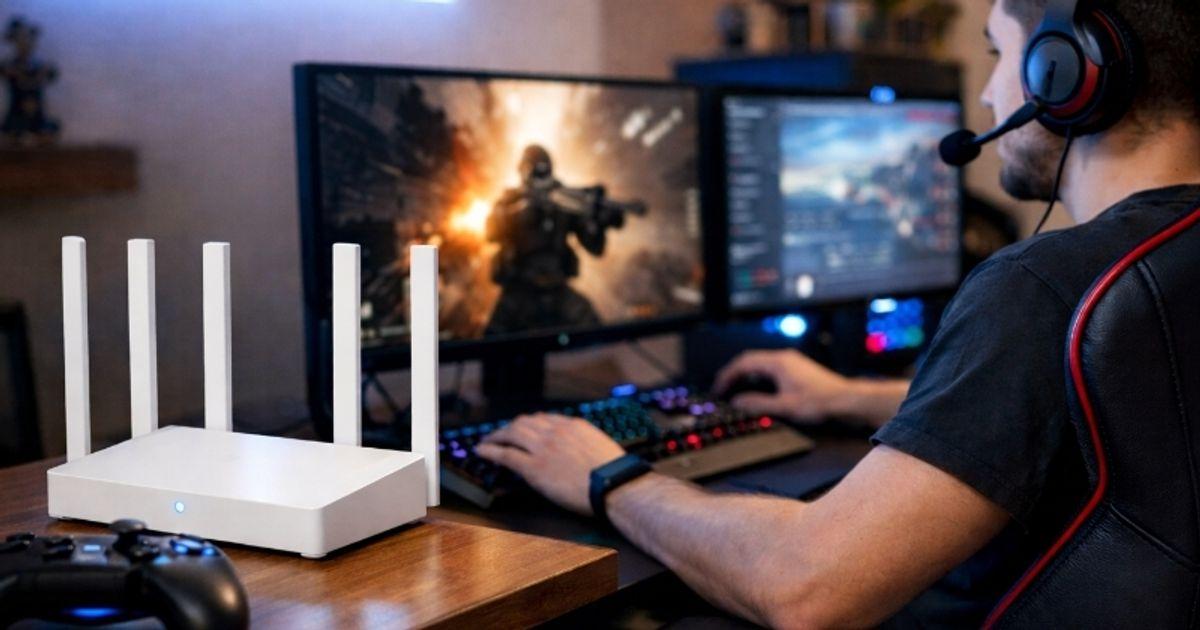
Si decides ir por la vía inalámbrica, la ubicación del router es la clave. Colócalo en un punto central y elevado de la casa, evitando que esté escondido detrás de muebles o pegado a paredes excesivamente gruesas. Ten mucho cuidado con los electrodomésticos: los microondas, los frigoríficos y los altavoces Bluetooth generan interferencias que pueden volver loca a tu conexión.

En cuanto a las frecuencias, recuerda que la banda de 2,4 GHz llega más lejos pero es más lenta y está más saturada. Si el Android TV Box está cerca del router, conéctalo siempre a la banda de 5 GHz, ya que ofrece un rendimiento muy superior y menos interferencias. Si la distancia es mucha, considera instalar un repetidor de doble banda o, mejor aún, un sistema Wi-Fi Mesh para cubrir cada rincón de la vivienda sin perder potencia.
También es recomendable echar un vistazo a los canales de transmisión. Si vives en un bloque de pisos, es probable que el canal de tu vecino esté interfiriendo con el tuyo. Accediendo al panel de control de tu router (normalmente la IP 192.168.1.1), puedes cambiar el canal Wi-Fi a uno menos congestionado para ganar estabilidad.
Ajustes avanzados: QoS y Hardware
Si tienes un router de gama media-alta, busca la función QoS (Quality of Service). Esta herramienta es una joya porque permite priorizar el tráfico de streaming sobre otras tareas. Así, si alguien en casa se pone a descargar archivos pesados o juegos, el router se asegurará de que tu Android TV Box tenga el ancho de banda necesario para que el 4K no se corte.

En cuanto al hardware, si tu router tiene más de tres años, puede que se haya quedado obsoleto. Los estándares WiFi 6 gestionan mucho mejor la cantidad de dispositivos conectados simultáneamente. No olvides tampoco actualizar el firmware del router, ya que las actualizaciones suelen traer mejoras de rendimiento y parches de seguridad críticos.
Si odias los cables pero quieres la estabilidad del Ethernet, los adaptadores PLC son una alternativa fantástica. Estos aparatitos llevan la señal de Internet a través de la red eléctrica de la casa, evitando que tengas que perforar paredes y ofreciendo una conexión mucho más robusta que el Wi-Fi tradicional para contenidos de alta resolución.
Optimización del software y la calidad del contenido
No todo es hardware; el software del Android TV también puede dar guerra. Asegúrate de que el sistema operativo esté actualizado desde el menú de ajustes. Un truco sencillo cuando notas lentitud es reiniciar el dispositivo por completo, desenchufándolo de la corriente durante unos segundos para limpiar procesos en segundo plano que puedan estar consumiendo recursos.
A veces, el problema es la propia plataforma de streaming. Algunas permiten ajustar la calidad del vídeo manualmente. Si notas que la red flaquea, baja la resolución de 4K a 1080p; esto reducirá la carga de datos y evitará que aparezca el molesto círculo de carga (buffering). Ten en cuenta que cada servicio tiene sus propios requisitos: mientras que para SD basta con 1 Mbps, para un 4K fluido se suelen requerir al menos 15 o 25 Mbps reales.

Para evitar sorpresas, utiliza siempre las aplicaciones oficiales y mantenlas al día. Las versiones piratas o webs no oficiales suelen dar fallos de estabilidad que no tienen nada que ver con tu velocidad de internet, sino con servidores deficientes o mal optimizados. Además, si usas el navegador para ver contenido, borrar la caché periódicamente puede ayudar a que todo fluya mejor.
Lograr una experiencia de visionado perfecta requiere un equilibrio entre un hardware actualizado, una colocación inteligente del router y una gestión eficiente del ancho de banda. Ya sea priorizando el tráfico con QoS, eligiendo la banda de 5 GHz o simplemente actualizando el software del sistema, cualquier pequeño ajuste puede eliminar los cortes y permitir que el contenido en alta definición se reproduzca con total fluidez.


Redactor apasionado del mundo de los bytes y la tecnología en general. Me encanta compartir mis conocimientos a través de la escritura, y eso es lo que haré en este blog, mostrarte todo lo más interesante sobre gadgets, software, hardware, tendencias tecnológicas, y más. Mi objetivo es ayudarte a navegar por el mundo digital de forma sencilla y entretenida.