- El acceso sin conexión extendido permite usar Aplicaciones Microsoft 365 hasta 180 días sin validar la licencia en línea.
- La coautoría y la sincronización con OneDrive y SharePoint garantizan que los cambios offline se integren y resuelvan conflictos al reconectar.
- Herramientas como Teams, Outlook y SharePoint centralizan chats, archivos y reuniones para una colaboración fluida, incluso con invitados externos.
- Aplicaciones como OneNote, Sway y Yammer amplían la colaboración creativa y social en la organización, también en escenarios móviles y sin conexión.
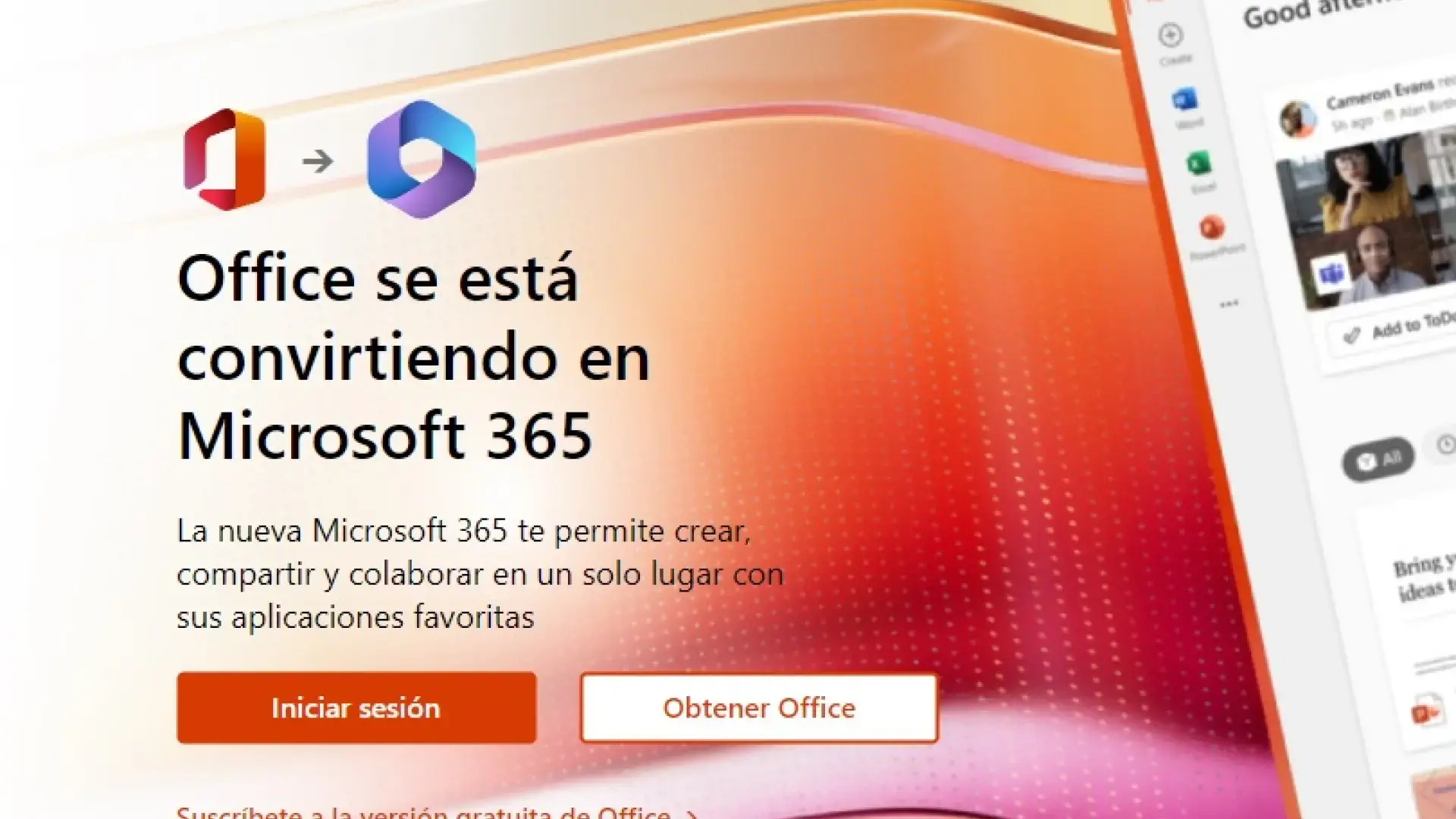
La colaboración offline en Office y Microsoft 365 ya no es un lujo, es una necesidad del día a día. Trabajamos desde casa, viajamos, nos conectamos desde redes poco fiables o incluso desde entornos aislados y, aun así, tenemos que seguir produciendo, compartiendo documentos y coordinándonos con otras personas, tanto de nuestra empresa como externas.
En este artículo vamos a desgranar con calma cómo seguir colaborando con Office cuando no tienes conexión, qué es el acceso sin conexión extendido de las Aplicaciones de Microsoft 365 para empresas, cómo se configura, qué pasa con la coautoría en Word, Excel y PowerPoint si estás sin Internet, y cómo encajan herramientas como OneDrive, Teams, SharePoint, Outlook, Yammer o Sway para que el trabajo en equipo no se pare aunque la red falle.
Qué es la colaboración offline en Office dentro de Microsoft 365
Cuando hablamos de colaboración offline en Office nos referimos a la capacidad de seguir trabajando en documentos, hojas de cálculo, presentaciones, notas y otros contenidos aunque el dispositivo no tenga conexión a Internet durante un tiempo, y que todo esto encaje con la coautoría, el historial de versiones y el uso compartido con otras personas.
En Microsoft 365, esta idea se apoya en varias piezas: el acceso sin conexión extendido de las licencias, las carpetas de sincronización de OneDrive y SharePoint, la coautoría en tiempo real (cuando vuelves a conectarte), y la colaboración con usuarios de fuera de tu organización mediante B2B, acceso de invitado en grupos y federación en servicios como Skype Empresarial o Microsoft Teams.
Acceso sin conexión extendido en Aplicaciones Microsoft 365 para empresas
Una de las piezas clave para que todo esto funcione es el acceso sin conexión extendido. Esta característica permite que los dispositivos con Aplicaciones Microsoft 365 para empresas sigan manteniendo su activación válida durante un periodo prolongado sin tener que conectarse a Internet para comprobar la licencia o descargar actualizaciones.
Concretamente, el dispositivo puede permanecer activado hasta 180 días (seis meses) sin conectarse a los servidores de Microsoft. Es una opción pensada para usuarios que trabajan en entornos muy restringidos (por ejemplo, redes aisladas o sistemas de alta seguridad), ubicaciones remotas sin acceso fiable a Internet o personas que realizan viajes largos de campo.
Para poder usar este modo de licencia, la organización debe tener una suscripción activa de Aplicaciones Microsoft 365 y la versión instalada en los equipos tiene que ser la 2002 o posterior. Además, la compañía debe habilitar explícitamente esta capacidad mediante directiva de grupo o a través del Registro del sistema.
Cuando el acceso sin conexión extendido está operativo, el usuario puede seguir usando sin problemas aplicaciones como Word, Excel, PowerPoint, Outlook, OneNote, Publisher o Access en Windows, así como las versiones de suscripción de Project y Visio, sin preocuparse de conectarse cada pocas semanas sólo para validar la licencia.

Configuración del acceso sin conexión extendido para los usuarios
Para que los empleados puedan aprovechar el acceso sin conexión extendido, el proceso empieza siempre en el lado de TI. No es algo que el usuario active manualmente desde las aplicaciones de Office, sino que se configura a nivel de organización.
En primer lugar, el departamento de TI instala Aplicaciones Microsoft 365 para empresas en los dispositivos correspondientes y habilita la característica de acceso sin conexión extendido. Esto se puede hacer de dos formas principales: mediante directiva de grupo (GPO) o modificando el Registro de Windows en las claves de política.
Una vez desplegada esta configuración, el usuario simplemente inicia sesión en Windows con su cuenta corporativa de Microsoft Entra ID (antes Azure AD). A continuación, abre una de las aplicaciones de Office, por ejemplo Word o Excel, y el sistema valida la licencia de manera normal.
En ese momento, la licencia del dispositivo pasa a tener una vigencia de hasta 180 días en modo offline. El usuario puede comprobar esta información dentro de la propia aplicación, en la página de cuenta, donde se mostrará el nombre del dispositivo, la fecha exacta de expiración de la licencia y un enlace para obtener más información sobre cómo ampliar este periodo.
La interfaz típica muestra algo del estilo: “Nombre del dispositivo: PC-XXXXXX – Licencia válida hasta <fecha>” junto con una URL de ayuda específica de Microsoft para extender la licencia. Esta transparencia es útil para que el usuario sepa cuánto tiempo puede seguir sin conectarse.
Cómo habilitar el acceso sin conexión extendido con directiva de grupo
En entornos corporativos medianos y grandes, lo más habitual es que los administradores habiliten el acceso sin conexión extendido mediante directivas de grupo. Esto permite aplicar la configuración de forma consistente a muchos equipos a la vez, sin tener que ir uno por uno.
Para ello, primero hay que descargar e instalar los archivos de plantilla administrativa (ADMX/ADML) actualizados de Office desde el Centro de descarga de Microsoft. Estas plantillas incorporan las opciones específicas para gestionar la licencia y, en concreto, el parámetro de uso sin conexión extendido.
Una vez importadas las plantillas, dentro del editor de directivas de grupo se debe localizar la política denominada “Permitir uso sin conexión extendido”, que se encuentra en la ruta Configuración del equipo → Directivas → Plantillas administrativas → Microsoft Office → Configuración de licencias.
Al habilitar esta política, todos los dispositivos a los que se aplique recibirán la instrucción de permitir que las Aplicaciones Microsoft 365 funcionen en ese modo especial. Desde el punto de vista del usuario, el cambio es prácticamente transparente: la activación funciona igual, pero el periodo máximo sin conectarse pasa a ser mucho mayor.
Si en algún momento la organización decide revertir la situación, basta con modificar esa misma directiva y deshabilitar el uso sin conexión extendido. Los equipos afectados volverán a requerir conexiones más frecuentes a Internet para comprobar la validez de la licencia.
Configuración del acceso sin conexión extendido mediante el Registro
Hay ocasiones en las que no se puede o no se quiere usar directivas de grupo, por ejemplo en entornos muy pequeños o con una gestión diferente del dominio. En estos casos también es posible activar el acceso sin conexión extendido a través del Registro de Windows.
El criterio básico consiste en establecer un valor DWORD específico en las claves de política de Office. Para habilitar la característica, se deben crear (o editar) las siguientes entradas:
"ExtendedOfflineSubscription"=dword:00000001
«ExtendedOfflineSubscription»=dword:00000001
Con estos valores en 1, el dispositivo entiende que debe permitir la suscripción extendida sin conexión. Si más adelante se quiere deshabilitar, basta con cambiar el valor a 0 en las mismas rutas del Registro:
"ExtendedOfflineSubscription"=dword:00000000
«ExtendedOfflineSubscription»=dword:00000000
Modificar el Registro requiere hacerlo con permisos de administrador y con cuidado, pero es una forma rápida de aplicar la configuración en equipos concretos si no queremos desplegar una GPO completa.
Uso de Office cuando el dispositivo pierde el acceso a Internet
Una vez habilitado el acceso sin conexión extendido, el comportamiento para el usuario es bastante sencillo. Si el dispositivo pierde el acceso a Internet, las aplicaciones de Office seguirán funcionando con normalidad durante un máximo de 180 días desde la última comprobación de licencia.
Cuando se acerca el final de ese periodo, concretamente cuando quedan unos 15 días para que caduque, Office muestra una notificación en el cliente avisando de que es necesario conectarse a Internet para renovar la validación. La idea es dar margen de sobra para que el usuario pueda conectarse aunque sea de forma puntual.
En cuanto el equipo vuelve a tener conexión, las aplicaciones contactan con los servidores de Microsoft, revalidan la licencia y se reinicia de nuevo el contador de hasta 180 días. Este ciclo se puede repetir indefinidamente mientras la organización mantenga la suscripción activa.
En escenarios extremos, en los que de verdad no es posible conectar el dispositivo a la red cada 180 días (por ejemplo, equipos que se llevan a embarcaciones o a instalaciones ultra aisladas), Microsoft ofrece procesos adicionales para ampliar manualmente la licencia offline, que suelen gestionarse a través del departamento de TI.
Consideraciones y limitaciones del acceso sin conexión extendido
El acceso sin conexión extendido resuelve el problema de la activación, pero conviene tener claras algunas limitaciones y consideraciones prácticas para no llevarse sustos. Lo primero es que no todas las aplicaciones y escenarios están cubiertos, aunque el abanico es bastante amplio.
Actualmente, este modo se admite para Word, Excel, PowerPoint, Outlook, OneNote, Publisher y Access en Windows, además de las suscripciones de Project y Visio. Si en la organización se decide excluir alguna de estas aplicaciones en el despliegue (por ejemplo, dejando fuera Access o Publisher), seguirá sin estar disponible aunque exista el acceso offline extendido.
Otro detalle importante es que, mientras el dispositivo esté desconectado, no recibirá automáticamente nuevas funciones ni actualizaciones de seguridad. Esto significa que el departamento de TI tendrá que diseñar un plan para aplicar estas actualizaciones de manera manual o en las ventanas de tiempo en las que el equipo pueda conectarse.
También es clave verificar en qué canal de actualización están las Aplicaciones Microsoft 365 (Canal Actual, Canal Empresarial Mensual, Canal Empresarial Semestral, etc.), ya que la disponibilidad de la versión 2002 o posterior —requisito para el acceso sin conexión extendido— depende de ese canal y del calendario de publicación de Microsoft.
En resumen, el modo offline extendido es una herramienta muy potente, pero debe formar parte de una estrategia de gestión de dispositivos bien pensada, sobre todo en entornos con altos requisitos de seguridad o con conectividad complicada.
Colaboración con usuarios externos en Microsoft 365
La colaboración moderna no se queda sólo dentro de la empresa. Cada vez más organizaciones necesitan trabajar con clientes, proveedores, socios y expertos externos que no pertenecen a su Active Directory interno. Microsoft 365 está preparado para esto mediante modelos de colaboración B2B y acceso de invitados.
En el caso de los archivos y sitios, SharePoint Online y OneDrive para la Empresa permiten el uso compartido externo seguro, con distintos niveles de permisos y autenticación. Es posible dar acceso a usuarios invitados a bibliotecas concretas, carpetas o incluso a documentos individuales.
Para la comunicación en tiempo real, servicios como Skype Empresarial (en escenarios heredados) y Microsoft Teams ofrecen federación y acceso de invitado. Esto permite que personas de otras organizaciones puedan participar en reuniones, llamadas y chats sin necesidad de crearles una cuenta interna clásica.
Además, Microsoft introdujo la característica de acceso de invitado para grupos de Office 365, que hace posible incluir usuarios externos directamente como miembros invitados de un grupo. De este modo, pueden participar en conversaciones, acceder a archivos compartidos y seguir el ritmo del equipo como si fueran un miembro más, pero con los controles de seguridad adecuados.
Estas opciones de colaboración externa se complementan con informes y herramientas de administración que ayudan a los responsables de TI a monitorizar quién tiene acceso a qué recursos, revocar permisos cuando sea necesario y asegurarse de que se cumplen las políticas internas y normativas.
Trabajo con documentos compartidos sin conexión: coautoría y sincronización
Uno de los aspectos más interesantes de Microsoft 365 es que permite editar documentos compartidos sin conexión y, cuando recuperas la conectividad, sincronizar todos los cambios y resolver posibles conflictos de manera bastante cómoda.
Cuando abres un documento almacenado en OneDrive o en un sitio de SharePoint, tanto en una aplicación de escritorio como en el móvil, puedes seguir trabajando aunque pierdas la conexión. Si otras personas están editando el mismo archivo en ese momento, mientras estés offline no verás sus cambios en tiempo real y ellos tampoco verán los tuyos.
Al volver a conectarte, la aplicación te notificará que hay nuevas actualizaciones disponibles. El cliente de sincronización (OneDrive para el trabajo o la escuela, por ejemplo) se encargará de subir tus cambios al servidor, incluso aunque no tengas abierta la aplicación de Word, Excel o PowerPoint en ese momento.
Si durante el periodo sin conexión varias personas han modificado las mismas partes del documento, pueden aparecer conflictos de edición. En ese caso, recibirás un aviso para decidir qué versión conservar o cómo combinar los cambios, en lugar de perder trabajo sin darte cuenta.
Esta lógica de sincronización es especialmente importante si trabajas con carpetas de sincronización locales (las típicas carpetas de OneDrive o OneDrive para la Empresa que aparecen en el Explorador de archivos). Cualquier archivo que copies o modifiques en esas rutas se sincronizará automáticamente cuando el dispositivo vuelva a tener conexión.
Colaboración en Word: bloqueo de párrafos y resolución de conflictos
En Word, la coautoría se ha refinado mucho para facilitar el trabajo de varios usuarios a la vez. Mientras estás conectado, el documento gestiona un bloqueo ligero por párrafos: el párrafo en el que tú estás escribiendo queda temporalmente ocupado para que otra persona no sobrescriba tu contenido al mismo tiempo.
Cuando te desconectas de Internet, esta coordinación en tiempo real deja de ser posible. En ese momento, varias personas pueden llegar a editar el mismo párrafo en paralelo desde sus propios dispositivos sin ser conscientes de ello. Esto es inevitable si no hay comunicación con el servidor.
Al guardar los cambios y reconectar el equipo, Word analiza las diferencias entre tu copia del documento y la versión que ya está en la nube. Si detecta que otra persona ha modificado esas mismas secciones, mostrará un mensaje emergente indicando que hay un conflicto de guardado.
Desde ese cuadro de diálogo puedes acceder a una interfaz donde se muestran las distintas versiones del contenido para que decidas qué cambios conservar. Es un proceso similar a revisar comentarios o marcas de revisión, pero enfocado a resolver ediciones simultáneas en el mismo párrafo.
Esta mecánica, aunque pueda parecer un poco pesada en un primer momento, es clave para que no se pierda nada de trabajo cuando varios usuarios han estado colaborando sin conexión o con conexiones muy inestables.
Coautoría segura en Word, Excel y PowerPoint
La coautoría es, en la práctica, la “lluvia de ideas 2.0” aplicada a documentos de Office. Permite que varios usuarios escriban, revisen y comenten a la vez sobre un mismo archivo, ya sea desde la versión de escritorio o desde las aplicaciones web.
En Word, la experiencia se basa en guardar el documento en OneDrive o en un sitio de SharePoint. Una vez allí, puedes compartirlo usando el botón “Compartir” que encontrarás en la esquina superior derecha de la ventana. Esta experiencia de uso compartido es coherente en las distintas plataformas: navegador, Explorador de Windows o Finder en Mac.
Al invitar a tus compañeros de trabajo, puedes compartir el archivo tanto con usuarios internos como externos, incluso si algunos de ellos no tienen una suscripción propia de Microsoft 365. Dependiendo de cómo se configure el enlace, podrán ver o editar el documento.
Cuando esas personas inician sesión y abren el documento en Word o Word Online, verás sus cursores y cambios prácticamente al instante, en cuanto vayan guardando. Podéis escribir comentarios junto al texto relevante, responder hilos y resolver comentarios cuando ya se haya tomado una decisión.
En Excel, la coautoría también viene con un historial de versiones muy visual. Desde el menú Archivo → Historial puedes ver de un vistazo cuándo se creó el archivo, cuándo se modificó por última vez y quién hizo cada cambio. Si lo necesitas, es posible abrir versiones anteriores para compararlas con la actual y restaurar la que te interese.
PowerPoint, por su parte, se centra en ofrecer visibilidad sobre quién está editando qué diapositiva en cada momento. En la esquina superior derecha se muestran los usuarios activos y, con un solo clic, puedes saltar directamente a la diapositiva en la que están trabajando. Además, integra chats de vídeo rápidos (por ejemplo, mediante Skype o Teams) para que podáis comentar la presentación sobre la marcha.
Todas estas capacidades de coautoría se complementan con un historial de actividades del documento y con sistemas de comentarios mejorados, que permiten mantener conversaciones completas dentro del propio archivo y, si hace falta, volver atrás en el tiempo a una versión anterior.
Outlook, OneDrive y el uso compartido inteligente de archivos
Outlook también juega un papel importante en la colaboración, especialmente cuando se trata de compartir archivos por correo. En versiones modernas, como Outlook 2016 y posteriores, la gestión de adjuntos se ha rediseñado para hacerla más inteligente.
En lugar de limitarte a adjuntar archivos tradicionales, Outlook te sugiere cargar esos documentos directamente a OneDrive o a un sitio de grupo de SharePoint. De esta manera, todos los destinatarios trabajan sobre la misma copia en la nube, con permisos controlados, coautoría y un único historial de versiones.
Además, cuando vas a adjuntar algo, Outlook muestra una lista de archivos recientes a los que has accedido. Esto ahorra tiempo, ya que no tienes que rebuscar manualmente en carpetas profundas cada vez que quieres enviar un documento sobre el que trabajaste hace poco.
Combinado con el cliente de sincronización de OneDrive, este esquema permite que los usuarios sigan trabajando con los archivos sin conexión y que, cuando el dispositivo recupere la conectividad, todos los cambios se sincronicen automáticamente y estén disponibles desde Outlook, Teams, SharePoint y el resto de aplicaciones.
Microsoft Teams: el centro de la colaboración moderna
Microsoft Teams se ha convertido en el centro neurálgico de muchas organizaciones para chats, llamadas, reuniones y trabajo en equipo. Integra conversaciones, archivos y aplicaciones en un solo lugar, lo que hace mucho más sencilla la coordinación, incluso con usuarios invitados.
Desde Teams puedes chatear con todos los colaboradores de un proyecto a la vez, iniciar llamadas o videollamadas en un clic y compartir tu pantalla o tus documentos de Office. Los archivos suelen guardarse en bibliotecas de SharePoint vinculadas al canal, lo que permite coautoría y sincronización offline a través de OneDrive.
Otra ventaja es que ahora es posible invitar de forma segura a usuarios externos a Teams para que participen en chats, reuniones o llamadas. Esto encaja muy bien con el acceso de invitado en grupos de Office 365 y la colaboración B2B de SharePoint y OneDrive.
Teams también permite trabajar con pestañas personalizadas, donde puedes agregar páginas de SharePoint, documentos de OneNote, dashboards y otras aplicaciones, de forma que el equipo tenga toda la información relevante a mano sin salir del espacio de trabajo.
SharePoint, páginas como pestañas y conexión con Teams
SharePoint mantiene el contenido en el centro del trabajo en equipo, tanto dentro como fuera de la organización. Permite compartir archivos, sitios y páginas con distintos niveles de permisos y facilita que los usuarios accedan a lo que necesitan desde múltiples dispositivos.
La página principal de SharePoint ofrece una vista rápida de la actividad reciente de tus sitios y equipos. Desde ahí puedes moverte con facilidad a los sitios que más utilizas o a las bibliotecas de documentos clave, lo que agiliza el inicio de la jornada laboral.
Además, es posible integrar SharePoint con Teams de forma muy directa. Por ejemplo, en un canal de Teams puedes hacer clic en el botón “+” para agregar una nueva pestaña y elegir SharePoint como tipo de contenido. A continuación, seleccionas el sitio adecuado o pegas un vínculo de SharePoint, y le das un nombre descriptivo a esa pestaña.
De esta forma, los miembros del equipo acceden a páginas de noticias, bibliotecas de documentos o la página principal del sitio de grupo sin abandonar Teams, lo que refuerza la colaboración y reduce el tiempo perdido saltando entre aplicaciones.
La combinación de SharePoint, Teams y OneDrive permite tener archivos sincronizados localmente para trabajar offline, coautoría en tiempo real cuando hay conexión, y un modelo de permisos consistente tanto para usuarios internos como invitados.
OneNote, Sway y Yammer: colaboración creativa y comunicativa
La colaboración en Microsoft 365 no se limita a documentos “tradicionales”. Herramientas como OneNote, Sway y Yammer aportan un enfoque más creativo y social al trabajo en equipo, también con soporte para experiencias offline.
Con OneNote, por ejemplo, se puede utilizar un bloc de notas compartido para que todos los asistentes a una reunión apunten ideas al mismo tiempo. Cada cambio queda atribuido al autor, por lo que resulta sencillo saber quién escribió qué y hacer seguimiento posterior sin perder contexto.
Sway, por su lado, es ideal para crear presentaciones interactivas y narrativas visuales. La función “Sways cerca de mí” permite que dos personas que están físicamente juntas empiecen a colaborar casi al instante en el mismo sway, aprovechando una conexión Wi‑Fi o Bluetooth para detectarse mutuamente.
Tras invitar a un colaborador cercano y enviarle la invitación de uso compartido, ambos pueden editar el sway desde la propia aplicación, incorporando fácilmente fotos y vídeos capturados desde el móvil. Esto resulta muy práctico para documentar visitas a clientes, eventos, viajes de trabajo y otros contextos en movilidad.
Además, gracias a las funciones de uso compartido de iOS, es posible enviar un sway directamente desde un iPhone o iPad por correo electrónico, mensaje de texto, redes sociales o incluso a un bloc de notas de OneNote, lo que facilita difundir el contenido sin complicaciones técnicas.
Yammer completa el conjunto como la red social interna de la organización. Sirve para conectar a personas de diferentes departamentos, zonas horarias y niveles jerárquicos, favoreciendo el intercambio de ideas, la innovación cruzada y la resolución colaborativa de problemas.
En Yammer puedes crear grupos para iniciativas amplias, recopilar comentarios de muchas personas a la vez y medir el progreso de proyectos transversales, lo que la convierte en una pieza clave para mantener a toda la organización alineada y en conversación continua.
El ecosistema de Microsoft 365 —con el acceso sin conexión extendido, la sincronización de OneDrive, la coautoría en Word, Excel y PowerPoint, la integración de Outlook, Teams y SharePoint, y la capa social y creativa de OneNote, Sway y Yammer— conforma una plataforma en la que la colaboración no se detiene por la falta de conexión ni por las fronteras de la empresa, sino que sigue fluyendo de forma segura, controlada y flexible, adaptándose a cada escenario de trabajo moderno.


Redactor apasionado del mundo de los bytes y la tecnología en general. Me encanta compartir mis conocimientos a través de la escritura, y eso es lo que haré en este blog, mostrarte todo lo más interesante sobre gadgets, software, hardware, tendencias tecnológicas, y más. Mi objetivo es ayudarte a navegar por el mundo digital de forma sencilla y entretenida.