- Revisa fundas, accesorios y limpia a fondo la lente para descartar obstrucciones y suciedad que provoquen desenfoque.
- Activa la cuadrícula y usa las herramientas de la app Fotos para alinear, enderezar y corregir la perspectiva de tus imágenes.
- Comprueba el comportamiento del flash y la linterna desde la app Cámara y el Centro de control para detectar fallos de iluminación.
- Si tras reiniciar y actualizar el iPad el enfoque sigue fallando, es probable que necesites diagnóstico y reparación profesional.
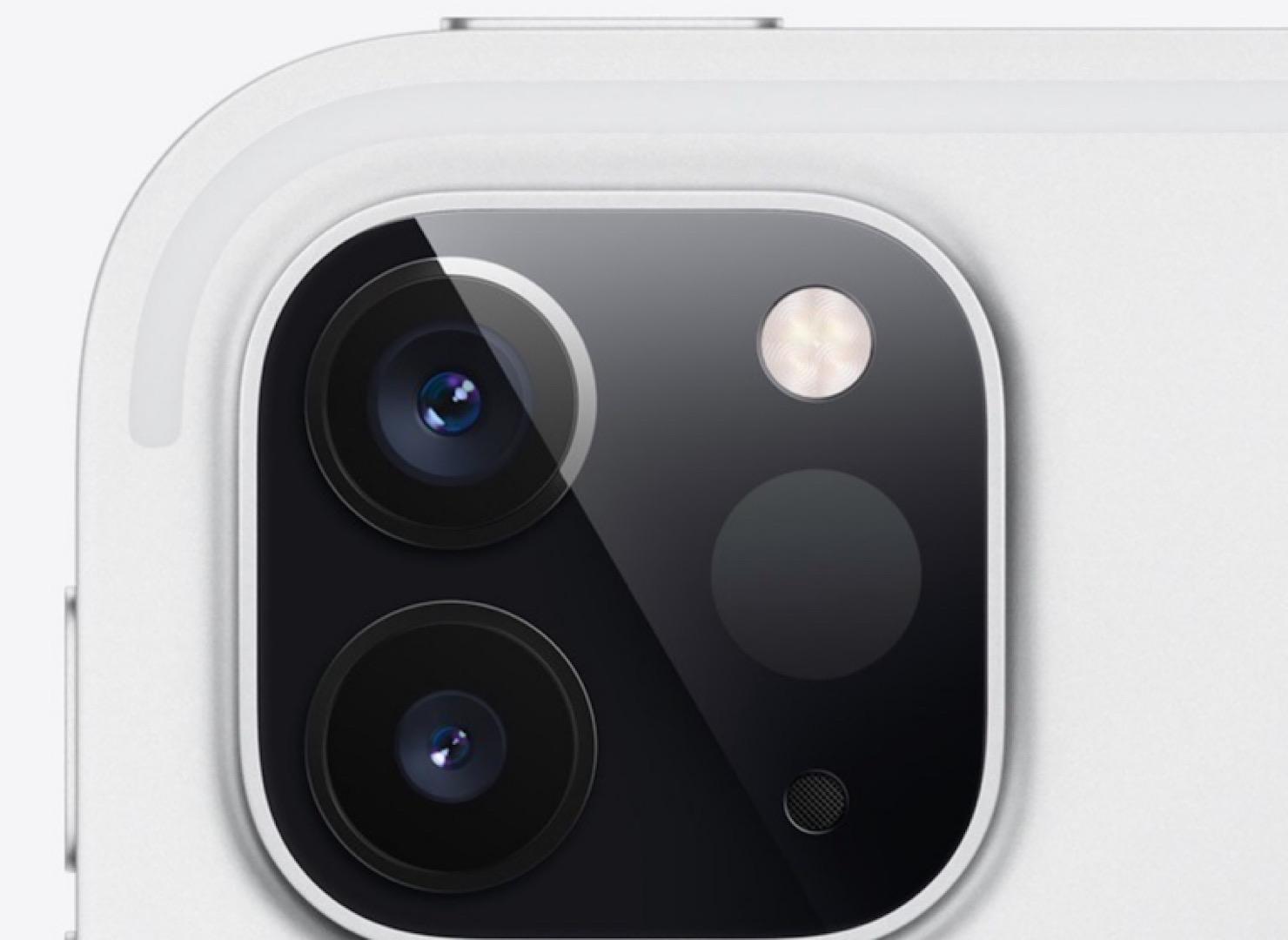
Cuando la cámara del iPad empieza a sacar fotos borrosas o el enfoque va y viene como loco, es fácil entrar en pánico. Antes de pensar que el dispositivo está roto, conviene entender qué puede estar pasando, qué ajustes revisar y qué pruebas hacer para descartar fallos simples. En muchos casos, el problema tiene solución rápida sin pasar por el servicio técnico.
A lo largo de esta guía vas a encontrar todas las comprobaciones recomendadas por Apple y las mejores prácticas para mejorar el enfoque de la cámara del iPad, organizar la composición y asegurarte de que el flash y la linterna funcionan como deberían. Iremos desde los detalles más básicos (limpieza y accesorios) hasta opciones de software y ajustes de cámara, para que tengas una visión completa y puedas dejar la cámara de tu iPad en plena forma.
Por qué la cámara del iPad se ve borrosa o fuera de foco
Cuando notas que las fotos del iPad salen movidas o sin nitidez, lo primero es identificar si el problema es constante o aparece solo en ciertas situaciones. No es lo mismo una foto borrosa por poca luz que un fallo mecánico de la cámara o un bloqueo por culpa de una funda. Entender el contexto te ayudará a afinar el diagnóstico.
En condiciones de baja iluminación, el iPad necesita más tiempo para captar la escena y el sistema de enfoque automático puede volverse más lento o impreciso. Un ligero movimiento de tus manos en ese tiempo extra es suficiente para que la toma salga desenfocada o con estelas. Por eso es habitual que el problema se note más de noche o en interiores mal iluminados.
Otro elemento clave es el estado físico de la lente. Huellas, polvo, grasa o una simple pelusilla pueden arruinar la claridad de la imagen y hacerte creer que la cámara está defectuosa. Muchas veces, una limpieza adecuada con un paño apropiado es todo lo que hace falta para recuperar la nitidez original.
Tampoco hay que olvidar los accesorios. Fundas gruesas, protectores mal alineados o lentes adicionales pueden interferir con el sistema de enfoque y provocar sombras, reflejos o desenfoque por movimiento, especialmente en escenarios de poca luz o mucho contraste. Revisar y retirar temporalmente estos accesorios es una de las primeras pruebas recomendables.
En último lugar, puede haber una causa de software: errores puntuales de iPadOS o de la propia app Cámara pueden hacer que el enfoque automático no responda como debe, el flash falle o la vista previa no se corresponda con la foto final. En esos casos, un simple reinicio o una actualización del sistema puede marcar la diferencia.
Primera revisión física: funda, protectores y accesorios
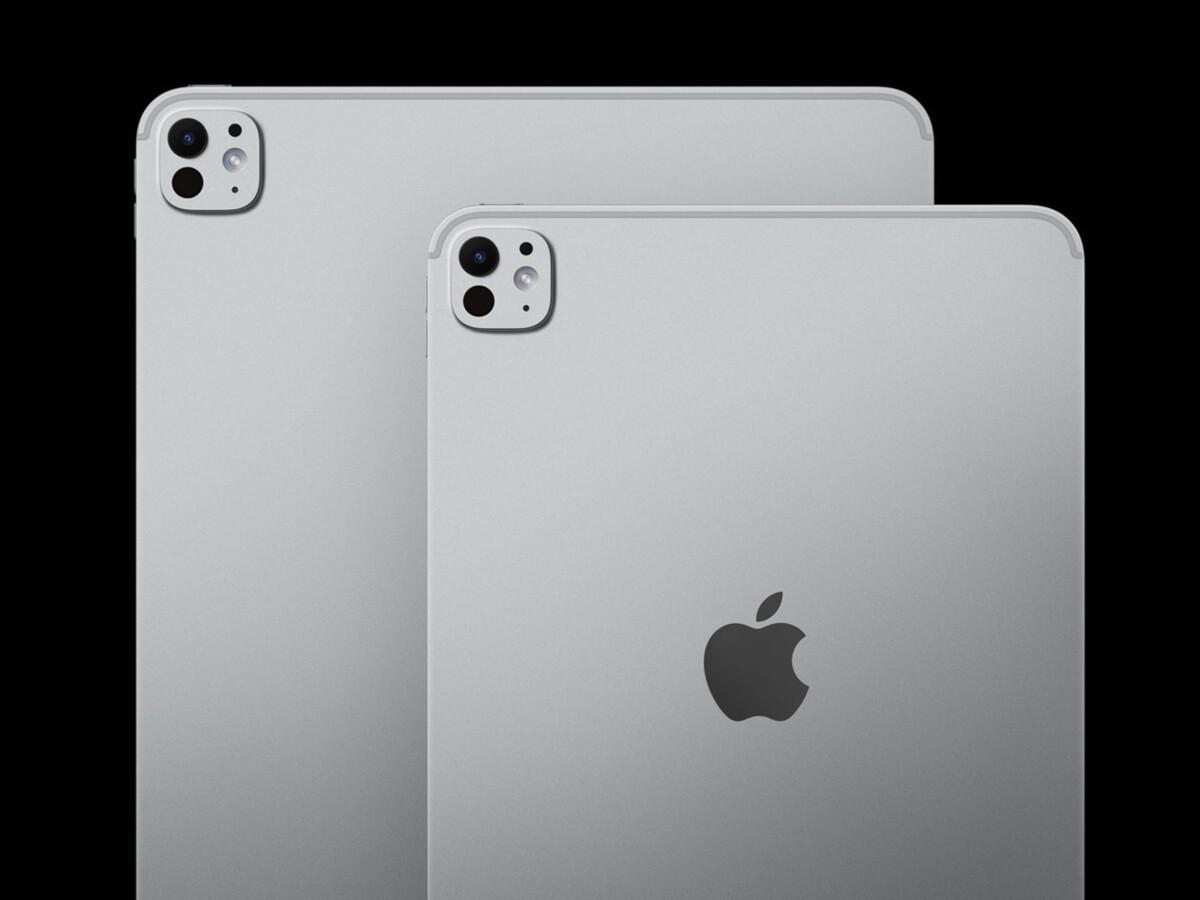
Antes de tocar ajustes o volverte loco con configuraciones, lo más sensato es hacer una revisión física rápida. Cualquier elemento que rodee la zona de la cámara puede estar interfiriendo con la lente, el enfoque o el flash, así que conviene empezar por ahí.
Quita completamente la funda del iPad, incluso si parece que no tapa la cámara. Algunas carcasas tienen bordes demasiado gruesos o mal alineados que generan sombras, reflejos o pequeños viñeteos en las esquinas que afectan al enfoque. Además, una funda mal ajustada puede hacer una ligera presión en el módulo de cámara.
Si utilizas un protector de pantalla o una lámina trasera que cubra parcialmente la zona de la cámara, revísalo con detalle. Una lámina mal centrada o con burbujas de aire puede introducir una especie de neblina constante en tus fotos. En ese caso, merece la pena retirarla y comprobar si el problema desaparece.
En el caso de que uses lentes adicionales, polarizadores, extensores o dispositivos de aumento acoplados al iPad, retíralos también. Estos accesorios añaden más cristal y más superficie a ensuciarse o generar distorsión, y pueden afectar drásticamente al enfoque automático, sobre todo cuando hay poca luz o mucho contraste.
Por último, fíjate si el accesorio incorpora imanes fuertes cerca del módulo de cámara. Los sistemas magnéticos de algunos soportes o fundas pueden influir en ciertos mecanismos internos o sensores del dispositivo, y no es raro que Apple recomiende alejarlos de la cámara si aparecen problemas raros de enfoque o estabilidad de imagen.
Limpieza adecuada de la lente: un gesto sencillo que marca la diferencia
Cuando hablamos de fotos borrosas, una de las causas más frecuentes es la suciedad en la lente. Un dedo apoyado sin querer sobre la cámara deja un rastro de grasa que hace que las imágenes parezcan empañadas. Por eso, la limpieza debería ser el siguiente paso tras revisar las fundas.
Utiliza un paño suave y sin pelusa, preferiblemente de microfibra, como los que se usan para gafas. Realiza movimientos delicados y circulares sobre la lente, sin ejercer demasiada presión, hasta que veas la superficie completamente limpia y sin restos. Evita usar papel higiénico, servilletas o ropa, ya que pueden rayar el cristal.
No uses limpiadores agresivos, alcohol directo ni productos con amoníaco. Los químicos demasiado fuertes pueden dañar los recubrimientos de la lente que ayudan a reducir reflejos y mejorar el contraste. Si necesitas algo más que el paño de microfibra, humedécelo ligeramente con un producto específico para pantallas o gafas.
Repite el proceso tanto en la cámara trasera como en la frontal. La cámara delantera también se ensucia con facilidad, sobre todo si sueles sujetar el iPad por los bordes o si hablas mucho por videollamada. Una ligera mancha justo en esa zona puede arruinar selfies y videoconferencias.
Una vez limpia la lente, abre la app Cámara y prueba a hacer una foto estática a un objeto bien iluminado. Si la nitidez mejora de forma clara tras la limpieza, es muy probable que ese fuera el principal origen de tus problemas de enfoque.
Cómo usar la cuadrícula para alinear y componer mejor las fotos
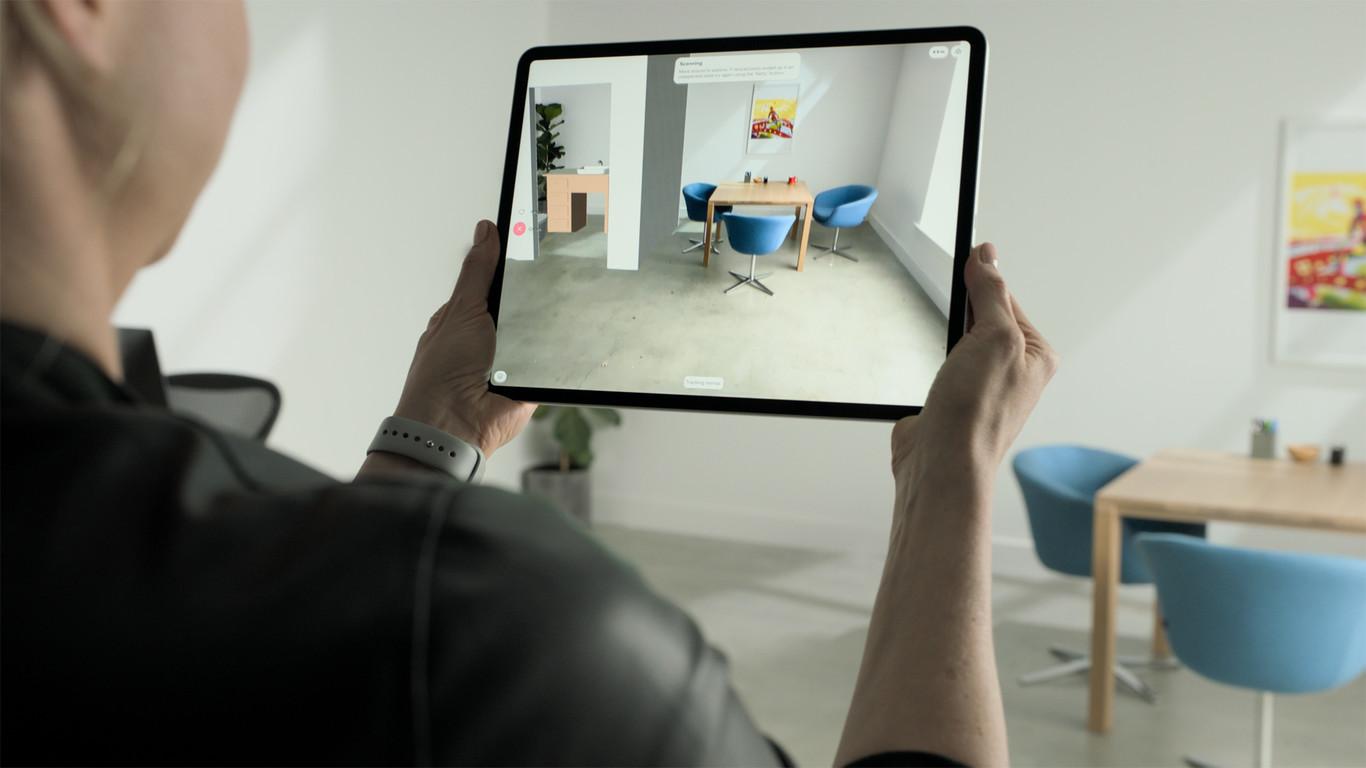
Además de conseguir un buen enfoque, es importante cuidar la composición. El iPad incluye una función de cuadrícula en la cámara que te ayuda a alinear horizontes, edificios y sujetos. Activar esta cuadrícula te facilita seguir la regla de los tercios y evitar fotos torcidas sin darte cuenta.
Para activar la cuadrícula, entra en Ajustes del iPad y desplázate hacia abajo hasta encontrar el apartado Cámara. Dentro de ese menú verás una opción llamada “Cuadrícula”. Actívala y, a partir de ese momento, cada vez que abras la app Cámara aparecerán líneas horizontales y verticales superpuestas en la pantalla.
Esas líneas no se guardan en la foto final, solo sirven de guía visual mientras encuadras. Úsalas para mantener el horizonte recto (por ejemplo, alineándolo con una de las líneas horizontales) o para colocar el sujeto principal en una de las intersecciones, lo que suele dar imágenes más equilibradas y agradables.
Si sueles notar que tus fotos salen torcidas o con perspectivas extrañas, la cuadrícula es una ayuda clave. Combinada con el enfoque automático del iPad, te permitirá conseguir fotos no solo nítidas, sino también mejor compuestas, algo especialmente útil al fotografiar paisajes, edificios o escenas de interior.
Incluso cuando grabas vídeo, la cuadrícula puede resultar muy práctica. Mantener la línea del horizonte alineada durante una grabación hace que el resultado se vea mucho más profesional, evitando esa sensación de cámara “caída” que suele afear cualquier clip.
Corregir la alineación y la perspectiva después de hacer la foto
Si ya has hecho la foto y ves que ha quedado torcida o con una perspectiva extraña, no todo está perdido. La app Fotos del iPad incluye herramientas muy completas para enderezar y ajustar la imagen. Si prefieres editores avanzados, prueba Affinity como alternativa a Photoshop. Estas opciones permiten corregir el encuadre sin tener que repetir la toma, siempre que la foto tenga suficiente margen.
Abre la app Fotos y selecciona la imagen que quieras corregir. Pulsa en Editar y ve a la sección de recorte y rotación. Verás un control para girar y enderezar la fotografía, que te permite ajustar el ángulo hasta que horizontes, puertas, paredes o marcos queden rectos.
Además de enderezar, la app Fotos ofrece ajustes de perspectiva horizontal y vertical. Estos controles son muy útiles cuando has fotografiado edificios o interiores y las líneas parecen converger de forma poco natural (lo típico de cuando apuntas la cámara demasiado hacia arriba o abajo).
Moviendo estos deslizadores puedes corregir la deformación y conseguir que paredes y columnas parezcan más rectas. Ten en cuenta que al corregir perspectiva, la imagen se recorta ligeramente, así que es mejor dejar algo de espacio alrededor del sujeto cuando hagas la foto original.
Cuando termines de ajustar, confirma los cambios y revisa el resultado. Si no te convence, siempre puedes volver a la edición y deshacer los ajustes, ya que la app Fotos mantiene un historial no destructivo mientras no exportes la imagen a otro formato.
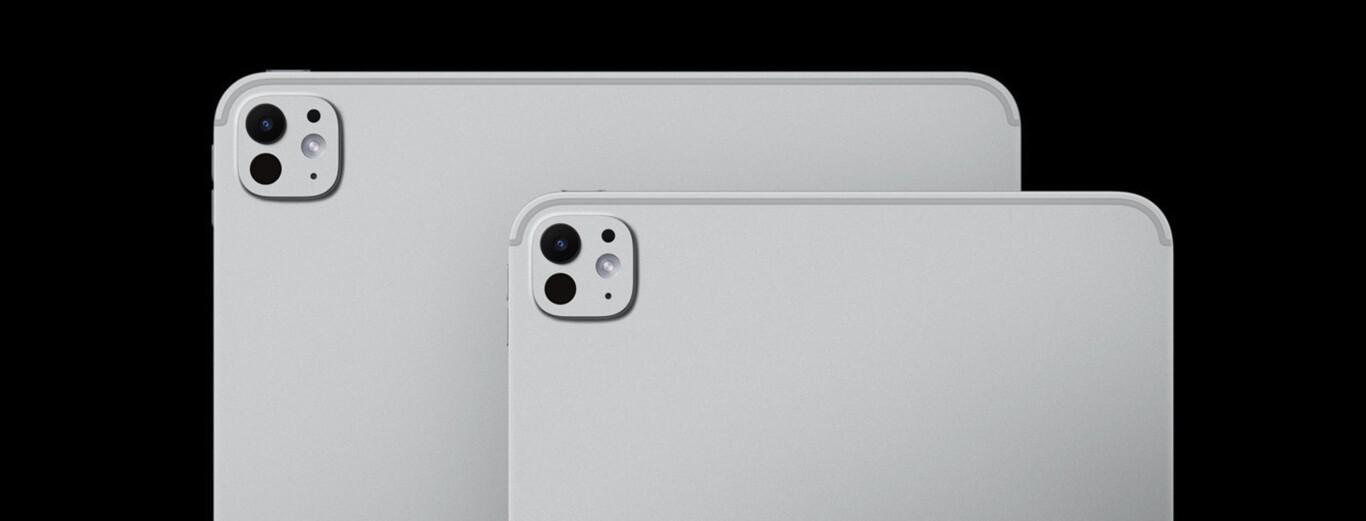
Comprobar la cámara con y sin flash y probar la linterna
Si, además de problemas de enfoque, notas que el flash se comporta de forma extraña o la luz no es constante, conviene hacer algunas comprobaciones adicionales. Es importante diferenciar si el fallo está en la cámara, en el flash LED o en el software, ya que no siempre se trata del mismo problema.
Empieza abriendo la app Cámara y toma una foto sin flash en un entorno bien iluminado. Observa si la imagen sale nítida, sin parpadeos raros ni zonas oscuras. Después, activa el flash pulsando el botón correspondiente y haz otra foto en un lugar algo más oscuro para obligar al dispositivo a usar el LED.
Si el flash solo funciona a veces, desde la propia app Cámara puedes pulsar en el botón del rayo para cambiar entre las distintas configuraciones: Automático, Activado o Desactivado. Prueba cada modo y comprueba en cuál se comporta de forma anómala. Eso te dará pistas sobre si se trata de un problema de activación automática o de hardware.
Además, revisa el funcionamiento de la linterna a través del Centro de control. En un iPad o en iPhone X y modelos posteriores, desliza el dedo hacia abajo desde la esquina superior derecha de la pantalla para abrirlo. Desde ahí pulsa el icono de la linterna para activar la luz LED de forma continua y ver si se enciende sin cortes.
Si al activar la linterna no se enciende la luz, parpadea o se apaga sola, podría haber un fallo físico en el módulo LED. En ese caso, aunque la cámara enfoque bien, es posible que necesites asistencia técnica para solucionar el problema del flash y recuperar la iluminación correcta en tus fotos nocturnas.
Pasos básicos si la foto se ve borrosa o el enfoque falla
Si tras limpiar la lente y revisar accesorios la cámara del iPad sigue sin enfocar correctamente, hay una serie de pasos generales que deberías seguir. Estas comprobaciones están recomendadas por el propio soporte oficial y muchas veces resuelven los problemas más frecuentes.
En primer lugar, prueba a hacer varias fotos con la cámara trasera y con la delantera, si tu iPad dispone de ambas. Así podrás comprobar si el desenfoque afecta solo a una cámara o a las dos. Si una de ellas funciona bien y la otra no, el fallo puede ser específico de ese módulo.
Si utilizas una funda metálica, una montura de lente magnética o un convertidor de lente, retíralos completamente y repite las fotos. En situaciones de poca luz, estos accesorios pueden producir desenfoque de movimiento porque el iPad necesita más tiempo de exposición y cualquier vibración se nota más.
A continuación, reinicia el iPad. Mantén pulsado el botón correspondiente según tu modelo y apaga el dispositivo. Espera unos segundos y vuelve a encenderlo. Este gesto tan simple puede resolver errores temporales del sistema que afectan a la cámara o al enfoque automático.
Otro paso importante es asegurarte de que el sistema está actualizado. Entra en Ajustes > General > Actualización de software y verifica si hay una nueva versión de iPadOS disponible. Apple suele corregir fallos de cámara y mejorar el procesamiento de imagen a través de estas actualizaciones, por lo que instalarlas puede solucionar problemas de enfoque o rendimiento.
Por último, vuelve a abrir la app Cámara y haz varias pruebas, cambiando entre la cámara delantera y trasera con el botón de giro. Si después de todos estos pasos el enfoque sigue fallando de forma clara, es probable que estemos ante un problema de hardware y no solo de configuración.
Cuándo acudir al servicio técnico o solicitar reparación
Si has llegado a este punto y la cámara del iPad continúa fuera de foco, con el flash inestable o con imágenes anómalas, es el momento de plantearse la asistencia profesional. Un daño interno en el módulo de cámara o en el LED difícilmente se va a solucionar con ajustes o limpiezas caseras.
Algunos signos claros de que puedes necesitar servicio técnico son los siguientes: la imagen vibra incluso cuando el iPad está quieto, se aprecian manchas oscuras o zonas quemadas, el enfoque automático nunca logra fijar el punto, o el flash no se enciende en ningún modo. En estos casos, seguir forzando fotos no va a mejorar la situación.
Acude a un proveedor de servicio autorizado o a una Apple Store, si tienes una cerca, para que revisen el dispositivo. Allí pueden ejecutar diagnósticos específicos que verifican el estado de la cámara, sensores asociados y el módulo de iluminación, y determinar si es necesaria una reparación o sustitución.
Ten a mano los datos de tu iPad (modelo, número de serie y versión de software) y, si es posible, algunas fotos de ejemplo que muestren el problema. Esto ayudará al técnico a entender rápidamente el tipo de fallo que estás experimentando y agilizará el proceso de revisión.
Si tu iPad aún está en garantía o cubierto por un plan AppleCare, es probable que parte o todo el coste de la reparación esté incluido. En cualquier caso, es mejor no intentar desmontar el dispositivo por tu cuenta, ya que podrías empeorar el problema y perder cualquier cobertura oficial.
Después de seguir todas estas recomendaciones, lo habitual es que la mayoría de usuarios consigan que la cámara del iPad vuelva a ofrecer fotos nítidas, bien enfocadas y con una composición más cuidada gracias a la cuadrícula y a las herramientas de edición. Entre la limpieza correcta de la lente, la retirada de accesorios problemáticos, el uso adecuado del flash y las oportunidades que ofrece la app Fotos para enderezar y ajustar la perspectiva, tienes a tu alcance un abanico completo de soluciones antes de tener que recurrir al servicio técnico, dejando la opción de reparación solo para esos casos en los que, por un fallo físico real, el hardware ya no responde como debería. Además, puedes complementar el proceso con apps para editar fotos que facilitan retoques rápidos.


Redactor apasionado del mundo de los bytes y la tecnología en general. Me encanta compartir mis conocimientos a través de la escritura, y eso es lo que haré en este blog, mostrarte todo lo más interesante sobre gadgets, software, hardware, tendencias tecnológicas, y más. Mi objetivo es ayudarte a navegar por el mundo digital de forma sencilla y entretenida.