- Los fallos en los botones de volumen pueden deberse a errores de software (como ciertas versiones de Android Accessibility Suite) o a configuraciones de sonido mal ajustadas.
- Reiniciar el móvil, usar el modo seguro, revisar ajustes de audio y desinstalar actualizaciones conflictivas son pasos clave antes de pensar en averías físicas.
- Aplicaciones de diagnóstico y controles de volumen en pantalla permiten comprobar el estado del hardware y seguir usando el teléfono incluso con botones dañados.
- Si tras limpiar, probar apps y revisar el sistema los botones siguen sin responder, lo más prudente es acudir al servicio técnico y valorar el coste de la reparación.
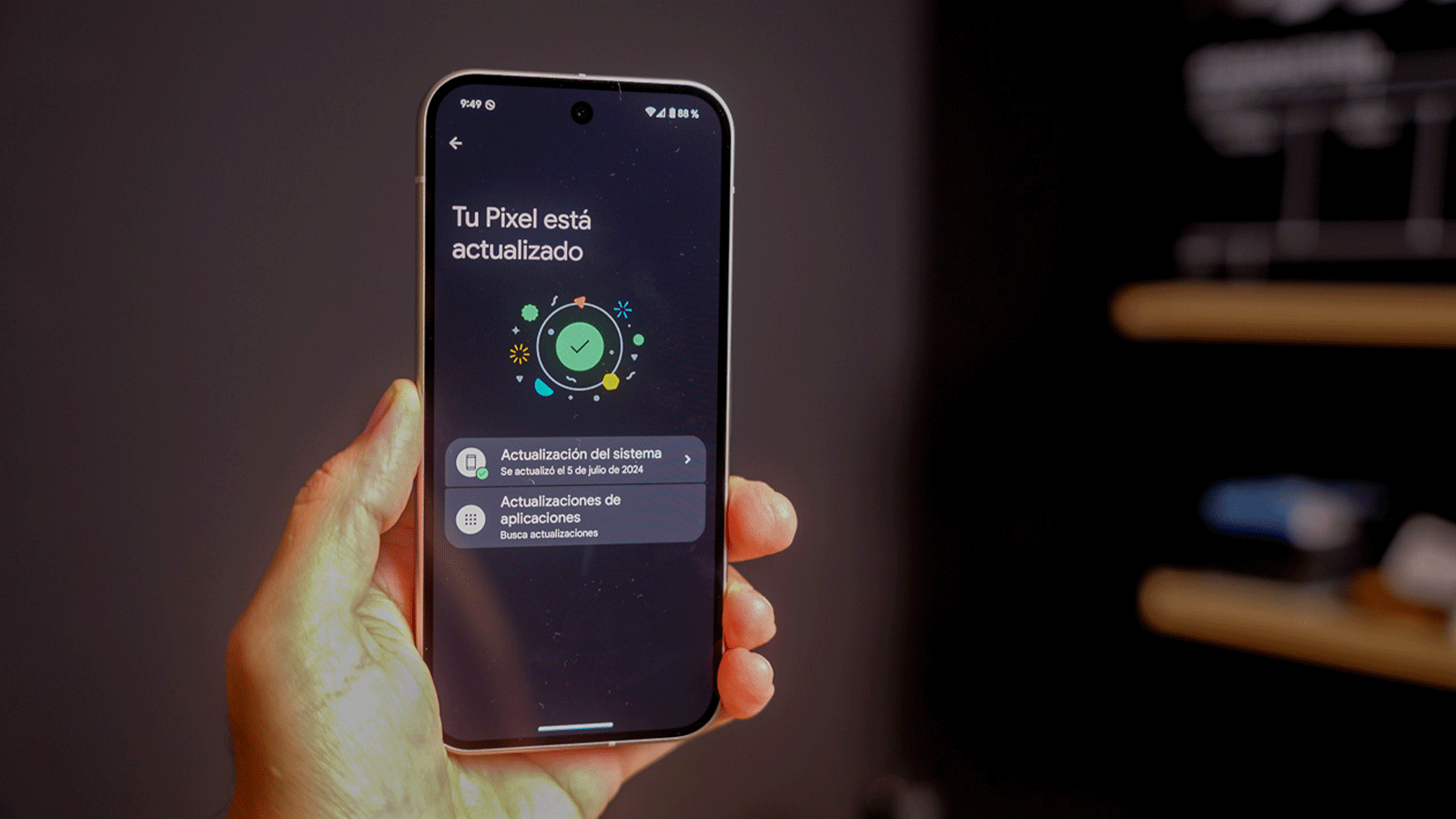
Que los botones de volumen de tu móvil Android empiecen a fallar de un día para otro es uno de esos problemas que te amargan el uso del teléfono: no puedes bajar un vídeo que suena a todo trapo, te quedas sin oír un audio de WhatsApp o subes el tono de llamada sin querer. Lo peor es que, en muchos casos, el fallo aparece de repente y sin que hayas hecho nada raro… al menos aparentemente.
En los últimos tiempos se han detectado dos grandes orígenes para los fallos en los botones de volumen: por un lado, errores de software (con especial protagonismo de Android Accessibility Suite y configuraciones de sonido mal ajustadas) y, por otro, problemas físicos típicos de cualquier teléfono (golpes, suciedad, desgaste, humedad o agua). A lo largo de esta guía vas a ver, paso a paso y con detalle, qué está pasando, cómo diagnosticarlo y todas las formas de seguir controlando el volumen sin volverte loco, incluso aunque los botones hayan dicho basta.
Por qué fallan de repente los botones de volumen en Android
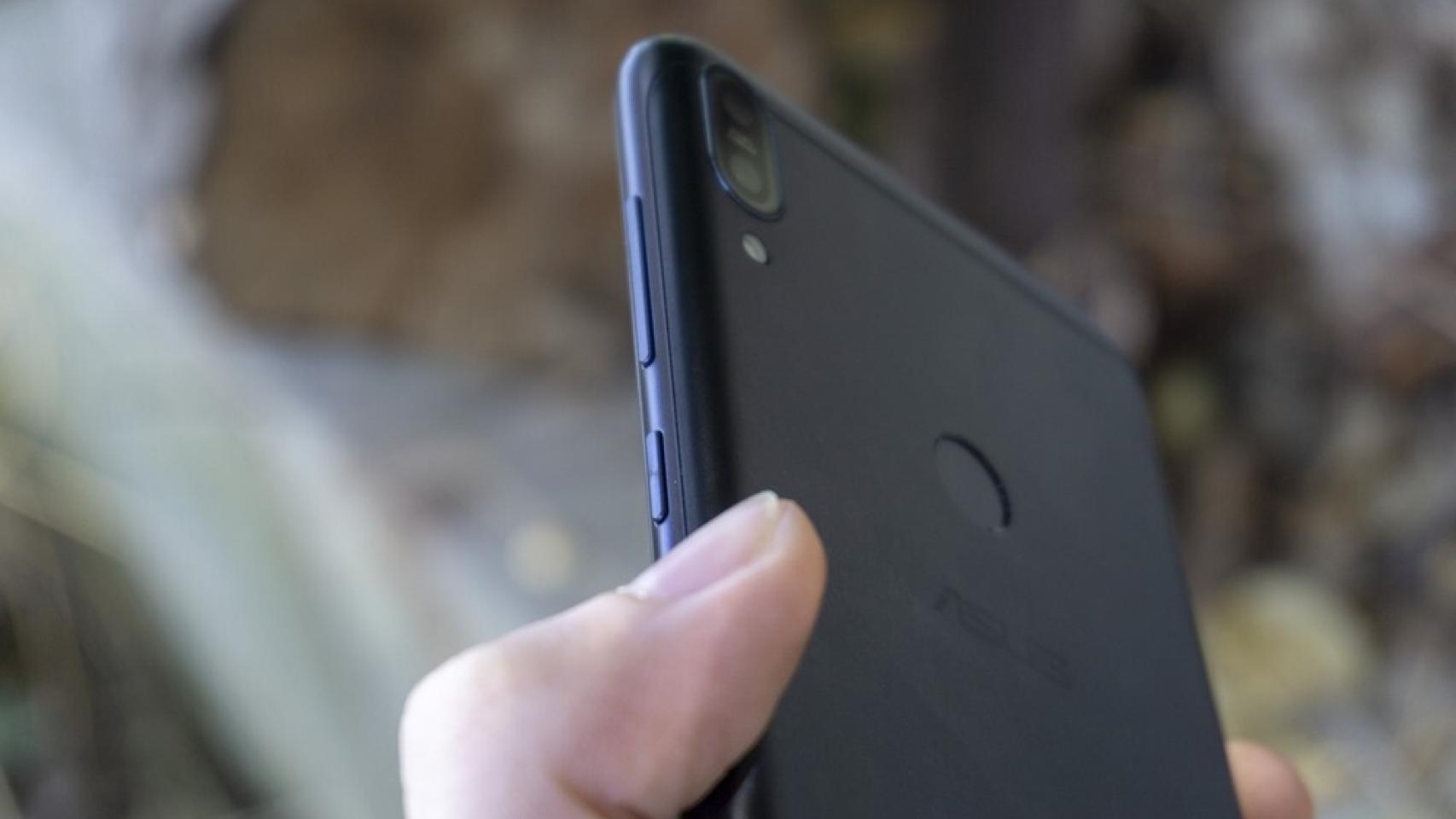
En los foros de soporte de Google y en redes sociales se han ido acumulando quejas de usuarios cuyos móviles han empezado a comportarse de forma muy extraña con el volumen después de actualizar ciertas apps del sistema, especialmente Android Accessibility Suite. Este paquete de accesibilidad, que normalmente ayuda a personas con distintas necesidades, ha provocado en determinadas versiones un comportamiento anómalo en los botones físicos.
Según los reportes, el problema se ha visto con mayor frecuencia en Google Pixel, Samsung y algunos modelos de ASUS, básicamente porque son fabricantes que actualizan rápido y reciben antes estas versiones de sistema y servicios de Google, como explica por qué las actualizaciones de Android llegan antes.
El primer síntoma habitual es que la pulsación prolongada de los botones de volumen deja de funcionar como siempre. En lugar de mantener el botón pulsado para subir o bajar de golpe, el móvil solo reacciona a toques individuales. Esto obliga a andar pulsando muchas veces seguidas o a recurrir al control de volumen en pantalla para afinar el nivel, lo cual es bastante incómodo si lo manejabas “a ciegas” con el dedo en el lateral.
Otro de los fallos más molestos tiene que ver con lo que realmente estás cambiando cuando tocas el volumen. Bastantes usuarios cuentan que, mientras ven vídeos en redes sociales, plataformas de streaming o escuchan audios de WhatsApp, el control de volumen ajusta el volumen de llamadas en lugar del volumen multimedia. El resultado: lo que estás oyendo no baja ni sube, pero el tono de llamada se desmadra sin que te des cuenta.
También hay casos en los que el propio sistema activa de forma inesperada los controles de accesibilidad de volumen en pantalla. Estos paneles flotantes, pensados para ayudar a quien tiene dificultades con los botones físicos, pueden aparecer sin previo aviso y tapar parte de la pantalla, entorpeciendo lo que estás viendo o haciendo. En algunos Google Pixel incluso se ha perdido la posibilidad de usar los botones de volumen como disparador de la cámara, una función muy práctica para hacer fotos más cómodamente.
Android Accessibility Suite: cuándo ayuda y cuándo es el problema
Android Accessibility Suite es un conjunto de herramientas oficial de Google que, en teoría, debería facilitar el uso del móvil a quien tiene problemas de visión, audición o movilidad. Entre otras cosas, permite mostrar un menú de accesibilidad con iconos en pantalla para acciones como subir o bajar volumen, encender o bloquear el teléfono o reiniciarlo. Desde ese panel puedes controlar funciones que normalmente dependen de los botones físicos.
En muchos tutoriales se recomienda precisamente esta suite como salida cuando el botón de encendido o los botones de volumen han dejado de funcionar. Una vez activado el menú de accesibilidad, basta con tocar el icono correspondiente al botón que te está dando problemas (por ejemplo, el de volumen) y usar los controles virtuales. En algunos casos, esta forma de acceder a las funciones hace que el botón físico vuelva a responder tras un reinicio o que, al menos, tengas una alternativa estable para seguir usando el teléfono.
El problema es que, a partir de una versión concreta (se ha señalado especialmente la versión 16.2.0.846008575 de Android Accessibility Suite), la propia suite ha empezado a ser la posible culpable de los errores de volumen. Muchos usuarios coinciden en que lo único que cambió en su móvil antes de que los botones fallasen fue una actualización de este paquete, y que al desinstalar dicha actualización todo volvió a la normalidad.
En este escenario, una solución rápida mientras llega un parche oficial es ir a Ajustes > Aplicaciones > Android Accessibility Suite y usar la opción de desinstalar actualizaciones o, si no necesitas ninguna de sus funciones, deshabilitar directamente la app. Al hacerlo, el sistema vuelve a una versión previa o deja de cargar la suite, y en multitud de casos eso hace que los botones de volumen vuelvan a comportarse con normalidad.
Conviene tener claro que, aunque esta maniobra suele arreglar los errores de volumen relacionados con esa actualización, si utilizabas funciones de accesibilidad importantes podrías perderlas temporalmente. Por eso, si dependes de estas herramientas, puede que te interese aguantar con el fallo y esperar a que Google y los fabricantes distribuyan una versión corregida que elimine el bug sin sacrificar las ayudas.
Configurar correctamente las teclas de volumen en Android y Samsung
Más allá de los fallos de software, hay ocasiones en las que los botones de subir y bajar volumen parecen estropeados y, en realidad, solo se ha cambiado una opción de sonido sin querer. Esto pasa mucho en móviles Samsung y en otros fabricantes que permiten decidir si las teclas controlan siempre el volumen multimedia o el de llamadas por defecto.
En un teléfono Samsung, por ejemplo, es buena idea revisar primero la configuración de sonido antes de pensar en averías físicas. Para ello, entra en Ajustes (el icono del engranaje) > Sonidos y vibración > Volumen. En esa pantalla verás varios deslizadores: tono de llamada, multimedia, notificaciones y sistema. Justo al final suele aparecer el interruptor “Usar teclas vol. para multimedia” o una opción similar.
Si ese conmutador está apagado, es muy probable que al pulsar los botones laterales estés cambiando el volumen de llamadas en lugar del sonido de vídeos, música o juegos. Basta con activar de nuevo esa opción para que las teclas delanteras se dediquen por defecto al volumen multimedia, que suele ser lo que más manejamos en el día a día.
Esta pequeña comprobación, que apenas lleva unos segundos, puede ahorrarte una visita al servicio técnico y, de paso, que alguien intente cobrarte por “reparar” algo que solo requería mover un interruptor de software. Si tras encender la opción vuelves a tener control total del volumen con las teclas físicas, puedes dar el problema por zanjado.
En otros fabricantes, la ruta de menús puede cambiar ligeramente, pero la idea es la misma: entra en los ajustes de sonido y comprueba qué está asociado a los botones de volumen, además de revisar que los deslizadores no estén al mínimo ni silenciados. Muchas veces la solución está ahí y no en el hardware.
Comprueba si el fallo es real: reinicio, modo seguro y diagnóstico
Antes de asumir que tus botones han muerto, conviene asegurarse de que no estamos ante un fallo puntual del sistema o una app conflictiva. Un reinicio básico sigue siendo una de las formas más eficaces de “limpiar” errores temporales, procesos en segundo plano colgados y pequeños bugs del sistema operativo.
Si el botón de encendido todavía responde, mantén pulsado unos segundos hasta que aparezca el menú y elige la opción de reiniciar. En Android 12 y versiones posteriores, además, suele existir un acceso al apagado y reinicio desde el panel de ajustes rápidos: desliza desde la parte superior de la pantalla dos veces, busca el icono de encendido y úsalo para afectar al sistema sin depender del botón físico.
En algunos móviles, sobre todo Samsung, puedes habilitar un menú de accesibilidad con botones virtuales dentro de Ajustes > Accesibilidad. Una vez activo, se mostrará un icono flotante en pantalla; al tocarlo tendrás accesos para apagar, reiniciar o controlar el volumen incluso aunque el botón lateral no funcione, lo que te permite realizar acciones básicas mientras decides cómo resolver el problema de fondo.
Si, a pesar del reinicio, los botones siguen comportándose de forma extraña, es muy recomendable probar el modo seguro de Android. Este modo arranca el sistema solo con las aplicaciones y servicios básicos, sin apps de terceros, de manera que puedas descartar si el fallo viene de algo que has instalado. Si en modo seguro los botones funcionan bien, la culpa casi seguro es de alguna aplicación.
La forma clásica de entrar en modo seguro implica mantener pulsado el botón de encendido y, en el menú, dejar presionada la opción de apagar hasta que salga el aviso de reiniciar en modo seguro. Como aquí estamos precisamente con problemas en botones físicos, se puede recurrir otra vez a los menús de accesibilidad en pantalla para acceder al apagado y, desde ahí, entrar en modo seguro siguiendo las instrucciones de tu modelo. Una vez dentro, prueba los botones: si se comportan de forma correcta, borra apps recién instaladas o sospechosas, y como último recurso plantéate restaurar a valores de fábrica.
Apps para diagnosticar y comprobar el hardware de los botones
Cuando ya has descartado errores de configuración y de software, el siguiente paso lógico es averiguar si el hardware tras los botones de volumen está dañado. Para eso existen aplicaciones diseñadas para poner a prueba diferentes componentes del teléfono y decirte, con bastante precisión, si fallan o no.
Una de las más populares es TestM, una herramienta que incluye pruebas específicas para botones físicos y otros elementos de hardware. Tras instalarla desde Google Play, basta con entrar en el apartado de pruebas de hardware, elegir la sección de botones físicos (Hardware buttons) y seguir las instrucciones en pantalla, que normalmente pasan por pulsar cada tecla cuando la app lo pida.
La versión gratuita de TestM incluye anuncios, pero es suficiente para comprobar si el sistema detecta las pulsaciones de las teclas de volumen. Si la aplicación registra correctamente que estás pulsando los botones, todo apunta a que el problema real está en el software (sistema o alguna app). Si no detecta nada aunque presiones con fuerza, muy probablemente se ha dañado el mecanismo interno o la pista de la placa, y ahí ya toca pensar en reparación.
Si lo único que buscas es una alternativa cómoda para controlar el volumen en pantalla porque tienes claro que los botones se van a estropear o ya se han hundido, también hay soluciones muy prácticas. Por ejemplo, algunos usuarios recurren a apps de control gestual en el borde de la pantalla, como Easy Slider – Edge Gestures, que añaden un deslizador minimalista para volumen y brillo accesible desde el lateral. Y si además necesitas subir la potencia del audio, consulta cómo aumentar el volumen de Android.
Este tipo de aplicaciones suelen ocupar poco espacio, ofrecen un acceso rápido y permiten olvidarse por completo de los botones físicos para ajustar el volumen. Es especialmente útil en móviles en los que las teclas de volumen se han hundido o requieren demasiada fuerza para responder, como comentaba un usuario de un Huawei Y9 Prime 2019 que terminó apañándose con un deslizador de este estilo.
Limpieza, golpes y otros problemas físicos habituales
No siempre que los botones de volumen fallan es culpa del software. Con el uso diario, el móvil está expuesto a golpes, caídas, polvo, arena, pelusas y todo tipo de suciedad que puede acabar colándose por las ranuras laterales y comprometer el movimiento de las teclas o sus contactos internos.
En teléfonos sin una protección especialmente alta contra polvo y agua, es relativamente fácil que se acumulen pequeñas partículas en el hueco de los botones y que estos se queden más duros, respondan de manera intermitente o directamente se queden “pegados” hacia dentro. Aunque en móviles modernos con certificación IP68 el riesgo es menor, en modelos más básicos o antiguos es un motivo de avería bastante frecuente.
Si sospechas que puede haber suciedad, puedes intentar una limpieza muy cuidadosa. Lo ideal es usar aire comprimido para soplar la zona de los botones con el móvil apagado, o en su defecto, un objeto muy fino y no metálico (como un palillo de madera o plástico) para arrastrar pelusas visibles sin forzar. Siempre con extremo cuidado para no dañar las gomas ni rayar la carcasa.
Otra comprobación sencilla es retirar la funda, si usas una, y limpiar bien los bordes. En ocasiones, la propia funda presiona de forma extraña los botones o acumula porquería alrededor, generando pulsaciones fantasma o impidiendo que se pulsen correctamente. Después de limpiar y ajustar la funda, prueba de nuevo si los botones vuelven a actuar como deberían.
Cuando ya hablamos de golpes fuertes o de muchos años de uso, es posible que el mecanismo interno del botón se haya partido o que la pista de la placa se haya dañado. En estos casos, por mucho que limpies o reinicies, el fallo seguirá ahí. Aquí lo más sensato es dejar de forzar y pasar directamente a una revisión técnica para evitar agravar el daño.
Qué hacer si el móvil se ha mojado y fallan los botones
Otro clásico: el móvil se cae al agua, lo sacas rápido y, al poco tiempo, los botones de volumen dejan de funcionar o van a trompicones. Aunque muchos teléfonos actuales incluyen alguna certificación de resistencia al agua y al polvo, eso no significa que sean “sumergibles” sin consecuencias ni que los daños por líquidos estén cubiertos por la garantía.
Si sospechas que el problema viene de un contacto con agua o mucha humedad, lo primero es apagar el teléfono cuanto antes y no seguir pulsando botones. Cuanto más lo manipules mientras hay agua dentro, más posibilidades de que se oxide o se produzcan cortocircuitos.
Para favorecer el secado, utiliza toallas y papel absorbente para retirar cuidadosamente la humedad exterior, prestando especial atención a los bordes, las ranuras y la zona de los botones. Evita sacudir el móvil de manera brusca para que el agua no se desplace hacia zonas delicadas de la placa.
Una buena práctica es dejar el teléfono durante al menos 48 horas rodeado de material desecante como bolsas de gel de sílice, que absorben la humedad ambiental de forma eficaz. Es mejor esto que el clásico truco del arroz, que no siempre funciona bien y puede dejar polvo en los conectores. Pasado ese tiempo, prueba a encenderlo y a comprobar de nuevo los botones.
Si después de un buen secado siguen sin responder o lo hacen solo a ratos, probablemente el agua ha dañado componentes internos asociados a las teclas. En ese punto no queda otra que recurrir al servicio técnico, sabiendo que es posible que la reparación no entre en garantía por tratarse de un incidente con líquidos.
Soluciones avanzadas: reinicios por software y comandos ADB
Cuando el botón de encendido también da problemas, puede resultar complicado incluso apagar o reiniciar el teléfono para aplicar muchas de las soluciones anteriores. Por suerte, Android ha ido añadiendo opciones de apagado y reinicio desde el propio sistema, sin necesidad de pulsar el botón físico.
Además del acceso a encendido en el panel de ajustes rápidos o el menú de accesibilidad, algunos fabricantes incluyen funciones de reinicio automático dentro de Ajustes > Mantenimiento y batería (o un nombre parecido). En Samsung, por ejemplo, se puede activar una opción tipo “Reiniciar cuando sea necesario” dentro de Optimización automática o Automatización, que obliga al teléfono a reiniciarse de forma programada o cuando detecta que es conveniente.
Si quieres ir un paso más allá y te sientes cómodo conectando el móvil al ordenador, siempre puedes recurrir a comandos ADB (Android Debug Bridge). Tras habilitar la depuración USB en las opciones de desarrollador y conectar el dispositivo al PC, un simple comando “adb reboot” permite reiniciarlo sin tocar ningún botón físico. Es una solución algo más “pro”, pero muy útil si el botón de encendido está fuera de juego.
Eso sí, todo este tipo de trucos solo palían el síntoma: si el botón físico está roto, seguirás necesitando una reparación. Los reinicios por software y los comandos remotos son herramientas de apoyo mientras decides si merece la pena cambiar el componente o incluso el propio móvil.


Redactor apasionado del mundo de los bytes y la tecnología en general. Me encanta compartir mis conocimientos a través de la escritura, y eso es lo que haré en este blog, mostrarte todo lo más interesante sobre gadgets, software, hardware, tendencias tecnológicas, y más. Mi objetivo es ayudarte a navegar por el mundo digital de forma sencilla y entretenida.