- Los rangos con nombre aportan claridad, mantenimiento sencillo y navegación rápida en libros de Excel complejos.
- Convertir esos rangos en dinámicos permite que fórmulas, tablas dinámicas y gráficos se actualicen solos al crecer los datos.
- Combinar rangos con nombre con funciones de Excel, validación de datos y ListObjects multiplica las posibilidades de automatización.
- Una buena convención de nombres y una revisión periódica de rangos evita errores y garantiza modelos robustos a largo plazo.
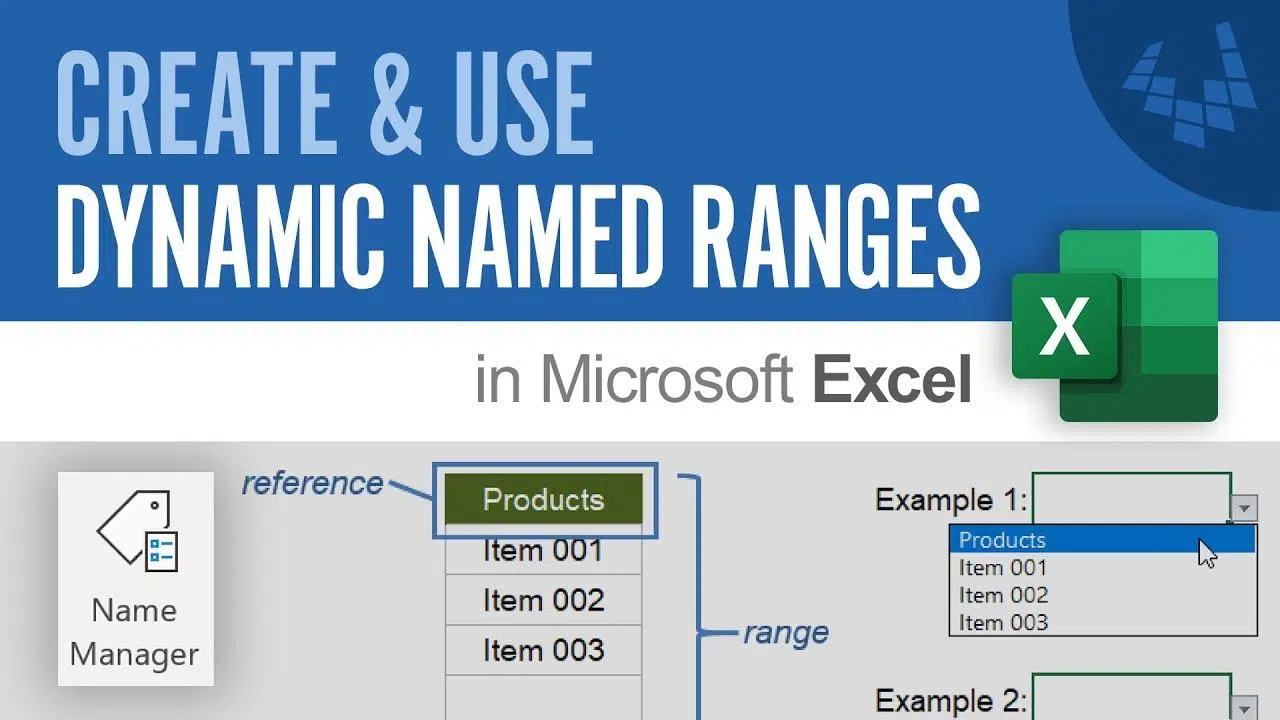
Si trabajas a diario con hojas de cálculo, tarde o temprano te topas con el mismo problema: fórmulas imposibles de leer, referencias tipo A1:B2000 y gráficos que se rompen en cuanto añades un par de filas nuevas. La buena noticia es que Excel tiene desde hace años una función perfecta para domar ese caos: los rangos con nombre y, llevando la idea un poco más allá, los rangos con nombre dinámicos aplicados a gráficos.
Dominar esta combinación te permite crear gráficos que se actualizan solos al añadir datos, paneles interactivos y modelos mucho más fáciles de mantener. A lo largo de este artículo vamos a ver, con calma pero sin rodeos, cómo usar rangos con nombre, cómo hacerlos dinámicos y cómo convertirlos en la base de gráficos y series que se mantienen siempre al día sin que tengas que estar tocando el rango a mano.
Qué es un rango con nombre y por qué cambia la forma de trabajar en Excel
Un rango con nombre no es más que una o varias celdas a las que les pones un alias, de forma que en vez de escribir A1:B2 en una fórmula, escribes algo legible como Ventas_Q1. Esa tontería, que parece menor, supone un punto de inflexión cuando el libro crece, lo compartes con más gente o empiezas a montar modelos un poco serios.
Desde el punto de vista del usuario, leer =SUMA(Ventas_Q1) es infinitamente más comprensible que =SUMA(B2:B32). Desde el lado de quien desarrolla el modelo, significa invertir menos tiempo descifrando qué hace cada fórmula y más en pulir el análisis. Y cuando hay varias personas trabajando en el mismo archivo, hablar de rangos con nombre como Ingresos, Gastos_Fijos o Datos_Proyecto ayuda a que todo el mundo se entienda sin tener que ir señalando celdas.
Además, estos nombres no se limitan a las fórmulas: pueden usarse como origen de datos de gráficos, tablas dinámicas, validación de datos y hasta en código VBA. En un libro con muchas hojas, también funcionan como pequeños marcadores, porque puedes saltar a un rango con nombre desde el cuadro de nombres o con Ctrl+G (Ir a) y elegirlo de la lista.
Cómo crear tu primer rango con nombre paso a paso
Crear un rango con nombre es tan sencillo que muchas veces pasa desapercibido. Aun así, conviene hacerlo con cabeza desde el principio para no tener luego un libro lleno de nombres caóticos que nadie entiende. El proceso básico es el siguiente:
1. Selecciona las celdas que quieras incluir en el rango. Puede ser una celda suelta, una columna, una fila o un bloque completo de datos. Por ejemplo, la columna de ventas de enero de B2 a B32.
2. Localiza el cuadro de nombres, que está justo a la izquierda de la barra de fórmulas y suele mostrar la referencia de la celda activa (por ejemplo, B2). Ese cuadro es interactivo, no sólo informativo.
3. Escribe el nombre del rango en ese cuadro y pulsa Intro. Aquí es donde debes respetar las reglas de Excel: el nombre debe empezar por una letra o guion bajo, no puede tener espacios, no puede ser igual que una referencia de celda (A1, B3, etc.) y debe ser único dentro del ámbito que elijas.
Siguiendo el ejemplo, podrías llamar a B2:B32 Ventas_Enero y, desde ese momento, usarlo en fórmulas como =SUMA(Ventas_Enero). Es mucho más fácil de leer, y si cambias el rango desde el Administrador de nombres para que llegue hasta B40, todas las fórmulas que lo usan quedarán actualizadas sin que tengas que tocarlas una a una.
Para usuarios con algo más de experiencia, el siguiente paso natural es empezar a crear rangos con nombre dinámicos a base de funciones como DESREF (OFFSET) y CONTARA (COUNTA), de manera que el rango se estire automáticamente a medida que entra más información. También es importante decidir el alcance del nombre (libro completo o sólo una hoja) y establecer una convención clara desde el principio para no terminar con un batiburrillo de nombres parecidos.
Convenciones de nomenclatura: cómo poner nombres que ayudan y no estorban
La forma en que nombras tus rangos marca la diferencia entre un libro limpio y otro donde nadie sabe qué es qué. Unas cuantas pautas sencillas bastan para que los rangos con nombre funcionen como etiquetas claras en lugar de convertirse en otra fuente de confusión:
1. Da prioridad a la claridad. En vez de usar rng1 o Datos1, usa nombres como Ventas_Q1, Clientes_Activos o Gastos_Mensuales. Deben contar lo que contienen sin necesidad de ir a mirarlo.
2. Mantén una estructura coherente. Si empiezas con Datos_Mes, sigue con Datos_Trimestre, Datos_Anuales, etc., sin cambiar el orden de las palabras. La consistencia facilita buscar y filtrar nombres en el Administrador de nombres.
3. No te pases de largo. Un nombre como ListaClientes es mucho más cómodo que algo tipo ListaDeTodosLosClientesRegistradosEnElSistema. Queremos claridad, pero también agilidad a la hora de escribir y leer fórmulas.
4. Recuerda las restricciones técnicas: no se permiten espacios, ni la mayoría de caracteres especiales, ni empezar por un número. Usa guiones bajos o camelCase: Ventas_2024, ventasTrimestre1, Margen_Bruto. Además, evita nombres que coincidan con funciones de Excel o con referencias de celdas.
5. Planifica pensando en el futuro. Nombres como Ventas_AnioActual o Ventas_Actuales pueden tener más recorrido que Ventas_2023. Y si necesitas distinguir años, añade sufijos lógicos (Ventas_2023, Ventas_2024) y mantenlos documentados.
6. Usa prefijos según el tipo de rango. Es muy práctico marcar con tbl_ las tablas, con lst_ las listas para validación de datos o con rng_ los rangos generales, por ejemplo tbl_Ventas, lst_Productos, rng_Parametros. De un vistazo sabes para qué sirve cada uno.
7. No olvides la documentación. En modelos grandes compensa tener en una hoja un pequeño inventario con Nombre, Hoja, Rango y Descripción de cada rango con nombre. En entornos colaborativos esto ahorra horas de dudas y malentendidos.
Aplicar rangos con nombre en fórmulas para ganar claridad y robustez
Una vez que empiezas a usar nombres en serio, las fórmulas dejan de ser una sopa de referencias y se convierten en algo mucho más cercano a un pseudo-código. De esta manera, fórmulas como =SUMA(B2:B13) pasan a ser =SUMA(Ventas_Mensuales), lo que es más rápido de entender y de auditar.
El recorrido suele empezar con fórmulas sencillas, pero cuando te adentras en funciones más complejas, la ventaja se dispara. Por ejemplo, puedes tener =SUMA(Materiales, Mano_Obra, Gastos_Generales) en lugar de una fórmula con tres rangos distintos llenos de referencias crípticas. Si un día cambian los límites de Mano_Obra, actualizas el rango con nombre y listo.
Los rangos con nombre también facilitan mucho el uso de tablas de Excel (ListObjects) y referencias estructuradas. Puedes referirte a una columna de una tabla como Tabla_Ventas y combinar eso con nombres adicionales para parámetros, umbrales, tasas de impuestos, etc. El conjunto resulta mucho más legible que mezclar rangos absolutos y mixtos por todas partes.
Otro punto importante es el mantenimiento: revisar una vez al mes el Administrador de nombres para comprobar que todos los rangos siguen apuntando donde deben, que no hay entradas huérfanas y que las fórmulas que se apoyan en ellos siguen intactas te evita sorpresas desagradables cuando el libro lleva ya unos meses en producción.
En definitiva, al incorporar nombres a tus fórmulas, conviertes una hoja de cálculo corriente en una herramienta mucho más profesional, donde la intención detrás de cada cálculo es obvia y los cambios de estructura no rompen todo el modelo.
Cómo los rangos con nombre simplifican el análisis de datos
Cuando estás metido en un análisis grande, lo último que te apetece es perder tiempo revisando si era C3:C150 o C4:C151. Los rangos con nombre ayudan precisamente ahí: actúan como señales dentro del mar de datos, hacen las fórmulas más legibles y reducen errores al mínimo.
Imagina que estás calculando la media de las ventas del primer trimestre. Sin nombres, es algo del estilo =PROMEDIO(B2:B90). Funciona, pero no cuenta nada. Si ese mismo rango lo llamas Ventas_Q1, la fórmula pasa a ser =PROMEDIO(Ventas_Q1), que deja claro qué estás midiendo y facilita que otra persona entienda tu trabajo sin preguntarte.
El beneficio es todavía mayor cuando los nombres están diseñados para ser dinámicos. De esta forma, si Ventas_Q1 se define con una fórmula que crece al añadir nuevos registros, al pegar más datos en la columna pertinente, la media seguirá siendo correcta sin necesidad de tocar nada.
A la hora de colaborar, también son una bendición. En lugar de decir “mira la celda E5”, puedes pedir que revisen el rango Ingresos_Totales o Tasa_Conversion. Esa forma de trabajar ahorra malentendidos, sobre todo cuando diferentes personas revisan distintas partes del libro.
Y para la navegación del día a día, el cuadro de nombres y la función Ir a permiten saltar directamente a cualquier rango con nombre sin tener que ir haciendo scroll por cientos de filas. En libros con muchas pestañas y datos, este simple detalle marca la diferencia.
Rangos con nombre dinámicos para tablas flexibles
El siguiente nivel son los rangos con nombre dinámicos: aquellos que usan funciones como DESREF (OFFSET) y CONTARA (COUNTA) para ajustar automáticamente su tamaño a medida que entran o se eliminan datos. Son la clave para que gráficos, tablas dinámicas y validaciones se actualicen solos, sin necesidad de cambiar el rango de origen cada dos por tres.
Un patrón habitual consiste en tomar una celda inicial fija (por ejemplo, Hoja1!$A$1) y construir un nombre basado en ella, algo así como =DESREF(Hoja1!$A$1,0,0,CONTARA(Hoja1!$A:$A),1). Con esto consigues un rango que comienza en A1 y que se extiende hacia abajo tantas filas como celdas no vacías haya en la columna A.
Una vez creado el nombre (por ejemplo, Datos_Ventas), puedes utilizarlo en fórmulas como =SUMA(Datos_Ventas) para que los cálculos se adapten automáticamente si mañana añades más filas al final. Lo mismo aplica a funciones estadísticas, búsquedas o cualquier operación que dependa del volumen de datos.
El gran truco está en usar estos nombres dinámicos como origen de series en los gráficos. Si especificas que la serie de un gráfico se alimenta de =Libro.xlsx!Datos_Ventas, al pegar nuevas entradas en la tabla, el gráfico se alarga solo para incluirlas. Así te olvidas de volver a entrar en el asistente de gráficos a modificar el rango de la serie cada vez que actualizas datos.
También resultan muy útiles como origen de las tablas dinámicas: en lugar de vincular la tabla dinámica a un rango estático, la apuntas a un rango con nombre dinámico y te aseguras de que, al actualizar, la tabla recoja siempre el conjunto de datos más reciente. Eso sí, abusar de DESREF en libros muy grandes puede penalizar el rendimiento, así que conviene usarlo con cabeza y, cuando sea posible, apoyarse en tablas de Excel, que ya integran parte de este comportamiento dinámico.
Combinar rangos con nombre con funciones y herramientas de Excel
Donde los rangos con nombre realmente brillan es al combinarlos con el resto de herramientas avanzadas de Excel: funciones de búsqueda, validación de datos, paneles, plantillas reutilizables, tablas dinámicas e incluso macros. Esa integración convierte una hoja normal en un pequeño “aplicativo” orientado al usuario.
Por ejemplo, al crear paneles con búsquedas, en vez de meter en un BUSCARV un rango duro como Hoja1!A2:D500, puedes escribir algo como =BUSCARV(valor_buscado; tbl_Productos; 3; FALSO), donde tbl_Productos es una tabla o rango con nombre. Si mañana se amplia el catálogo, no tendrás que tocar la fórmula porque seguirá apuntando a la misma etiqueta.
En validación de datos, otra práctica muy habitual es construir listas desplegables basadas en rangos con nombre: creas lst_Proyectos con todos los proyectos vigentes y lo usas como origen de lista en distintas celdas. Si se incorpora un nuevo proyecto basta con añadirlo al rango, sin revisar cada validación de datos uno por uno.
A la hora de diseñar plantillas, los rangos con nombre son oro puro. Puedes montar una estructura de entrada de datos y cálculos donde los nombres permanecen fijos aunque insertes o borres filas y columnas. Eso permite que diferentes usuarios rellenen la plantilla sin miedo a descolocar fórmulas clave.
En entornos colaborativos, que todo el mundo use la misma convención y los mismos rangos con nombre hace que el trabajo de análisis sea más rápido. Dos personas pueden estar escribiendo fórmulas distintas, pero si ambas se apoyan en Ingresos_Totales, Coste_Variable o Clientes_Activos, se garantiza que parten del mismo conjunto de datos.
Problemas habituales con rangos con nombre y cómo solucionarlos
Como todo en Excel, los rangos con nombre también tienen su letra pequeña. Los errores más típicos, incluidos problemas de compatibilidad de archivos en Excel, no son complicados, pero pueden dar guerra si no se detectan rápido. El primero de todos es crear nombres que entren en conflicto con referencias de celda o con nombres “reservados” de Excel, algo que provoca comportamientos extraños en fórmulas o en VBA.
Otro fallo recurrente aparece al modificar la estructura del libro: al insertar o eliminar filas y columnas, ciertos rangos con nombre pueden quedarse apuntando a zonas equivocadas, especialmente si los creaste con referencias no bien fijadas o con fórmulas complejas. Por eso, cada vez que haces cambios grandes, conviene echar un vistazo al Administrador de nombres y verificar las direcciones.
También es fácil cometer errores de nomenclatura: usar espacios, tildes raras o caracteres como & puede hacer que Excel no reconozca el nombre o se queje al introducirlo. Mejor limitarse a letras, números y guiones bajos, y evitar que el nombre empiece con un número para no romper las reglas del programa.
Una estrategia sana es probar cualquier rango con nombre nuevo en fórmulas sencillas antes de usarlo en algo crítico. Por ejemplo, puedes escribir =SUMA(Mi_Rango_Nuevo) en una celda vacía sólo para comprobar que suma lo que tú esperas. Si el resultado no encaja, revisas el nombre antes de complicar la fórmula.
Además, con el tiempo se acumulan rangos obsoletos que ya no se usan. Hacer una pequeña auditoría periódica para eliminar nombres que han quedado huérfanos o que duplican información mantiene el libro más ligero y claro. Y si trabajas con más gente, no está de más dedicar un rato a explicarles las reglas de nomenclatura para que todos reméis en la misma dirección.
Automatizar tareas y gráficos con rangos con nombre
Cuando empiezas a aprovechar los rangos con nombre para automatizar tareas repetitivas, Excel pasa de ser una simple hoja de cálculo a convertirse en una herramienta bastante más inteligente. Una forma muy frecuente de hacerlo es mediante listas dinámicas para validación de datos, informes que se actualizan solos y gráficos que se redibujan al vuelo.
Por ejemplo, puedes tener un rango dinámico llamado lst_Productos que se alimenta de la lista de artículos de tu catálogo. Ese mismo nombre lo usas como origen de varias listas desplegables repartidas por el libro. Al incorporar un nuevo producto a la lista, todas las validaciones basadas en lst_Productos se actualizan automáticamente sin necesidad de tocar cada celda de validación.
En los informes, al vincular rangos con nombre dinámicos a las series de datos de los gráficos, consigues que el gráfico refleje al instante cualquier nueva fila o columna añadida al rango de datos. Esta idea es la base de los gráficos verdaderamente dinámicos: se alimentan de un nombre que cambia su tamaño según los datos, no de un rango A1:B50 fijo.
Si trabajas con macros (VBA), usar nombres en lugar de direcciones fijas es todavía más potente. En el código puedes escribir algo como Range(«DatosEntrada»).ClearContents en vez de Range(«A2:D100»).ClearContents. Si mañana cambias dónde están realmente los datos de entrada, solo ajustas el rango con nombre, no todo tu código VBA.
En el caso concreto de los gráficos dinámicos, hay dos enfoques habituales. Uno se basa en ListObjects (tablas de Excel), que ya ofrecen ordenación y filtrado integrados, de modo que al usar una tabla como origen de un gráfico, cualquier filtro u orden aplicado se ve reflejado en el gráfico al instante. El otro enfoque, cuando no quieres usar tablas, tira de fórmulas y rangos con nombre dinámicos combinados con controles como cuadros combinados (ComboBox) para cambiar qué datos alimentan el gráfico.
Siguiendo esta segunda vía, podrías crear un rango con nombre con las etiquetas de serie, usar ese nombre como origen de un ComboBox, y luego emplear BUSCARV (VLOOKUP) para devolver los valores correspondientes según la selección del usuario. El rango donde aterriza BUSCARV se define también como rango con nombre y se utiliza como origen del gráfico. Cuando el usuario cambia la selección en el cuadro combinado, las fórmulas devuelven otros datos y el gráfico se actualiza solo.
Un detalle importante es que, al diseñar estos sistemas, conviene mantener el libro lo más ordenado posible, con hojas claras para datos de origen, otras para parámetros y otras para informes. Los rangos con nombre actúan como pegamento que conecta todo sin necesidad de código complicado, lo que hace que la solución sea más fácil de mantener con el tiempo.
Por último, aunque las tablas dinámicas y los gráficos dinámicos van un paso más allá y ofrecen listas de campos, segmentaciones y escalas de tiempo para interactuar con los datos, el concepto de “origen” sigue siendo clave. Entender bien cómo construir rangos con nombre estables y, cuando hace falta, dinámicos, te da un control total sobre qué entra en la tabla dinámica o en el gráfico dinámico y cómo se comporta cada vez que actualizas los datos.
Trabajar con rangos con nombre y series dinámicas es una forma de domesticar tus libros de Excel: las fórmulas se entienden a simple vista, los gráficos no se rompen al añadir filas, las tablas dinámicas siempre miran al rango correcto y la colaboración se vuelve mucho más fluida. Una vez te acostumbras a esta manera de trabajar, volver a las referencias A1:B2000 se hace casi impensable.


Redactor apasionado del mundo de los bytes y la tecnología en general. Me encanta compartir mis conocimientos a través de la escritura, y eso es lo que haré en este blog, mostrarte todo lo más interesante sobre gadgets, software, hardware, tendencias tecnológicas, y más. Mi objetivo es ayudarte a navegar por el mundo digital de forma sencilla y entretenida.