- Revisar cable, puertos USB, adaptadores y LEDs de la placa suele resolver gran parte de los casos en que Arduino no aparece en el Administrador de dispositivos.
- La correcta instalación del IDE de Arduino y sus drivers, junto con la comprobación en el Administrador de dispositivos, es clave para que Windows cree el puerto COM.
- Si la placa se muestra como "atmega16u2 dfu" o no es reconocida en ningún PC, es probable que exista un fallo en el chip USB o en el firmware y toque reprogramar o sustituir hardware.
- Probar en otros equipos, usar otra placa y apoyarse en la comunidad ayuda a aislar el problema y decidir si conviene reparar, aprovechar la placa sin USB o cambiar a un Arduino nuevo.
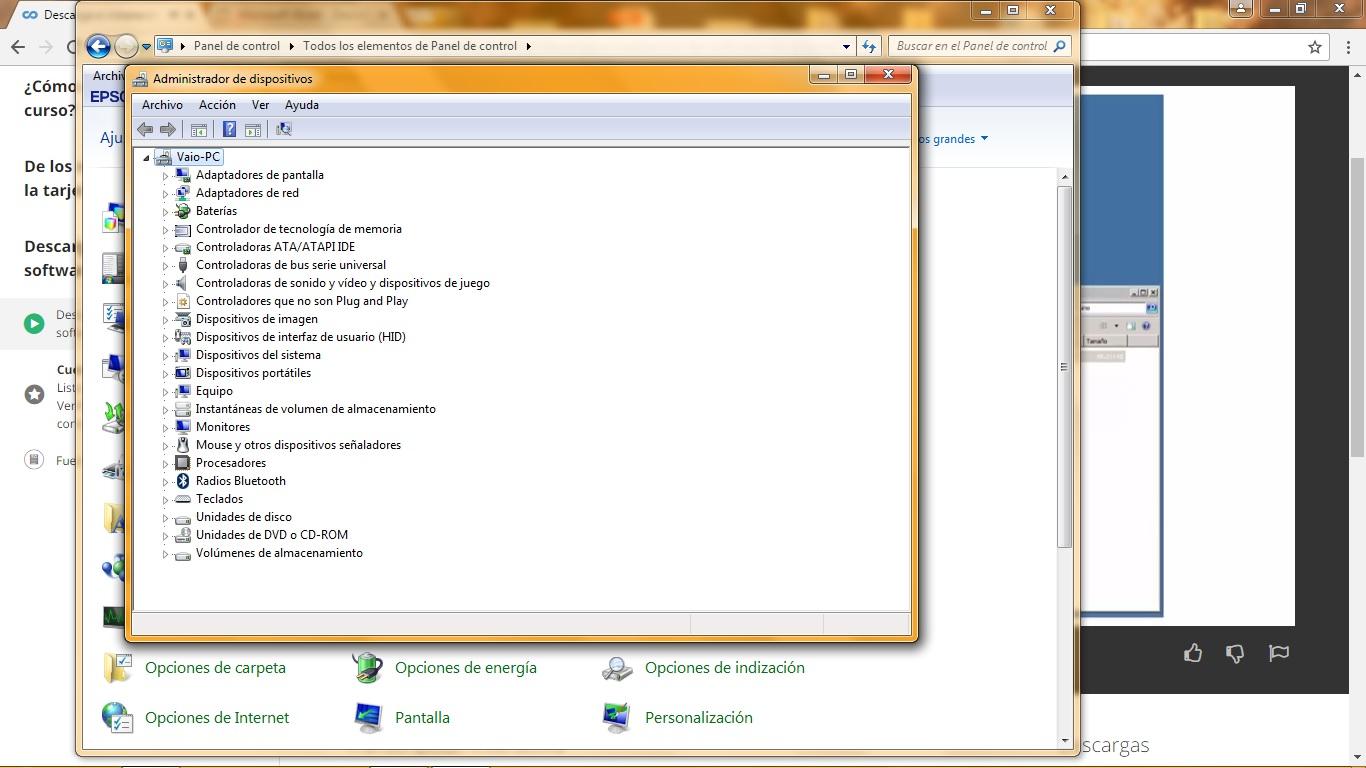
Cuando conectas tu placa y Arduino no aparece en el Administrador de dispositivos, la ilusión por empezar tu primer proyecto se puede ir al traste en cuestión de segundos. Ves los LEDs encendidos, el cable parece estar bien, has instalado el IDE… pero en Windows no hay ni rastro del dichoso puerto COM. Es una situación muy habitual tanto en principiantes como en usuarios con experiencia.
En este artículo vas a encontrar una guía completa, muy práctica y en castellano de España, que recopila todo lo que suele fallar cuando el PC no detecta un Arduino Uno (o clones) y cómo ir descartando problemas paso a paso. Veremos desde lo más básico (cable, puertos, drivers) hasta escenarios más puñeteros, como fallos del chip USB, uso de adaptadores USB-C o placas que entran en modo DFU y se muestran como atmega16u2 dfu en lugar de como un puerto serie normal.
Comprobar lo básico: conexión física, cable y puerto USB
Puede sonar a perogrullada, pero muchísimas incidencias se deben a que el problema está en el cable o en el puerto USB. Antes de volverte loco con drivers y bootloaders, revisa estos puntos sencillos.
Para empezar, asegúrate de que el cable USB está bien insertado tanto en el Arduino como en el ordenador. En el caso del Arduino Uno original se usa un cable USB-B; muchos portátiles modernos solo tienen USB-C, así que necesitas un adaptador. No todos los adaptadores están bien implementados, y algunos, como ciertos modelos de docking o hubs, pueden dar la lata y hacer que la placa ni siquiera llegue a enumerarse como dispositivo.
Siempre que puedas, prueba con otro cable USB diferente. Hay cables de carga que apenas sirven para transmitir datos o que están dañados internamente. Aunque por fuera parezcan nuevos, un hilo partido basta para que Windows no detecte nada. Cambiar el cable es una de las comprobaciones más rápidas y baratas.
Después, cambia el Arduino de puerto: usa otro puerto USB del mismo equipo. No todos los puertos tienen la misma alimentación o la misma controladora interna. A veces uno está deshabilitado en BIOS/UEFI, tiene un problema físico o comparte recursos con otro dispositivo y da errores intermitentes.
Si te preocupa el tema USB 3.0, porque hayas leído que dan problemas, lo habitual hoy en día es que Arduino funcione sin pegas en puertos USB 3.0. Sin embargo, hay placas base y portátiles un poco quisquillosos. Si tienes ocasión, prueba también en un equipo más antiguo con USB 2.0 para descartar incompatibilidades raras de hardware.
Comprobar si el Arduino recibe alimentación y da señales de vida
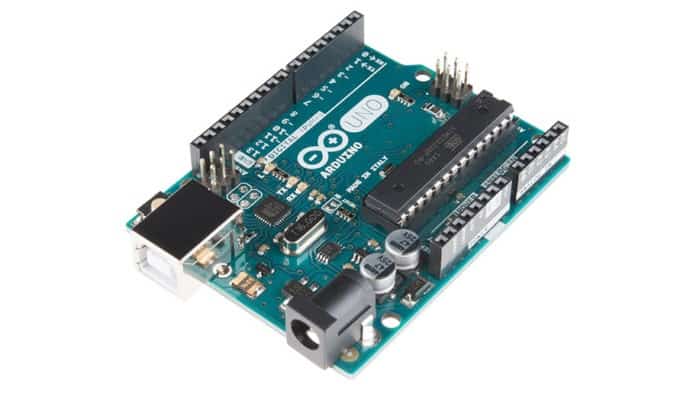
Nada más conectar el cable, deberías ver que se enciende el LED de alimentación (POWER) de la placa. Ese LED indica que, al menos, está llegando tensión desde el puerto USB. Si no se enciende, tienes un problema de alimentación: cable roto, puerto muerto, adaptador defectuoso o incluso la propia placa dañada.
Además del LED de power, muchas placas tienen un LED asociado al pin 13 (a veces marcado como L) que parpadea con el sketch de ejemplo «Blink» que viene de fábrica. Que parpadee o no no afecta a que Windows detecte la placa, pero es una buena pista de que el microcontrolador principal (ATmega328P en el Uno) está ejecutando algo.
Si ves que la placa enciende su LED de power, pero Windows no emite el típico sonido de dispositivo USB conectado ni aparece ningún cambio en el Administrador de dispositivos, hay dos opciones claras: o bien la parte USB de la placa (el chip de comunicación USB-serie) no está funcionando, o bien el sistema operativo está teniendo un problema con los controladores.
En este punto conviene también mirar la placa con calma para detectar signos de daño físico: componentes chamuscados, pistas levantadas, zonas ennegrecidas cerca del chip USB, etc. Si la placa ha recibido una sobretensión, un cortocircuito fuerte o un maltrato mecánico, es bastante posible que la interfaz USB haya pasado a mejor vida.
Instalación correcta del IDE de Arduino y de los drivers
En Windows, para que el PC reconozca bien la placa es fundamental tener instalado el entorno de desarrollo de Arduino (IDE) con sus controladores; si necesitas ayuda, consulta cómo instalar el IDE en Windows 11. Mucha gente se salta este punto o instala versiones sin drivers.
Lo más recomendable es descargar la última versión del IDE desde la web oficial de Arduino. Durante la instalación, el asistente te va a preguntar si quieres instalar los drivers; es importante aceptar. Estos controladores permiten que Windows interprete el Arduino como un puerto serie virtual y lo asigne a un número de COM.
Si ya tenías el IDE instalado, una buena jugada es desinstalarlo y volver a instalarlo asegurándote de marcar la opción de drivers. A veces una instalación corrupta o una actualización a medias deja el sistema con controladores que no terminan de funcionar. Si prefieres la línea de comandos, prueba el tutorial completo de Arduino CLI.
En portátiles con Windows 8.1, Windows 10 u 11, algunos usuarios han comentado que el sistema no reconoce correctamente el driver a la primera, mientras que en Windows 7 la misma placa funciona sin mayor historia. Si dispones de otro ordenador con versión distinta de Windows (o incluso con Linux), pruébalo allí: te ayudará a saber si el problema está en el PC o en la placa.
Si estás en un equipo con restricciones (por ejemplo, un portátil de empresa), puede que no tengas permisos para instalar controladores firmados. En ese caso, tendrás que pedir acceso de administrador o usar un equipo personal donde sí puedas instalar el IDE y los drivers sin limitaciones.
Uso del Administrador de dispositivos para diagnosticar
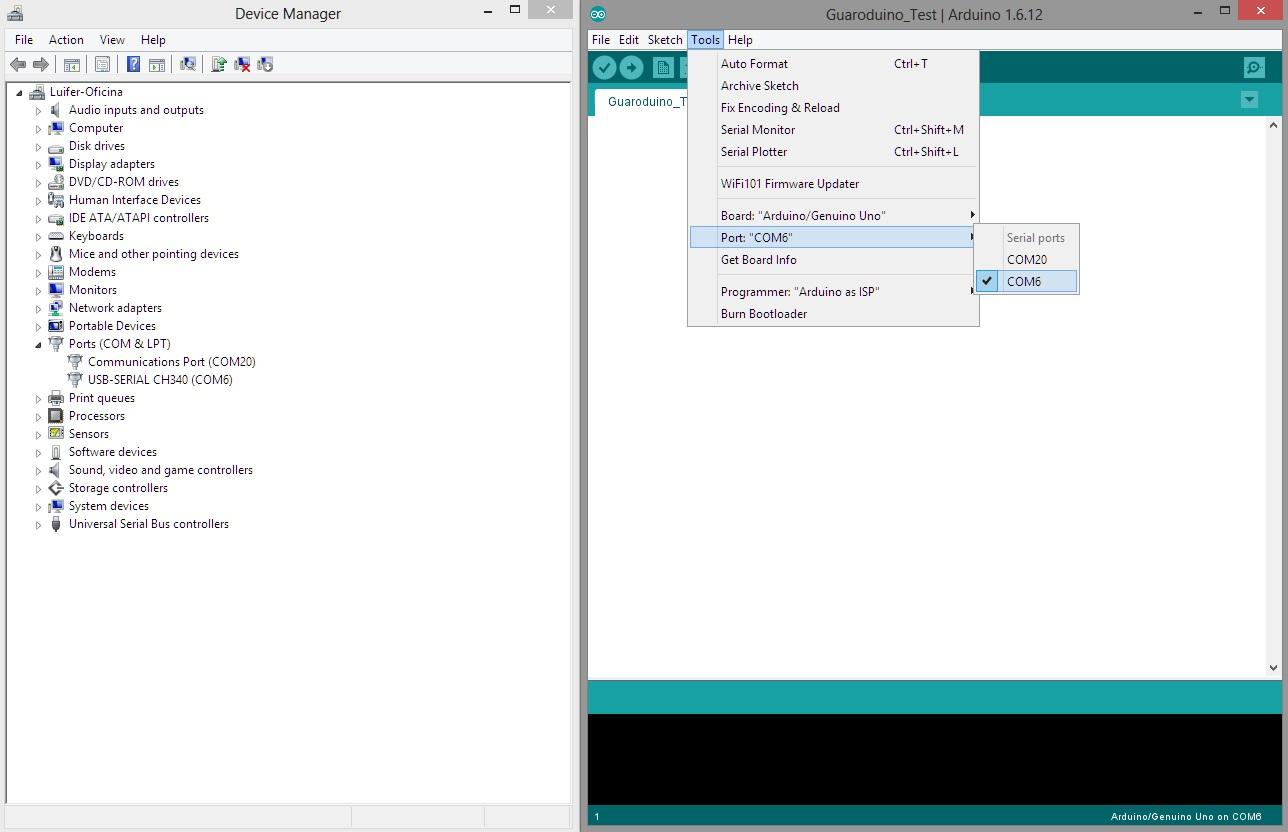
El Administrador de dispositivos de Windows es una herramienta básica para ver qué está pasando realmente. Cuando conectas el Arduino, deberías ver un nuevo puerto COM en la sección «Puertos (COM y LPT).
Si la placa no aparece allí, revisa estas zonas:
- Otros dispositivos: a veces el Arduino se muestra como dispositivo desconocido con un icono de advertencia.
- Controladoras de bus serie universal (USB): si algo va mal a nivel de USB, puede aparecer una entrada con error.
- Dispositivos de interfaz humana: en algunos modos especiales (como DFU) el chip puede aparecer en categorías poco intuitivas.
Un caso muy frecuente es que la placa se muestre como «atmega16u2 dfu» en «Otros dispositivos». Eso significa que el microcontrolador que hace de interfaz USB-serie en el Arduino Uno (el ATmega16U2 en los originales) ha entrado en modo DFU (Device Firmware Upgrade). Dicho de forma sencilla: el chip USB está esperando que se le cargue un firmware, no está actuando como conversor serie, y por eso no ves el puerto COM.
Cuando veas cualquier dispositivo con un icono amarillo o como «no reconocido», intenta actualizar el controlador manualmente desde el Administrador de dispositivos, apuntando a la carpeta de drivers que instala el IDE de Arduino. En ocasiones Windows no asocia bien el driver automáticamente y hay que darle un empujoncito a mano.
Arduino que aparece como «atmega16u2 dfu» u otros nombres raros
Si tu placa sale como «atmega16u2 dfu» en el Administrador de dispositivos, el problema es más específico: no es solo que falte un driver, es que el firmware del chip USB probablemente se ha borrado o corrompido.
En el Arduino Uno oficial, el ATmega16U2 actúa como puente entre USB y serie. Lleva un firmware cargado por fábrica que se encarga de traducir los datos del USB del PC a la UART del microcontrolador principal. Cuando entra en modo DFU, deja de hacer de puente y se presenta como un dispositivo listo para ser reprogramado.
Esto puede ocurrir por una mala manipulación, por un fallo durante una actualización, por picos de tensión o directamente porque el chip ha salido rana. El resultado práctico es que Windows no verá nunca un puerto COM hasta que al ATmega16U2 se le vuelva a grabar un firmware válido.
Para arreglarlo tienes dos caminos:
- Reprogramar el ATmega16U2 usando un programador ISP o incluso otro Arduino como programador.
- Sustituir físicamente el chip, algo que requiere habilidad con soldadura SMD y no suele ser rentable salvo que controles mucho del tema.
Si optas por reprogramarlo, puedes usar otro Arduino (por ejemplo, otro Uno funcional) y conectarlo al conector ISP de la placa dañada. De esta forma «saltas» la parte USB problemática y flasheas directamente el ATmega16U2. Una vez reescrito el firmware correcto, en teoría el PC debería volver a reconocer la placa como siempre.
En cambio, si el chip está físicamente dañado, reprogramarlo no servirá de nada. En foros especializados muchos usuarios recomiendan no obsesionarse con placas muy tocadas: puedes usar ese Arduino defectuoso solo como microcontrolador «a bordo», cargando los programas por ISP desde otro Arduino, pero olvidarte definitivamente de que lo reconozca la PC por USB.
Problemas de compatibilidad con Windows y versiones del sistema
Diferentes versiones de Windows pueden comportarse de manera bastante distinta ante el mismo Arduino. Hay casos documentados en los que una placa no se reconoce bien bajo Windows 8.1, mientras que conectada a un PC con Windows 7 funciona del tirón con el mismo cable y el mismo IDE.
Windows 8.1 y posteriores son más estrictos con ciertos drivers sin firma o controladores antiguos. Si tienes instalado un driver muy viejo de Arduino o de un clon, podría estar generando conflictos. En ese caso, desinstalar los controladores viejos desde el Administrador de dispositivos e instalar de nuevo el IDE de Arduino oficial puede desbloquear la situación.
Si tienes acceso a un equipo con otro sistema operativo (por ejemplo, Ubuntu, Debian o cualquier Linux ligero), hacer la prueba allí es extremadamente útil: en Linux, muchas placas Arduino se reconocen sin tocar nada, y verás al momento si el problema es exclusivamente de Windows o algo más grave de hardware.
En ordenadores de sobremesa antiguos, incluso con Windows XP, se han visto fallos tipo «dispositivo USB no reconocido» nada más enchufar el Arduino, incluso después de instalar el IDE con sus drivers. Esto puede indicar desde una controladora USB muy obsoleta hasta un suministro de energía insuficiente o un daño en la propia placa.
Ante estos errores genéricos de USB, prueba siempre en otra máquina algo más moderna, y si el síntoma se repite en varios equipos distintos, las probabilidades de que el culpable sea el Arduino se disparan.
Uso de adaptadores USB-C, docks y hubs intermedios
Con los portátiles nuevos, cada vez es más habitual encontrarse con solo puertos USB-C. En ese caso, no queda otra que usar un adaptador o un dock para conectar el cable USB-B del Arduino Uno.
No todos los adaptadores son iguales: algunos modelos, como ciertos docks de marca que combinan vídeo, red, USB y carga, pueden introducir problemas de compatibilidad o simplemente no proporcionar la corriente que necesita la placa. Si estás usando algo tipo Dell DA20 o similar y sospechas que es el origen del fallo, prueba con:
- Un adaptador USB-C a USB-A sencillo (sin funciones extra).
- Un hub USB alimentado externamente, para asegurarte de que no falta corriente.
- Otro puerto USB-C del mismo portátil, si tiene varios.
La idea es ir descartando que el problema venga de esa pieza intermedia. Cuando hay dudas, lo más fiable suele ser un adaptador USB-C-USB-A muy básico, que solo se encargue de la conversión física, sin añadir electrónica compleja de por medio.
Configurar correctamente el puerto y la placa en el IDE de Arduino
Una vez que el Administrador de dispositivos sí muestra un puerto COM para la placa, toca comprobar la configuración dentro del IDE de Arduino. De lo contrario, aunque el sistema operativo la vea, no podrás subir sketches.
En el menú «Herramientas» del IDE debes verificar dos ajustes clave:
- Placa: selecciona «Arduino Uno» si efectivamente es un Uno original o 100 % compatible.
- Puerto: elige el COM que corresponda al Arduino (el que has visto en el Administrador de dispositivos).
Si en el menú de «Puerto» no aparece ninguno asociado a la placa, o solo ves COMs antiguos que no cambian al conectar y desconectar el Arduino, quiere decir que Windows sigue sin detectar correctamente el dispositivo. Volvemos entonces a las comprobaciones de drivers, cables y hardware.
Cuando la configuración de placa y puerto es la correcta pero la subida falla con mensajes de error del tipo «programmer is not responding» o «stk500», puede haber un problema de bootloader en el microcontrolador principal (ATmega328P), pero eso ya es otra película diferente a que la placa no aparezca en el Administrador de dispositivos.
Probar en otros ordenadores y con otras placas
Un truco muy eficaz para no volverse loco es hacer pruebas cruzadas: cambia de ordenador y cambia de placa si tienes esa posibilidad. Esto ayuda mucho a aislar el componente que falla.
Por ejemplo, si tu Arduino Uno no aparece ni en el Administrador de dispositivos de tu portátil ni en el de un PC de sobremesa, tras haber probado varios cables, la probabilidad de que la placa esté dañada es altísima. En cambio, si otro Arduino distinto se detecta sin problemas en ambos equipos usando el mismo cable y puerto, confirmas que el problema está en la placa concreta que falla.
Igualmente, si con el mismo Arduino y el mismo cable en un PC antiguo con Windows XP salta «dispositivo USB no reconocido», pero en un portátil moderno con Windows 10 aparece al instante como puerto COM, es bastante evidente que el problema no está en la placa sino en la controladora USB obsoleta del equipo viejo.
Los foros de Arduino y grupos de usuarios aconsejan a menudo no dedicarle horas y horas a una placa con la parte USB claramente tocada: usa otra para experimentar y aprender, y deja la defectuosa únicamente para funciones muy concretas (por ejemplo, como cerebro fijo de un proyecto al que le cargas el programa por ISP).
Reprogramar el bootloader y usar otro Arduino como programador
Cuando se sospecha que el problema está en el firmware, muchos usuarios intentan regrabar el bootloader del ATmega328P (el micro principal del Arduino Uno) pensando que así el PC volverá a verlo. Es importante aclarar que esto solo soluciona errores relacionados con la carga de sketches, no con la detección USB.
El bootloader se encarga de la comunicación serie entre el PC y el microcontrolador para permitir la carga de programas sin hardware adicional. Pero si el chip USB (ATmega16U2 u otro conversor en clones) está averiado o sin firmware, regrabar el bootloader del ATmega328P no hará que Windows reconozca el dispositivo como puerto COM.
Donde sí tiene sentido usar otro Arduino como programador es para:
- Reprogramar el firmware del chip USB (ATmega16U2) a través del conector ISP.
- Cargar sketches directamente al ATmega328P de una placa con USB muerto, de forma que la sigas aprovechando sin su interfaz serie.
En listas de correo y grupos de impresión 3D (donde se usan muchos Arduinos para controladoras) se comenta con frecuencia que, una vez que el chip USB muere, no merece la pena pelearse demasiado si no tienes conocimientos y herramientas de electrónica SMD. A menudo es más práctico asumir esa placa como «especial» (sin USB) y centrarse en otra para el día a día.
Si no dominas todavía la electrónica ni la programación a bajo nivel, meterte a cambiar chips SMD o a flashear firmwares experimentales puede convertirse en un auténtico berenjenal. En esos casos, lo más sensato es aprovechar el problema para aprender con otra placa que sí funcione y dejar los intentos de reparación avanzada para más adelante.
Señales claras de que la placa Arduino puede estar dañada
Después de revisar cables, puertos, drivers, probar en varios PCs y jugar con el IDE, hay ciertos síntomas que apuntan con bastante claridad a una avería de hardware en el propio Arduino.
Algunas pistas típicas son:
- La placa enciende el LED de power pero nunca es detectada por ningún ordenador, ni siquiera como «dispositivo desconocido».
- Siempre aparece como «atmega16u2 dfu» y ningún intento de reprogramar el firmware tiene efecto estable.
- Tras un tiempo de uso, empezó a desconectarse y reconectarse de forma aleatoria hasta dejar de ser reconocida por completo.
- Se aprecian marcas de sobrecalentamiento o componentes dañados cerca del chip USB o del regulador de tensión.
En estas condiciones, insistir una y otra vez en reinstalar drivers o cambiar de puerto rara vez va a obrar el milagro. La realidad es que el chip de comunicación USB-serie ha dejado de hacer su trabajo. Técnicamente se puede cambiar, pero entre el coste del componente, la dificultad de soldadura y el tiempo invertido, a menudo compensa más comprar una placa nueva o un clon económico.
Eso no significa que tengas que tirarla a la basura: como se ha comentado, aún se puede aprovechar el microcontrolador principal cargando los programas por ISP o usándola como «módulo fijo» de un proyecto donde no vayas a necesitar comunicación USB directa con el ordenador.

Redactor apasionado del mundo de los bytes y la tecnología en general. Me encanta compartir mis conocimientos a través de la escritura, y eso es lo que haré en este blog, mostrarte todo lo más interesante sobre gadgets, software, hardware, tendencias tecnológicas, y más. Mi objetivo es ayudarte a navegar por el mundo digital de forma sencilla y entretenida.