- ReFS prioriza resiliencia y escalabilidad frente a NTFS, con sumas de comprobación, reparaciones en línea y soporte para volúmenes de hasta decenas de petabytes.
- En Windows 11 Pro/Enterprise se recomienda usar ReFS para grandes volúmenes de datos, Hyper-V y backups, manteniendo NTFS como sistema de archivos para la partición de arranque.
- La configuración avanzada de ReFS se realiza sobre todo con PowerShell y herramientas como refsutil, permitiendo ajustar integridad, desduplicación y compresión.
- ReFS aún presenta limitaciones frente a NTFS (sin compresión EFS, cuotas ni ODX) y su arranque como sistema principal en Windows 11 se considera experimental.
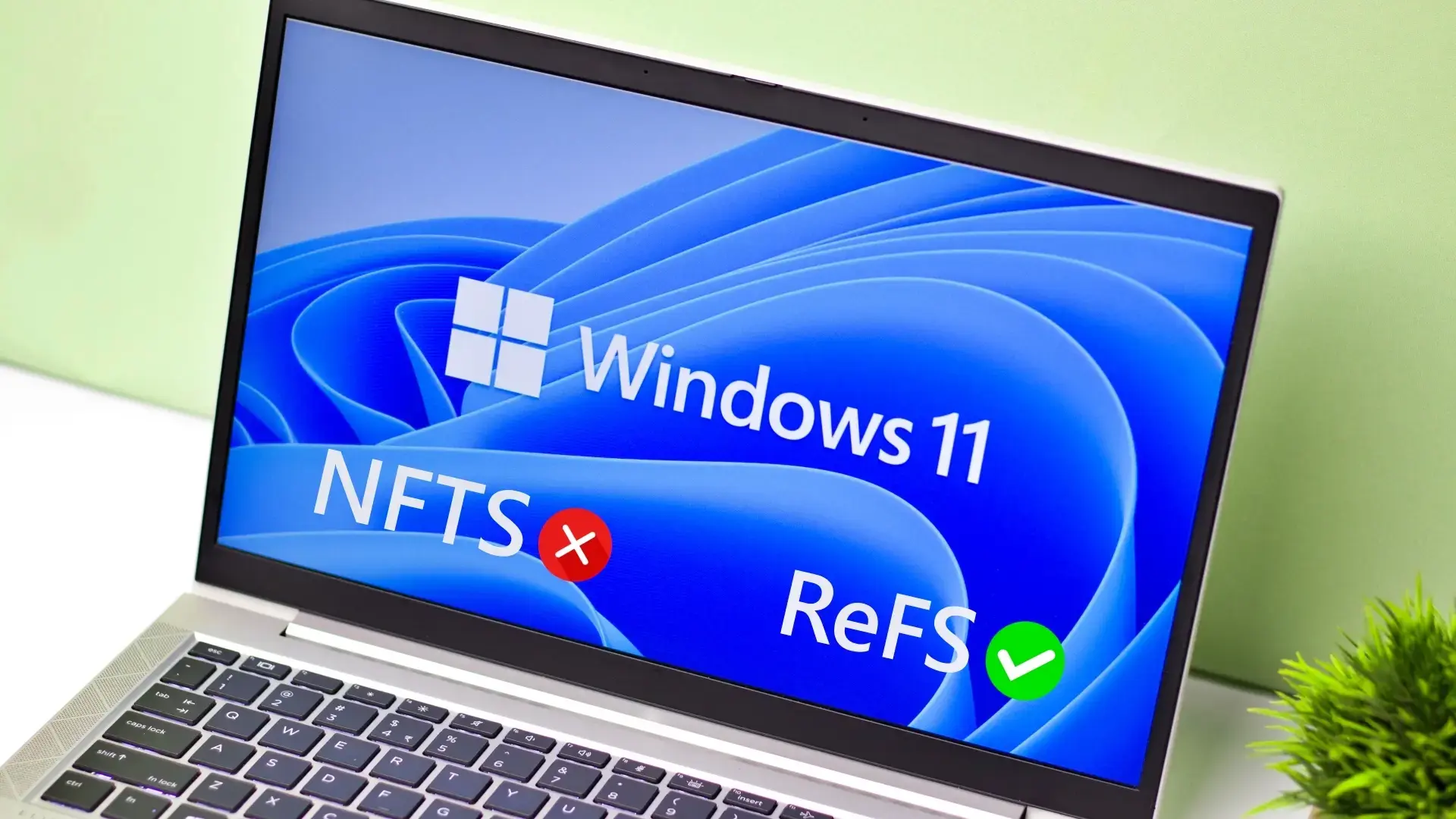
En los últimos años Microsoft ha ido preparando el terreno para que ReFS (Resilient File System) conviva y poco a poco le coma terreno a NTFS, especialmente en entornos profesionales con Windows 11 Pro, Enterprise, Education y Workstation. Este cambio no es solo un capricho técnico: responde a la necesidad de manejar cantidades brutales de datos, mejorar la integridad de la información y sacar más partido al hardware moderno.
Hoy ya podemos encontrar opciones, algo escondidas eso sí, para instalar Windows 11 sobre particiones ReFS, activar nuevas funciones de almacenamiento avanzado y combinar el sistema de archivos resistente con tecnologías como Espacios de almacenamiento, Hyper-V o sistemas RAID. A cambio, todavía hay limitaciones importantes y errores de juventud que conviene conocer antes de lanzarse a migrar todo el entorno de NTFS a ReFS.
Qué es ReFS y por qué Microsoft lo está impulsando en Windows 11
ReFS (Resilient File System) es el sistema de archivos “de nueva generación” de Microsoft, diseñado originalmente para Windows Server 2012 con el nombre interno de Protogon. Su objetivo principal es ofrecer mucha más resiliencia frente a corrupción de datos, escalabilidad extrema y un mejor comportamiento en cargas de trabajo modernas, como almacenamiento masivo, máquinas virtuales y backups.
Mientras que NTFS nació en los 90 y ha ido acumulando compatibilidad hacia atrás y toneladas de funcionalidades, ReFS parte de una base más limpia. Está pensado para volúmenes enormes, escenarios con muchos terabytes o incluso petabytes, y para trabajar codo con codo con Espacios de almacenamiento (Storage Spaces) y Espacios de almacenamiento directo (S2D) en Windows Server y, cada vez más, en Windows 11.
Entre las capacidades clave de ReFS destacan las sumas de comprobación (checksums) para metadatos y opcionalmente para datos, la reparación automática en combinación con espacio reflejado o de paridad, la eliminación proactiva de datos corruptos sin tirar abajo el volumen y un “depurador” periódico que va rastreando el disco para cazar corrupciones latentes.
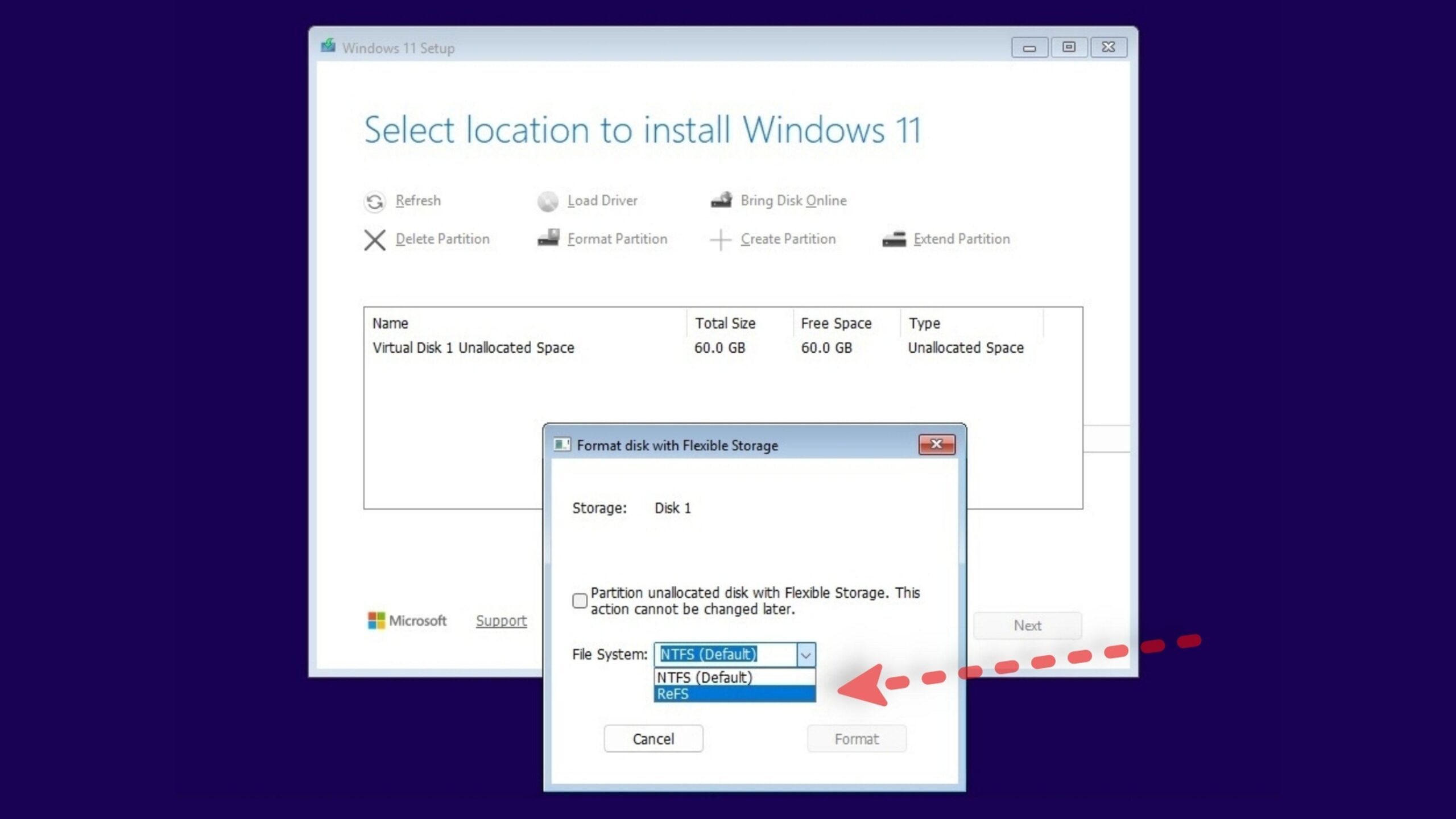
Con Windows 11, Microsoft ha empezado a exponer ReFS fuera del mundo puramente servidor: ya se puede instalar y arrancar el sistema desde particiones ReFS en builds Insider, y se están probando asistentes de instalación que permiten elegir directamente entre NTFS y ReFS al hacer una instalación limpia desde ISO o USB.
Diferencias clave entre NTFS y ReFS en Windows 11
NTFS y ReFS comparten muchas funciones, pero no juegan exactamente en la misma liga ni están pensados para lo mismo. Conviene tener clara la foto general antes de decidir dónde usar cada uno.
Por un lado, NTFS es el sistema de archivos predeterminado de Windows 11 (y de prácticamente todas las versiones de escritorio y servidor desde hace décadas). Ofrece cosas muy útiles para el día a día: compresión de ficheros, cifrado EFS, cuotas de disco, compatibilidad con medios extraíbles, arranque del sistema, nombres cortos, transacciones, ODX, etc.
ReFS, en cambio, se centra en resiliencia, escalabilidad y rendimiento en cargas de trabajo concretas. Pierde funcionalidades clásicas de NTFS (como la compresión del sistema de archivos, EFS, cuotas, soporte nativo para dispositivos extraíbles o capacidad de arrancar de forma completamente soportada en todas las ediciones), pero gana otras que NTFS no tiene: clonación de bloques, VDL disperso, paridad acelerada por reflejo y, en Windows Server 2022 y posteriores, instantáneas a nivel de archivo.
En cuanto a límites teóricos, la diferencia es abismal: NTFS se queda en 256 TB de tamaño máximo de archivo y volumen, mientras que ReFS llega hasta los 35 PB (petabytes). De hecho, algunos documentos hablan de escalas del orden de cientos de exabytes como techo teórico, lo que deja claro que ReFS está pensado para crecimientos muy serios.
También varían los tamaños de clúster admitidos. NTFS permite desde 512 bytes hasta 64 KB, aunque en la práctica se recomiendan 4 KB para la mayoría de situaciones de uso general y 64 KB para volúmenes muy grandes o workloads de E/S secuencial. ReFS, por su parte, trabaja entre 4 KB y 64 KB, y también suele recomendar 4 KB, dejando 64 KB para escenarios muy concretos, como grandes flujos secuenciales.
Ventajas de ReFS: resiliencia, rendimiento y escalabilidad
Uno de los pilares de ReFS es la resiliencia frente a corrupción de datos. El sistema usa sumas de comprobación para todos los metadatos y, si lo activamos, también para los datos de los archivos. Esto le permite detectar con mucha fiabilidad cualquier corrupción silenciosa que aparezca en el disco.
Cuando ReFS se usa sobre Espacios de almacenamiento en modo reflejo o paridad, puede reparar automáticamente los bloques dañados leyendo la copia sana que existe en otro disco y escribiéndola sobre el bloque corrupto. Todo esto ocurre “en caliente”, sin necesidad de desmontar volúmenes ni dejar el servidor fuera de servicio durante horas.
Si no existe copia alternativa del dato corrupto, ReFS elimina ese archivo del espacio de nombres para evitar que sigamos usando información dañada. En la mayoría de casos mantiene el volumen online, aunque si el problema es muy serio puede llegar a necesitar operaciones en modo sin conexión para dejar el sistema en un estado consistente.
A todo esto se suma un analizador periódico conocido como File Integrity Scrubber. Este proceso escanea cada cierto tiempo los datos a los que se accede con poca frecuencia, recalcula sumas de comprobación y, si encuentra daños, lanza la reparación usando las copias alternativas. El intervalo por defecto suele ser de unas cuatro semanas, pero se puede ajustar vía PowerShell.
En el apartado de rendimiento, ReFS está muy orientado a cargas de trabajo con máquinas virtuales y almacenamiento a gran escala. La paridad acelerada por reflejo permite combinar un nivel de rendimiento (normalmente SSD en espejo) con un nivel de capacidad (HDD en espejo o paridad), de modo que las escrituras se hacen en la capa rápida y los bloques fríos se mueven al nivel de capacidad en segundo plano y en tiempo real.
Para Hyper-V, ReFS aporta dos funciones clave: la clonación de bloques, que realiza copias de archivos basadas en metadatos en lugar de duplicar todos los datos, y la funcionalidad de VDL disperso, que acelera brutalmente la creación de discos VHDX fijos, reduciendo operaciones que antes tardaban muchos minutos a pocos segundos.
Dónde se recomienda usar ReFS y qué soporta en Windows 11
Históricamente, Microsoft ha posicionado ReFS como el sistema de archivos preferente para Espacios de almacenamiento y Espacios de almacenamiento directo, sobre todo en entornos de virtualización y almacenamiento conectado en red (NAS/SAN con Windows Server).
En configuraciones de Espacios de almacenamiento directo, ReFS permite aprovechar el cacheo en SSD para lecturas y escrituras, usar paridad acelerada por reflejo, beneficiarse de las reparaciones en línea y de la detección de corrupción tanto de metadatos como de datos. En escenarios SAN donde se necesiten funciones como ODX, aprovisionamiento fino o TRIM/UNMAP a través de la cabina, la propia Microsoft sigue recomendando NTFS, porque ReFS no ofrece las mismas capacidades en este tipo de volúmenes.
ReFS también tiene cabida en espacios de almacenamiento “clásicos” con cabinas SAS, donde se usen principalmente como grandes repositorios de datos de usuario, archivos de archivo y backups. En estos casos siguen siendo muy valiosas las secuencias de integridad, las reparaciones en línea y la escalabilidad para manejar grandes cantidades de información.
Otra opción son los discos básicos conectados directamente al servidor o equipo (SATA, SAS, NVMe o RAID). Aquí el papel de ReFS suele ser servir como base de almacenamiento cuando la propia aplicación (por ejemplo, una solución de backup o un sistema distribuido) ya aporta su propia lógica de resiliencia y disponibilidad.
Por último, muchos fabricantes recomiendan usar ReFS como destino de copias de seguridad, precisamente por su capacidad de escalar y por la clonación de bloques, que acelera operaciones con grandes ficheros como imágenes de máquina virtual.
Limitaciones de ReFS frente a NTFS que debes tener en cuenta
Que ReFS sea “más moderno” no significa que ya pueda reemplazar a NTFS en todos los escenarios de Windows 11. De hecho, a día de hoy sigue teniendo carencias importantes que lo hacen poco adecuado para ciertas tareas.
Para empezar, ReFS no admite todavía muchas de las funciones avanzadas de NTFS. No hay compresión nativa del sistema de archivos, ni cifrado EFS, ni transacciones, ni cuotas de disco, ni compatibilidad completa con medios extraíbles o con arranque en todas las ediciones. Tampoco soporta transferencia de datos descargados (ODX) ni nombres cortos tradicionales, aunque algunos se simulan con enlaces simbólicos.
En entornos donde esas características son críticas (por ejemplo, escritorios tradicionales, equipos de usuario que dependen de EFS o políticas de cuotas, o cabinas SAN que tiran de ODX) NTFS sigue siendo la elección lógica. ReFS está pensado más para servidores, almacenamiento de backend y cargas de trabajo “pesadas” de datos.
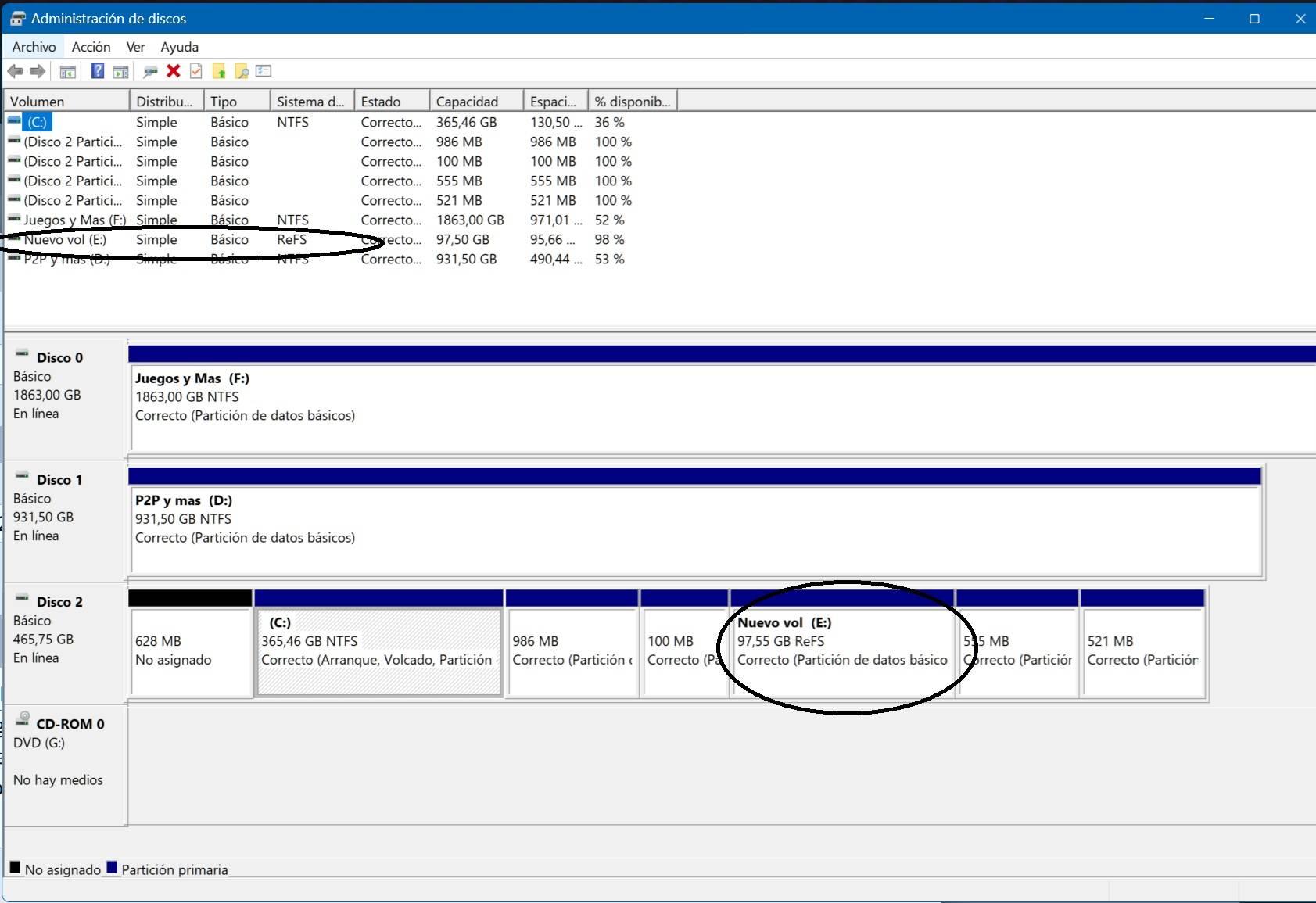
Otra cuestión es la compatibilidad de versiones de ReFS con distintas versiones de Windows. No todas las variantes de ReFS (1.1, 1.2, 3.1, 3.2, 3.3, 3.4, 3.7, 3.9…) se montan en todos los sistemas. Por ejemplo, ReFS 3.1 y superiores requieren como mínimo Windows Server 2016 / Windows 10 v1703, y las versiones más recientes (3.7, 3.9) están ligadas a Windows 11 21H2, Windows Server 2022 y builds más modernas. Esto quiere decir que no siempre podrás leer un volumen ReFS reciente desde un Windows más antiguo; conviene saber cómo identificar el sistema de archivos de una unidad desde Windows 11.
Hay que sumar también las limitaciones actuales para arrancar Windows 11 directamente desde ReFS. Aunque en algunas builds Insider (como la 25276 o la 27823 en canales Dev/Canary) se ha demostrado que es posible hacer una instalación limpia en ReFS y que el sistema arranque, Microsoft no lo considera aún un escenario soportado para el gran público. En pruebas reales se han visto congelaciones, problemas al actualizar con DISM y fallos al intentar reparar la instalación.
Por tanto, a día de hoy lo sensato es seguir usando NTFS para la partición de sistema en equipos de producción y reservar ReFS para volúmenes de datos, discos dedicados a máquinas virtuales, repositorios de backup o almacenamiento masivo donde sus ventajas marcan diferencia.
Ajustes y configuración avanzada de ReFS en Windows 11 Pro/Enterprise
Un punto clave son los flujos de integridad. Al formatear un volumen ReFS se puede indicar si se desea activar la integridad para los datos con un parámetro tipo /I:enable o /I:disable. Posteriormente, a nivel de volumen, carpeta o archivo se puede ajustar este comportamiento con el cmdlet Set-FileIntegrity, que recalcula sumas para todos los elementos incluidos. Esto puede tardar bastante en volúmenes grandes.
Para la parte de compresión y desduplicación, Windows Server y las ediciones avanzadas de Windows 11 permiten configurar estas funciones con varios comandos. El cmdlet Set-ReFsDedupVolume sirve para definir las propiedades de desduplicación y, en parte, el estado de la compresión; mientras que Start-ReFSDedupJob lanza las pasadas iniciales de deduplicación y compresión sobre el volumen.
Además, existe la utilidad refsutil, que permite habilitar o desactivar la compresión, elegir algoritmo (LZ4 o ZSTD), fijar niveles de compresión y tamaño de bloque. Al usarla, se dispara también un trabajo interno para recorrer todo el volumen y recomprimir o descomprimir según la configuración elegida. Lo curioso es que, en algunas pruebas, al activar compresión con refsutil PowerShell no siempre refleja que la compresión está activa, lo que genera cierta confusión.
En la práctica, la combinación de compresión y desduplicación en ReFS puede ofrecer ahorros de espacio muy interesantes en repositorios con muchos ficheros similares (por ejemplo, VHDX, copias de seguridad, imágenes) a cambio de ciclos de CPU y de más tiempo en los trabajos de mantenimiento. Las pasadas de desduplicación suelen ejecutarse con prioridad baja y consumen RAM de forma creciente conforme avanza el proceso.
Por defecto, ReFS programa un trabajo periódico de File Integrity Scrubber cada cuatro semanas, que se puede revisar y ajustar vía PowerShell para adaptarlo a la ventana de mantenimiento del entorno o a los requisitos de disponibilidad.
ReFS en Windows 11: instalación, soporte y pruebas de rendimiento
En las builds Insider de Windows 11 (como la 25276 y la 27823 del canal Canary) algunos usuarios han conseguido activar la opción oculta de instalar el sistema directamente sobre una partición ReFS. Para ello, han recurrido a herramientas como ViveTool y cambios en el registro que exponen un desplegable de sistema de archivos (NTFS / ReFS) en la pantalla de selección de partición durante la instalación limpia.
En otros casos se ha optado por un método mixto: instalar primero Windows 11 sobre NTFS dejando que el instalador cree sus particiones UEFI FAT32, Recovery NTFS y la partición principal del sistema, arrancar al escritorio y después volver a iniciar desde el medio de instalación. Desde ahí, con Shift+F10, se abre una consola, se reformatea la partición principal a ReFS con las opciones deseadas y, al cerrar la consola y continuar, el instalador coloca Windows sobre ReFS.
Aunque esta técnica funciona, varios usuarios han reportado problemas serios de estabilidad al arrancar Windows 11 25H2 desde ReFS: el sistema se congela tras unas horas, el almacenamiento deja de responder, DISM no puede aplicar actualizaciones ni reparar componentes y, en algún caso, ha sido necesario volver a formatear el disco tras un apagado forzoso por colgarse el sistema al apagar.
A nivel de rendimiento puro, las pruebas con herramientas como CrystalDiskMark muestran que, con la integridad de ReFS desactivada y sin características extra, el rendimiento de lectura/escritura secuencial y aleatoria es muy similar al de NTFS en el mismo SSD NVMe. Las pequeñas diferencias (1-5% arriba o abajo) entran dentro de lo razonable.
Cuando se activa la compresión (por ejemplo, ZSTD nivel 3), los resultados pueden ser algo peculiares: en algunos test se observa una caída sensible en lectura secuencial y una mejora aparente en escritura, algo contraintuitivo porque lo normal sería pagar un coste de CPU en escritura y, como mucho, ganar algo en lectura si el disco es el cuello de botella. Al ser pruebas aisladas y no repetidas en condiciones de laboratorio, conviene tomarlas como orientativas.
En todo caso, lo importante es que, configurado con un conjunto de características equiparable (sin integridad, sin compresión, sin desduplicación), ReFS no parece penalizar el rendimiento frente a NTFS en SSDs modernos. La diferencia real llega cuando activamos integridad, desduplicación, compresión o paridad acelerada, porque entonces cambia por completo el perfil de uso del disco.
Compatibilidad de ReFS con distintas ediciones de Windows
ReFS lleva presentes varias generaciones ya, pero no todas las versiones de Windows soportan todas las variantes del sistema de archivos. Desde Windows 8.1 y Windows Server 2012 existe compatibilidad básica, y Windows Server 2016/2019/2022 y Windows 11 han ido introduciendo nuevas revisiones (3.1, 3.2, 3.3, 3.4, 3.7, 3.9…) con funciones adicionales.
La tabla de compatibilidad típica muestra que ReFS 1.1 y 1.2 se pueden montar prácticamente en todas las versiones modernas de Windows, mientras que las versiones 3.x requieren Windows 10 o Windows Server relativamente recientes. Las más nuevas, como ReFS 3.7 y 3.9, están ligadas a Windows 11 21H2, Windows Server 2022 y posteriores; un Windows más viejo ni siquiera monta esos volúmenes.
En el mundo de escritorio, Windows 11 Pro, Enterprise, Education y Workstation son las ediciones con más papeletas de soportar ReFS de forma oficial para volúmenes de datos. Algunas compilaciones de Windows 10 eliminaron soporte para crear nuevos volúmenes ReFS desde la interfaz gráfica, aunque siguen siendo capaces de montar ciertos volúmenes existentes.
Hoy por hoy, Microsoft parece estar reservando el uso fuerte de ReFS para escenarios profesionales y empresariales. En el futuro, no sería raro que se convirtiera en el sistema de archivos predeterminado para instalaciones nuevas en ciertas gamas de hardware, sobre todo en equipos de trabajo y estaciones de alto rendimiento, mientras NTFS sigue vivo como opción de compatibilidad y para usos más generales.
Lo que sí está claro es que, aunque ReFS se postule como sucesor de NTFS y Windows 11 ya pueda arrancar desde particiones ReFS en algunas builds, NTFS seguirá conviviendo durante muchos años. Discos externos, pendrives, equipos antiguos y montones de herramientas siguen dependiendo de NTFS, y Microsoft no se puede permitir un corte brusco.
Para quienes administran Windows 11 Pro o Enterprise, la foto que se dibuja es bastante clara: NTFS continúa siendo la apuesta segura para el volumen de sistema y para dispositivos removibles, mientras que ReFS empieza a ser la elección lógica para volúmenes de datos críticos, repositorios de máquinas virtuales y grandes almacenes donde la integridad y la escalabilidad pesan más que las funciones “históricas” de NTFS. Ajustar bien flujos de integridad, compresión, desduplicación y la integración con Espacios de almacenamiento será la clave para sacarle todo el partido sin comerse los problemas de estabilidad que aún arrastran las builds más experimentales.

Redactor apasionado del mundo de los bytes y la tecnología en general. Me encanta compartir mis conocimientos a través de la escritura, y eso es lo que haré en este blog, mostrarte todo lo más interesante sobre gadgets, software, hardware, tendencias tecnológicas, y más. Mi objetivo es ayudarte a navegar por el mundo digital de forma sencilla y entretenida.