- La conexión inalámbrica requiere que todos los dispositivos compartan la misma red WiFi para poder reconocerse.
- Es posible elegir entre transmitir un archivo multimedia específico o duplicar la pantalla completa mediante el Centro de Control.
- Existen diversas opciones de hardware como Apple TV o adaptadores HDMI físicos según las necesidades de estabilidad y compatibilidad.

Si tienes un dispositivo de Apple, seguro que alguna vez has sentido que la pantalla del móvil se queda pequeña para presumir de esas fotos del viaje o para ver una película con el resto de la familia. Por suerte, el ecosistema de Cupertino está pensado para que todo fluya sin complicaciones, permitiéndonos trasladar la imagen y el sonido a una pantalla más grande sin tener que pelearnos con configuraciones imposibles.
Existen diversas rutas para lograrlo, desde la magia inalámbrica de AirPlay hasta la fiabilidad de un buen cable HDMI. Lo importante es saber qué herramienta tenemos a mano y qué es exactamente lo que queremos hacer, ya sea transmitir un archivo concreto o hacer un espejo exacto de todo lo que ocurre en nuestro iPhone o iPad.

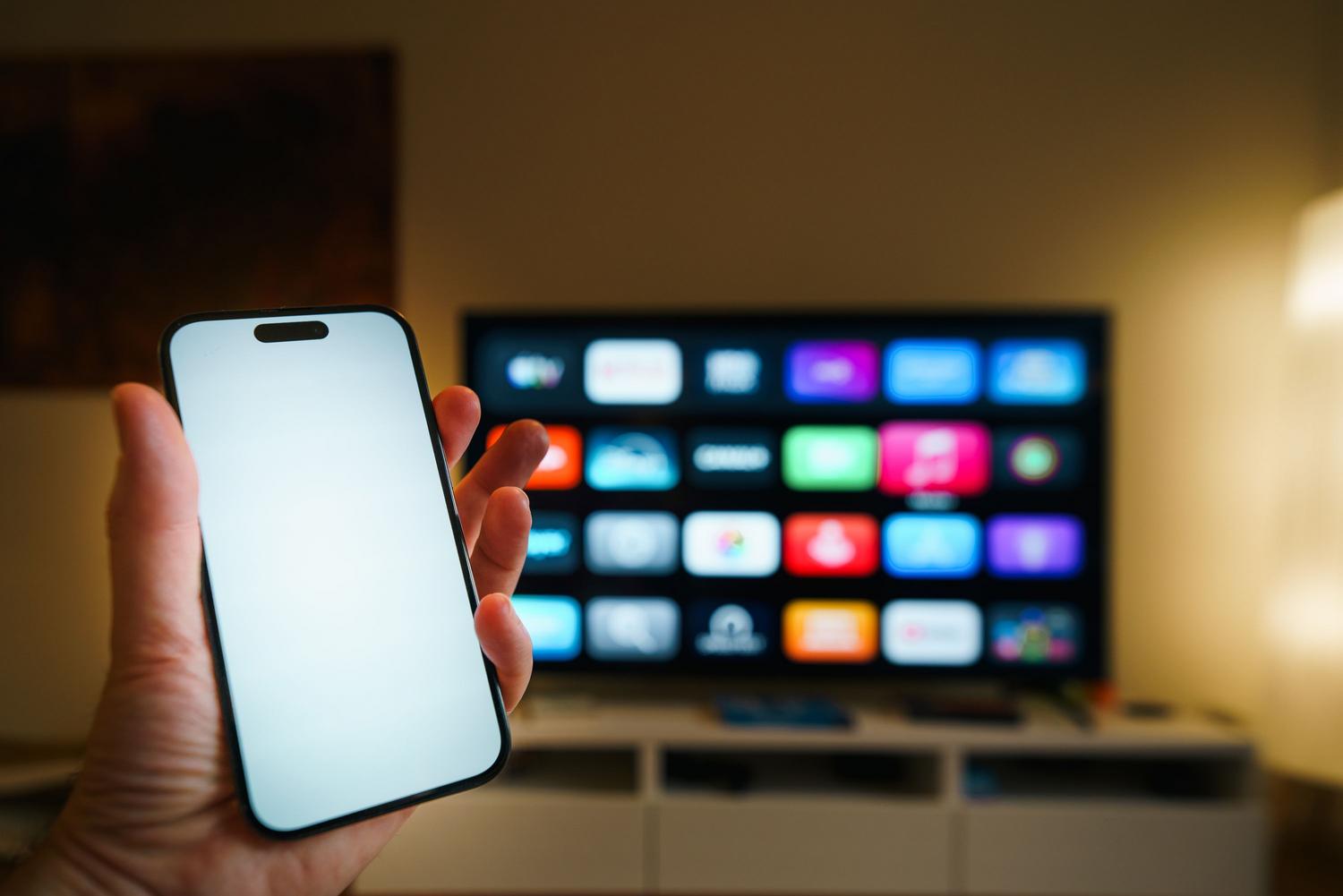
Para entrar en materia, debemos entender que AirPlay es un protocolo de comunicación inalámbrica diseñado por Apple. Básicamente, es la tecnología que permite que dos aparatos se reconozcan y se envíen datos multimedia sin necesidad de cables. Es la respuesta de Apple a otros sistemas como Google Cast o Miracast, aunque optimizada para sus propios productos.
Este sistema ha evolucionado mucho desde sus inicios como AirTunes en 2004. La llegada de AirPlay 2 supuso un salto importante, ya que introdujo la capacidad multiroom, permitiendo montar un sistema de audio multiroom para que la música suene sincronizada en varios altavoces de distintas habitaciones. En esencia, el sistema divide los dispositivos en dos roles: la fuente (el iPhone, iPad o Mac que envía el contenido) y el receptor (el Apple TV, un smart TV compatible o un HomePod que reproduce la información).
Un detalle fundamental es que AirPlay se mueve a través de la red WiFi. Esto implica que, para que la conexión sea exitosa, tanto el emisor como el receptor deben estar conectados a la misma red inalámbrica; de lo contrario, los dispositivos simplemente no se verán entre sí.

Guía paso a paso para transmitir contenido específico

Cuando no quieres mostrar toda tu pantalla, sino solo un vídeo o una foto, la transmisión de contenido es la opción más limpia. Sigue estos pasos para hacerlo correctamente:
- Asegúrate de que tu iPhone o iPad comparta la misma red WiFi que el televisor, el Mac o el Apple TV.
- Abre la aplicación donde tengas el archivo (como la app Fotos) y selecciona el vídeo o imagen.
- Busca el botón de AirPlay. Ten en cuenta que en algunas aplicaciones, como Fotos, primero deberás pulsar el icono de Compartir para encontrar la opción de AirPlay.
- Elige el dispositivo de destino de la lista que aparece en pantalla.
Si quieres dejar de emitir, simplemente vuelve a pulsar el botón de AirPlay dentro de la aplicación y selecciona tu dispositivo móvil en la lista para recuperar el contenido.
Cómo duplicar la pantalla completa (Mirroring)
Si lo que necesitas es que el televisor sea un espejo de tu móvil (ideal para presentaciones o mostrar una app que no tiene botón de AirPlay), debes usar la función de Duplicar Pantalla y transmitir un iPhone en un televisor Samsung u otro modelo compatible:
- Conecta ambos dispositivos a la misma red WiFi.
- Accede al Centro de Control. Si tienes un iPhone X o posterior (o un iPad con iPadOS 13+), desliza hacia abajo desde la esquina superior derecha. En modelos antiguos como el iPhone 8, desliza hacia arriba desde la parte inferior.
- Pulsa el botón Duplicar Pantalla y selecciona tu televisor o Mac.
- Si el televisor muestra un código de seguridad, escríbelo en tu dispositivo móvil para validar la conexión.
Para finalizar la sesión, vuelve al Centro de Control, entra en Duplicar Pantalla y selecciona Detener Duplicación, o usa el botón Menú del mando de tu Apple TV.

Ajustes de automatización y Continuidad

Apple permite que el proceso sea aún más fluido configurando la conexión automática. Puedes gestionar esto desde Ajustes > General > AirPlay y Continuidad > Transmitir con AirPlay, donde encontrarás tres opciones:
- Nunca: Tendrás que elegir el dispositivo manualmente cada vez.
- Preguntar: El sistema te enviará una notificación sugiriendo la conexión, y tú decides si aceptarla o no.
- Automático: El dispositivo se conectará solo a los receptores que uses habitualmente, aunque siempre podrás deshacer la acción rápidamente si te equivocas.
Alternativas: Apple TV, Chromecast y conexiones físicas
Aunque muchos televisores modernos ya vienen con AirPlay integrado, existen otras formas de llevar el contenido a la pantalla grande. El Apple TV es la opción premium; es un pequeño hardware que se conecta por HDMI y convierte cualquier tele en un centro inteligente de Apple, permitiendo no solo el mirroring sino también el uso de apps como Netflix o HBO directamente en la TV.
Si en casa hay una mezcla de dispositivos Android y iOS, el Chromecast de Google es una alternativa viable. Aunque no ofrece la integración total de AirPlay y algunas funciones están limitadas en iPhone, puedes seguir la forma correcta de hacer un Chromecast desde un iPhone para transmitir cómodamente.
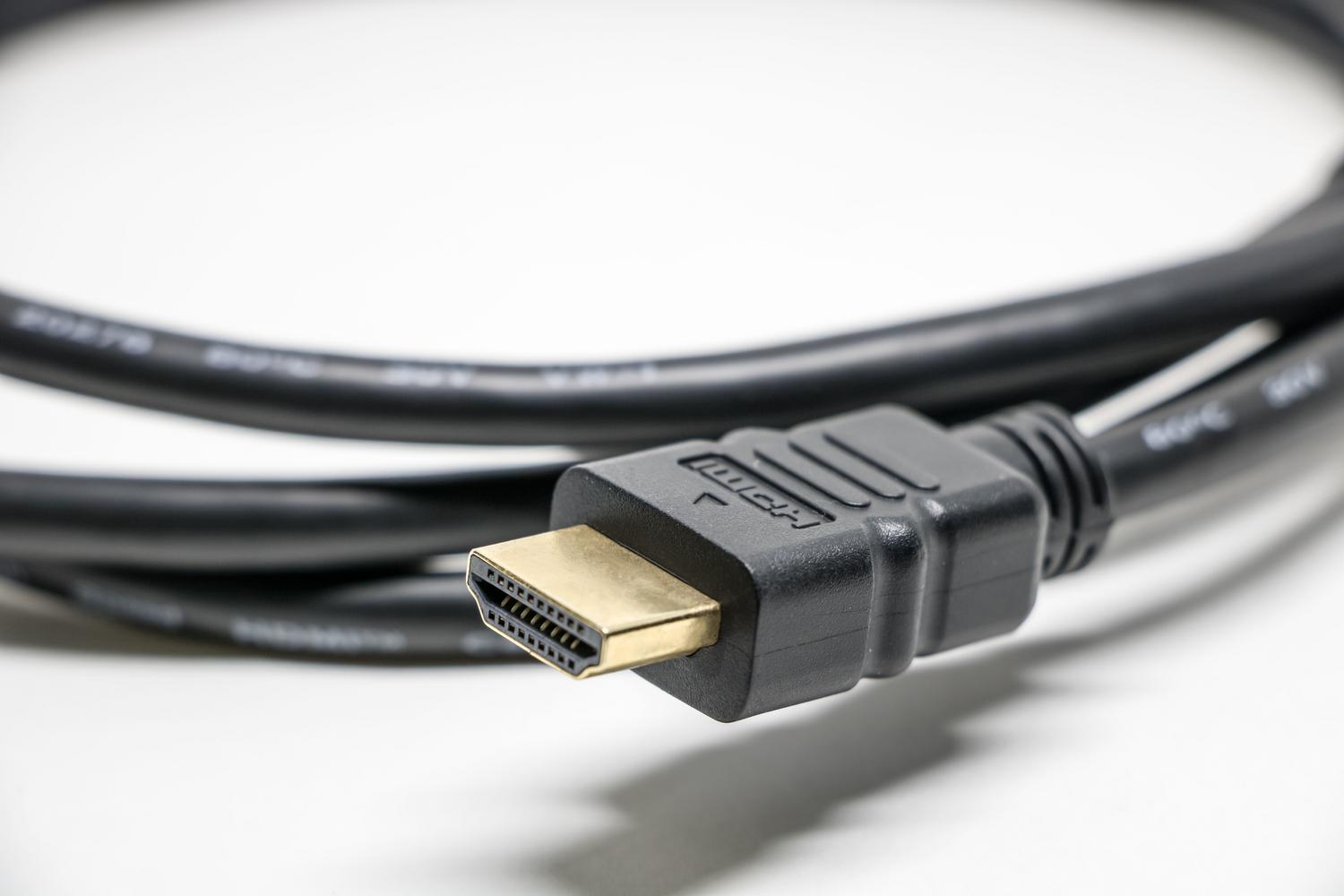
Para quienes prefieren evitar el WiFi o no tienen una red estable, la conexión por cable es la solución más directa. Dependiendo del modelo de iPhone, necesitarás un adaptador de Lightning a HDMI (para modelos modernos) o uno de 30 pines (para modelos antiguos). Existen adaptadores HDMI que transmiten audio y vídeo, mientras que los VGA solo gestionan la imagen, por lo que el sonido no se escuchará en la tele si usas VGA.
La elección entre el método inalámbrico y el cable depende de tu prioridad: mientras que AirPlay y Apple TV ofrecen una comodidad total y versatilidad, el cable HDMI garantiza una conexión instantánea sin configuraciones ni dependencia de la señal de internet.


Redactor apasionado del mundo de los bytes y la tecnología en general. Me encanta compartir mis conocimientos a través de la escritura, y eso es lo que haré en este blog, mostrarte todo lo más interesante sobre gadgets, software, hardware, tendencias tecnológicas, y más. Mi objetivo es ayudarte a navegar por el mundo digital de forma sencilla y entretenida.