- Optimización de la calidad sonora mediante la eliminación de ruidos ambientales y la gestión de silencios prolongados.
- Dominio de formatos de exportación y herramientas de mezcla para lograr un acabado profesional y equilibrado.
- Implementación de técnicas de grabación y flujos de trabajo que facilitan la limpieza posterior del audio.
Si te has lanzado a la aventura de crear tu propio pódcast, sabrás que no hay nada que distraiga más al oyente que un zumbido constante o esos silencios eternos donde parece que el locutor se ha quedado dormido. Lo bueno es que no hace falta gastarse un dineral en estudios profesionales ni en software carísimo, ya que Audacity es la herramienta gratuita por excelencia para dejar tus grabaciones nítidas y con un acabado impecable.
Este programa de código abierto, que lleva más de dos décadas siendo el favorito de los creadores de contenido, permite desde realizar cortes básicos hasta aplicar procesos de limpieza espectral muy potentes. A continuación, te contamos todos los trucos y pasos necesarios para que pases de una grabación casera con ruido a un audio que suene profesional, aprovechando al máximo todas las funciones que ofrece este software.
Preparando el terreno: Consejos antes de grabar
Para que la edición sea pan comido, lo ideal es que la grabación original sea lo más limpia posible. Un truco fundamental es dejar unos segundos de silencio absoluto al principio y al final de la toma; esto servirá para que el programa analice el ruido de fondo y pueda borrarlo después sin complicaciones. Además, es muy recomendable evitar el auto ajuste de ganancia o cualquier compresión durante la grabación, ya que esto puede alterar el nivel del ruido y hacer que la limpieza sea mucho más engorrosa.
En cuanto al equipo, usar cascos es imprescindible para evitar que el sonido se filtre y cree ecos molestos. Si usas un micrófono externo, intenta mantener una distancia de entre 8 y 15 centímetros de la boca y ajusta la entrada al 80% para evitar que el audio se sature. No olvides cerrar aplicaciones como Skype o Messenger para que ninguna notificación de Windows se cuele en medio de tu discurso.
Dominando la limpieza de audio: Adiós al ruido
Cuando ya tengas tu archivo cargado en Audacity, el primer paso para profesionalizarlo es quitar ese siseo o zumbido molesto. Para ello, debes seleccionar ese trozo de silencio que grabaste al inicio, ir al menú de Efectos, buscar la Reducción de Ruido y pulsar en «Obtener perfil de ruido». De esta forma, el programa entiende qué es lo que debe eliminar de toda la pista, permitiéndote eliminar ruido de fondo en Audacity paso a paso.

Una vez analizado el ruido, selecciona toda la grabación y vuelve a entrar en el mismo efecto, pero esta vez haz clic en Aceptar. Es vital no pasarse con la reducción, ya que si intentas eliminar el ruido al 100%, la voz puede empezar a sonar metálica o como si estuvieras hablando bajo el agua. Lo ideal es buscar un equilibrio natural donde el ruido sea imperceptible pero la voz mantenga su cuerpo y claridad.
Eliminación de silencios y edición de ritmo
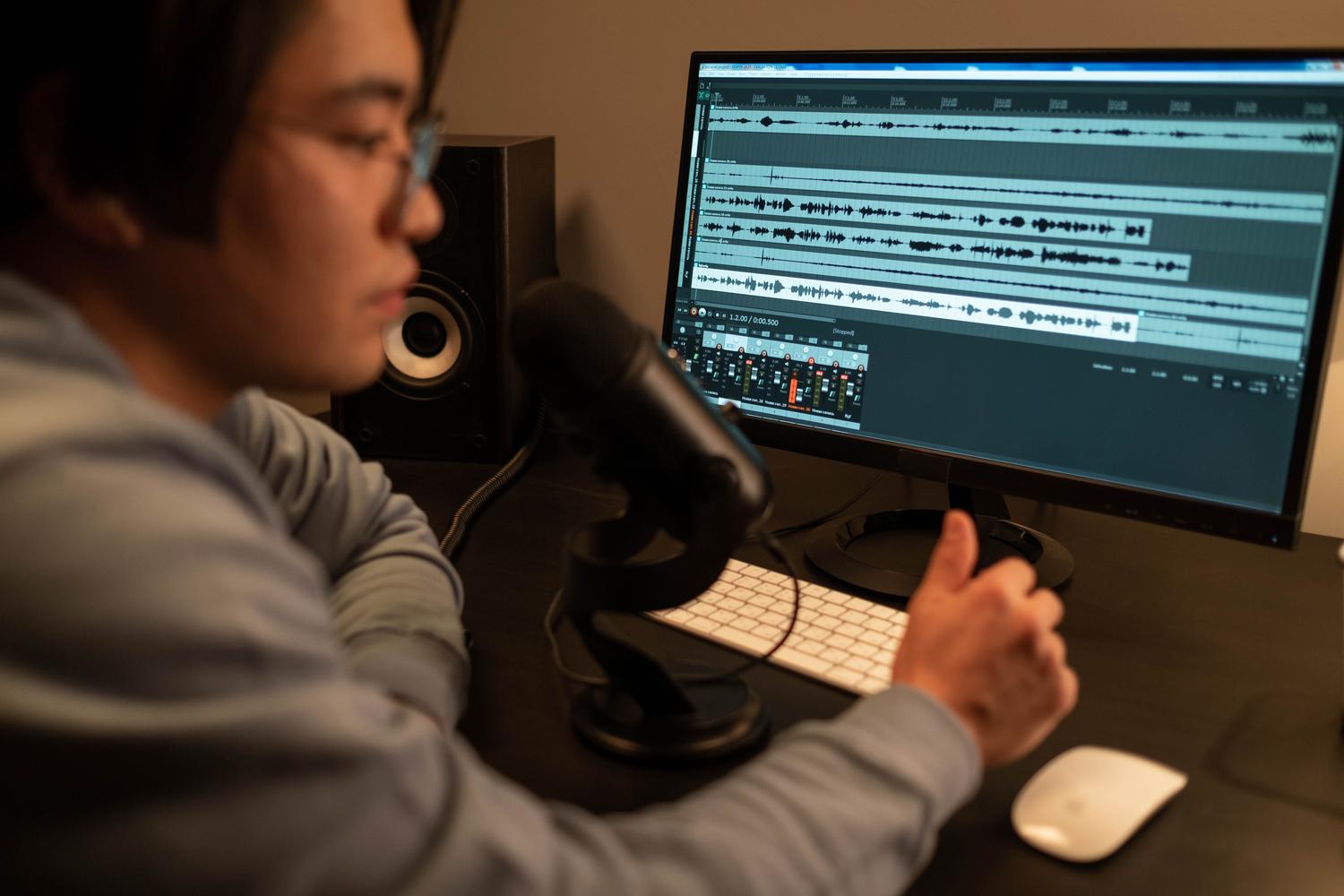
Grabar un podcast de una sola tirada es lo más natural, pero suele dejar huecos demasiado largos. En lugar de ir cortando a mano, puedes usar la función de «Truncar silencio». Esta herramienta te permite definir un umbral de decibelios para que Audacity detecte qué es silencio y una duración mínima para que solo borre las pausas que realmente sobran, manteniendo las respiraciones naturales de la conversación.
Si necesitas hacer cortes más precisos, recuerda que existen atajos de teclado que te salvarán la vida: Ctrl+K para borrar el fragmento seleccionado o Ctrl+I para dividir la pista. Si tienes varias tomas fragmentadas y quieres que se sientan como una sola, el truco es exportar el resultado y volver a importarlo para tener una pista unificada y fluida.

Efectos avanzados para un acabado pro

Para que el episodio no empiece ni termine de forma brusca, aplica el fundido de entrada (Fade in) y el de salida (Fade out). Estos efectos hacen que el volumen suba o baje progresivamente, evitando esos cortes secos que resultan molestos. Si tienes música de fondo y voz, el efecto «Auto Duck» es magia pura: hace que la música baje automáticamente cuando detecta que estás hablando y vuelva a subir en las pausas.
Para lograr una voz equilibrada, puedes usar la Normalización, que ajusta los picos más altos a un valor estándar, y la Compresión, que reduce la diferencia entre los susurros y los gritos, logrando que el oyente no tenga que estar subiendo y bajando el volumen del dispositivo constantemente.
Formatos de audio y exportación final
A la hora de guardar tu trabajo, es fundamental distinguir entre guardar el proyecto y exportar el audio. El archivo de proyecto solo sirve para seguir editando en Audacity, pero para publicar necesitas exportar el archivo. El formato WAV es el ideal para editar debido a que no tiene pérdida de calidad, pero para subir el podcast a plataformas como iVoox o Spotify, el formato MP3 es el estándar por su equilibrio entre peso y calidad.

Al exportar en MP3, se recomienda elegir la velocidad de transferencia variable. Esto permite que el programa use más bits en las partes complejas (como la música) y menos en los silencios o voces planas, optimizando el tamaño del archivo final sin sacrificar la experiencia sonora del usuario.
Herramientas alternativas y complementos
Aunque Audacity es potentísimo, existen otras opciones como CapCut si lo que buscas es una edición rápida para video con un solo clic en la reducción de ruido. No obstante, para un control quirúrgico del sonido, Audacity sigue siendo el rey. Además, puedes ampliar sus capacidades instalando plugins VST3 o LADSPA, que añaden funciones de supresión de sibilancias o limitadores de picos que no vienen de serie.
Llevar a cabo una edición exhaustiva implica desde cuidar la captura inicial del silencio hasta el ajuste fino de los parámetros de exportación, pasando por la gestión inteligente de los fundidos y la compresión de la voz. Al combinar una buena técnica de grabación con el uso estratégico de la reducción de ruido, el truncado de silencios y la mezcla de música mediante Auto Duck, cualquier persona puede conseguir un pódcast con una sonoridad competitiva y profesional totalmente gratis.


Redactor apasionado del mundo de los bytes y la tecnología en general. Me encanta compartir mis conocimientos a través de la escritura, y eso es lo que haré en este blog, mostrarte todo lo más interesante sobre gadgets, software, hardware, tendencias tecnológicas, y más. Mi objetivo es ayudarte a navegar por el mundo digital de forma sencilla y entretenida.