- El Modo de Bajo Consumo alarga la autonomía reduciendo procesos secundarios, aunque puede limitar ligeramente la velocidad del sistema.
- El Consumo Adaptativo en modelos recientes utiliza inteligencia local para ajustar el rendimiento según los hábitos del usuario.
- La gestión manual de la localización, las actualizaciones en segundo plano y el brillo es la clave para ahorrar energía sin capar el móvil.

Seguro que te ha pasado: miras la esquina superior de tu iPhone y ves que el porcentaje de batería baja más rápido de lo que te gustaría. La mayoría de nosotros entramos en pánico y activamos cualquier opción que diga «ahorro», pero a veces esto hace que el teléfono se sienta un pelín lento o que dejemos de recibir notificaciones importantes. Lo ideal es encontrar ese punto medio donde el móvil dure todo el día pero siga volando en cada aplicación, aplicando algunas soluciones para la batería del iPhone que se descarga rápido.
No se trata solo de apagar cosas a lo loco, sino de entender qué es lo que realmente chupa energía en iOS. Desde los procesos que corren mientras el móvil está en el bolsillo hasta la gestión del 5G, hay un montón de ajustes finos que puedes tocar para exprimir la batería al máximo sin sentir que has comprado un teléfono inferior. Vamos a analizar a fondo cómo dejar tu iPhone niquelado.

El Modo de Bajo Consumo: ¿Cuándo conviene usarlo?
Este modo es el salvavidas clásico. Cuando lo activas, el icono de la batería del iPhone se pone amarillo y el sistema empieza a recortar gastos. Para ponerlo en marcha, puedes ir a Ajustes > Batería y activar el Modo de Bajo Consumo. Si tienes un iPhone 15 o superior, la ruta es muy similar pasando por la sección de Modo de Consumo. También puedes hacerlo volando desde el Centro de Control o simplemente pidiéndoselo a Siri, que es lo más cómodo.
Es importante saber que este modo no estropea la batería, simplemente limita algunas prestaciones para que el dispositivo aguante más. Entre las cosas que recorta están la frecuencia de actualización de la pantalla, las descargas automáticas de apps y la sincronización de fotos en iCloud. Por eso, lo más lógico es activarlo cuando estés por debajo del 20% de carga, ya que el propio sistema te lo sugerirá automáticamente.

Consumo Adaptativo en modelos recientes
Si tienes un iPhone 15 Pro o versiones más modernas, cuentas con una joya llamada Consumo Adaptativo. A diferencia del modo tradicional, este utiliza inteligencia local para predecir tus patrones de uso. Si el teléfono detecta que hoy vas a tener un día intenso y no podrás cargarlo, ajusta el rendimiento en segundo plano para que llegues al final de la jornada sin sustos.
Para gestionarlo, entra en Ajustes > Batería > Modo de Consumo y activa el Consumo Adaptativo. Puedes elegir si quieres que el móvil te avise con notificaciones cuando este modo se active solo o dejar que trabaje en silencio, optimizando el brillo y la actividad de fondo sin que te des cuenta.

Ajustes manuales para ahorrar sin perder potencia
Si no quieres que el iPhone reduzca su rendimiento general, la clave está en atacar los consumos invisibles. Aquí tienes una hoja de ruta detallada para optimizar el sistema:
- Gestión de Datos y Redes: Si vives en una zona donde el 5G no es estable, cámbialo a LTE en Ajustes > Datos móviles > Opciones. El móvil gasta mucha energía buscando una señal 5G que no existe; de hecho, es útil saber qué consume más batería, WiFi o 5G en el móvil. Asimismo, desactiva la Asistencia para Wi-Fi para evitar que el teléfono salte a datos móviles innecesariamente.
- Actualizaciones en segundo plano: Este es uno de los mayores culpables. Ve a General > Actualización en segundo plano y deja activado solo lo imprescindible, como WhatsApp o Notas. No tiene sentido que una app de compras esté actualizando datos mientras el móvil está bloqueado.
- Pantalla y Brillo: El Modo Oscuro no es solo estética; en pantallas OLED, ahorrar energía es real. Además, desactivar la opción de Levantar para activar evita que la pantalla se encienda cada vez que mueves el teléfono accidentalmente. El brillo automático, en cambio, es recomendable dejarlo puesto porque los sensores de Apple son muy eficientes.
- Privacidad y Localización: Entra en Privacidad > Localización y revisa app por app. Configura la mayoría en «Mientras se usa la app». También es muy útil entrar en Servicios del sistema y desactivar opciones como «Mejoras del producto» o «Ubicaciones importantes», que consumen recursos sin aportar un beneficio real al usuario.
Otros trucos rápidos y cotidianos
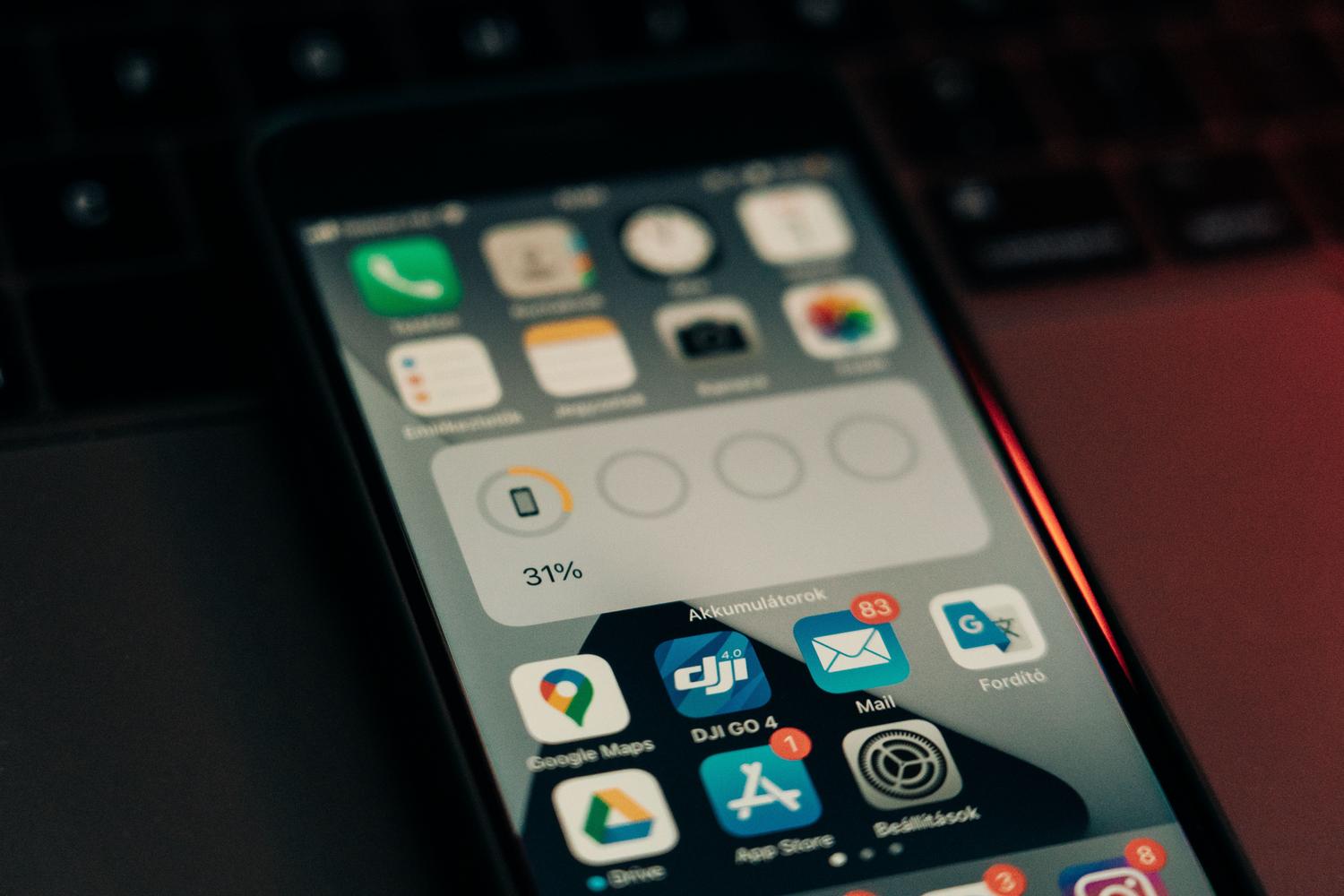
Hay detalles pequeños que suman mucho al final del día. Por ejemplo, usar fondos de pantalla negros ayuda a reducir el gasto energético. También conviene evitar los widgets en la pantalla de bloqueo que requieran ubicación constante, ya que obligan al GPS a despertar cada pocos minutos. Si estás conectado a una red Wi-Fi estable, apagar la antena de datos desde el Centro de Control puede darte unos minutos extra de vida.
Para quienes usan MacBook, los principios son parecidos: mantener el sistema actualizado, ajustar el brillo de la pantalla al mínimo cómodo y desconectar periféricos USB que no estés utilizando. En el caso del portátil, el panel del Economizador es fundamental para decidir si priorizas la potencia bruta o la autonomía.


Redactor apasionado del mundo de los bytes y la tecnología en general. Me encanta compartir mis conocimientos a través de la escritura, y eso es lo que haré en este blog, mostrarte todo lo más interesante sobre gadgets, software, hardware, tendencias tecnológicas, y más. Mi objetivo es ayudarte a navegar por el mundo digital de forma sencilla y entretenida.