- Diferencia entre la configuración global y la de programa para optimizar cada juego individualmente.
- Ajuste de parámetros clave como la caché de sombreadores y el modo de energía para eliminar tirones y ganar FPS.
- Uso de tecnologías avanzadas como DSR y NVIDIA Reflex para mejorar la calidad visual y reducir la latencia.
- Acceso a funciones ocultas del controlador mediante herramientas externas para usuarios avanzados.
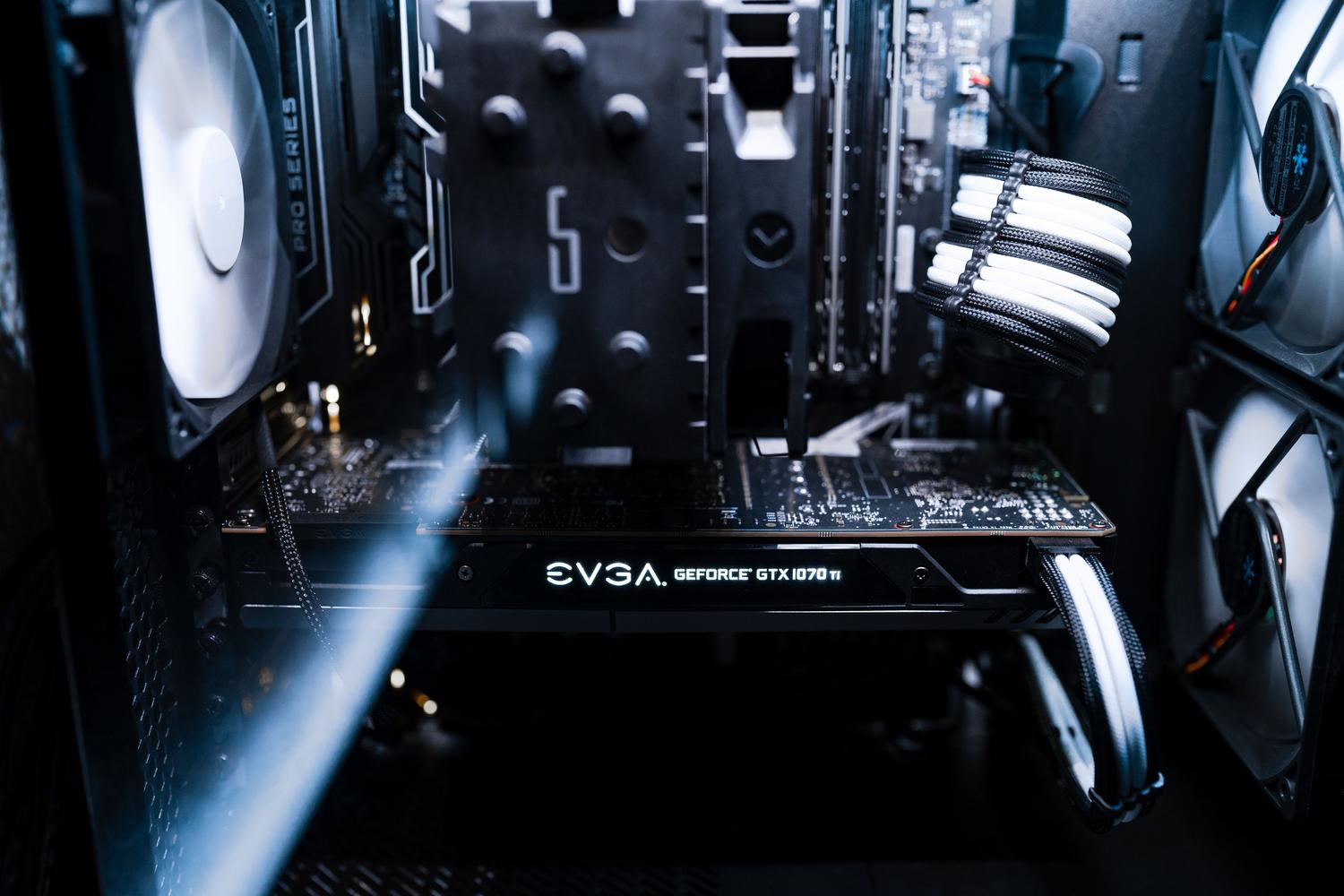
Si te has pillado una tarjeta gráfica de NVIDIA, probablemente ya sepas que no todo se resume a instalar los drivers y darle al «play». Para sacar el verdadero jugo a tu hardware y que los juegos no te den tirones, es fundamental saber configurar los perfiles de rendimiento. No se trata solo de poner todo en «Ultra», sino de ajustar el motor de tu GPU para que se adapte a lo que realmente necesitas en cada momento.
Mucha gente se queda en la superficie usando herramientas automáticas, pero si quieres optimizar la experiencia de verdad, hay que meterse en los ajustes profundos. Desde gestionar la latencia hasta decidir cómo se procesan las texturas, el control total sobre tu tarjeta puede marcar la diferencia entre un juego que simplemente corre y uno que vuela con una fluidez impecable.

Dominando el Panel de Control de NVIDIA
Para empezar, tenemos que diferenciar entre la NVIDIA App (o el antiguo GeForce Experience) y el Panel de Control. Mientras que la primera es genial para actualizar drivers o grabar clips, el Panel de Control es donde ocurre la magia técnica. Es una herramienta mucho más ligera que no consume recursos en segundo plano y permite aplicar cambios instantáneos en el hardware.
Para entrar, solo tienes que hacer clic derecho en cualquier espacio vacío de tu escritorio y elegir el Panel de Control de NVIDIA. Una vez dentro, el corazón de la optimización es el apartado «Controlar la configuración 3D», donde podrás gestionar el rendimiento de forma global o crear perfiles específicos para cada programa.
Configuración Global vs. Configuración de Programa
En la pestaña de configuración global, defines cómo se comportará tu tarjeta en todas las aplicaciones por defecto. Aquí es vital el Procesador de gráficos preferido, especialmente en portátiles. Puedes elegir que el sistema use siempre la GPU de alto rendimiento para ir a tope, o dejar que el controlador decida para ahorrar batería cuando no estés jugando.
Sin embargo, lo más inteligente es usar la pestaña de configuración de programa. No todos los juegos son iguales; algunos necesitan más potencia y otros más calidad. Aquí puedes agregar ejecutables específicos para que, al abrir ese juego concreto, la tarjeta cambie automáticamente sus parámetros sin afectar al resto del sistema, evitando así conflictos de rendimiento.

Análisis detallado de los parámetros de rendimiento
Aquí es donde la cosa se pone seria. Hay decenas de opciones, y tocar una sin saber qué hace puede ser un tiro en el pie. Vamos a desgranar las más importantes:
- Modo de control de energía: Si eliges «Preferir rendimiento máximo», la GPU no bajará sus frecuencias, lo que evita caídas repentinas de frames, aunque consumirá más luz. Para profundizar, puedes configurar perfiles de energía avanzados para maximizar la eficiencia.
- Caché del sombreador: Fundamental para eliminar el famoso «stuttering». Al guardar los binarios compilados en el disco, la tarjeta no tiene que procesarlos cada vez que entras en una zona nueva, logrando una experiencia mucho más estable.
- Filtración de texturas: Aquí decides si quieres prioridad en la calidad o en el rendimiento. Para la mayoría, la opción «Calidad» es el punto dulce, pero si vas corto de potencia, el modo «Alto rendimiento» te dará unos fps extra.
- Sincronización Vertical (V-Sync): Sirve para quitar el efecto de «pantalla partida» (tearing). Si tienes un monitor G-SYNC, lo ideal es gestionar esto desde el panel y no desde el juego para minimizar la latencia.
- Modo Baja Latencia y NVIDIA Reflex: Estas opciones limitan la cola de fotogramas que la CPU prepara, reduciendo el tiempo que pasa desde que haces clic hasta que ocurre la acción en pantalla, algo crítico en juegos competitivos.
Trucos avanzados: DSR y Resoluciones Personalizadas
Si tienes un monitor 1080p pero quieres que el juego se vea más nítido, puedes usar el Dynamic Super Resolution (DSR). Básicamente, la tarjeta renderiza el juego a una resolución mayor (como 1440p) y luego lo ajusta a tu pantalla. Si combinas esto con tecnología DLSS de NVIDIA en modo rendimiento, consigues una imagen súper definida sin que los frames caigan al suelo.
Además, el panel permite crear resoluciones personalizadas. Esto es muy útil para hacer un ligero overclock al monitor o forzar frecuencias de actualización que el sistema no detecta por defecto, permitiéndote aprovechar la tasa de refresco real de tu panel.

Llevando la optimización al límite con NVIDIA Profile Inspector
Para los que no se conforman con lo estándar, existe una herramienta no oficial llamada NVIDIA Profile Inspector (NVPI). Esta aplicación desvela los perfiles «ocultos» que la propia NVIDIA usa internamente pero que no muestra al usuario común.
Con NVPI puedes manipular el comportamiento del Frame Generation, ajustar el sesgo LOD o cambiar la gestión del VRR de forma quirúrgica. Eso sí, ten cuidado: al ser ajustes tan profundos, puedes provocar glitches gráficos o inestabilidades si mueves valores que no comprendes. Es el camino para el usuario experto que busca el ajuste profesional de su GPU.
Ajustar correctamente tu tarjeta gráfica implica un equilibrio entre la calidad visual y la fluidez, pasando por la gestión de la energía, el uso de cachés para evitar tirones y la configuración de la latencia para ganar ventaja competitiva. Ya sea mediante el Panel de Control oficial, el uso inteligente del DSR para mejorar la nitidez o el empleo de herramientas avanzadas como NVPI, el objetivo es adaptar el hardware a cada juego individualmente para garantizar que el equipo rinda al máximo de su capacidad técnica.


Redactor apasionado del mundo de los bytes y la tecnología en general. Me encanta compartir mis conocimientos a través de la escritura, y eso es lo que haré en este blog, mostrarte todo lo más interesante sobre gadgets, software, hardware, tendencias tecnológicas, y más. Mi objetivo es ayudarte a navegar por el mundo digital de forma sencilla y entretenida.