- Identificación del origen del fallo analizando si el problema reside en el hardware, el sistema operativo o el software de Steam.
- Ajuste de la configuración de Steam Input y gestión de conflictos con emuladores externos o lanzadores de terceros.
- Optimización de la conexión física y actualización de controladores para asegurar una respuesta correcta del mando en los juegos.
No hay nada que dé más rabia que sentarse a jugar una partida relajado y darte cuenta de que tu mando ha decidido hacer huelga. Es un problema más común de lo que parece, ya que la mezcla de diferentes marcas de joysticks, versiones de Windows y configuraciones de Steam puede crear un auténtico caos de compatibilidad que te deje tirado en el momento más inoportuno.
La buena noticia es que, la gran mayoría de las veces, no es que el mando se haya roto, sino que hay algún conflicto de software que está bloqueando la señal. Ya sea que uses un mando de Xbox, un DualSense de PS5 o algún modelo genérico que compraste por internet, existen varios pasos lógicos para solucionar mandos de gaming que no responden en PC sin tener que gastarte el dinero en un periférico nuevo.

Primeros pasos: ¿Dónde está el fallo exactamente?
Antes de volverte loco probando mil cosas a la vez, lo más inteligente es descartar dónde está el problema. No es lo mismo que Windows ni se entere de que has conectado el mando a que Steam lo detecte pero el juego lo ignore por completo. Para empezar, ve a los Parámetros de Steam, entra en el apartado de Mando y haz una prueba de entradas. Si los botones y gatillos responden allí, ya sabes que el hardware está bien y el problema es la comunicación con el juego.
Si el mando no responde ni siquiera en Steam, prueba lo más básico: cambia el puerto USB. A veces un puerto falla o no suministra energía suficiente, así que intenta solucionar problemas de mandos USB no reconocidos en el PC conectándolo en uno que no hayas usado antes, preferiblemente en los puertos traseros si tienes un PC de sobremesa para evitar interferencias de los hubs externos.

Dominando Steam Input y la configuración de juegos
Steam Input es una herramienta genial que traduce las señales de tu mando para que el juego las entienda, pero a veces se vuelve en nuestra contra. Hay títulos que ya soportan nativamente el mando de Xbox o PlayStation; en estos casos, tener Steam Input activado puede generar un conflicto y hacer que el juego no responda. Para arreglarlo, haz clic derecho sobre el juego en tu biblioteca, ve a Propiedades y en la sección de Mando prueba a forzar la activación o desactivación de Steam Input, reiniciando siempre el juego entre intento e intento.
Si te ocurre que el mando funciona en algunos juegos pero en otros no, es posible que el título sea antiguo y solo reconozca el estándar XInput. En esos casos, puedes intentar usar configuraciones creadas por la comunidad desde el menú de mando del juego, que básicamente mapean los botones del joystick a teclas del teclado y ratón para engañar al programa.
Conflictos con emuladores y lanzadores externos
Aquí es donde mucha gente se lía. Programas como DS4Windows, reWASD o InputMapper son muy útiles, pero si los tienes abiertos mientras Steam Input también intenta gestionar el mando, puedes experimentar pulsaciones dobles o botones invertidos. Esto pasa porque el PC cree que tienes dos mandos conectados: el real y el virtual. Lo ideal es cerrar cualquier emulador externo y dejar que Steam se encargue de todo, o viceversa, pero nunca usar ambos a la vez.

Otro dolor de cabeza son los lanzadores como EA app, Ubisoft Connect o Epic Games. A veces, la superposición de estos programas choca con la de Steam. Prueba a desactivar el overlay del lanzador externo o asegúrate de que tanto Steam como el lanzador se estén ejecutando con el mismo nivel de permisos (por ejemplo, que ninguno esté en modo administrador si el otro no lo está) para evitar que Windows bloquee las entradas.
Soluciones avanzadas y casos específicos
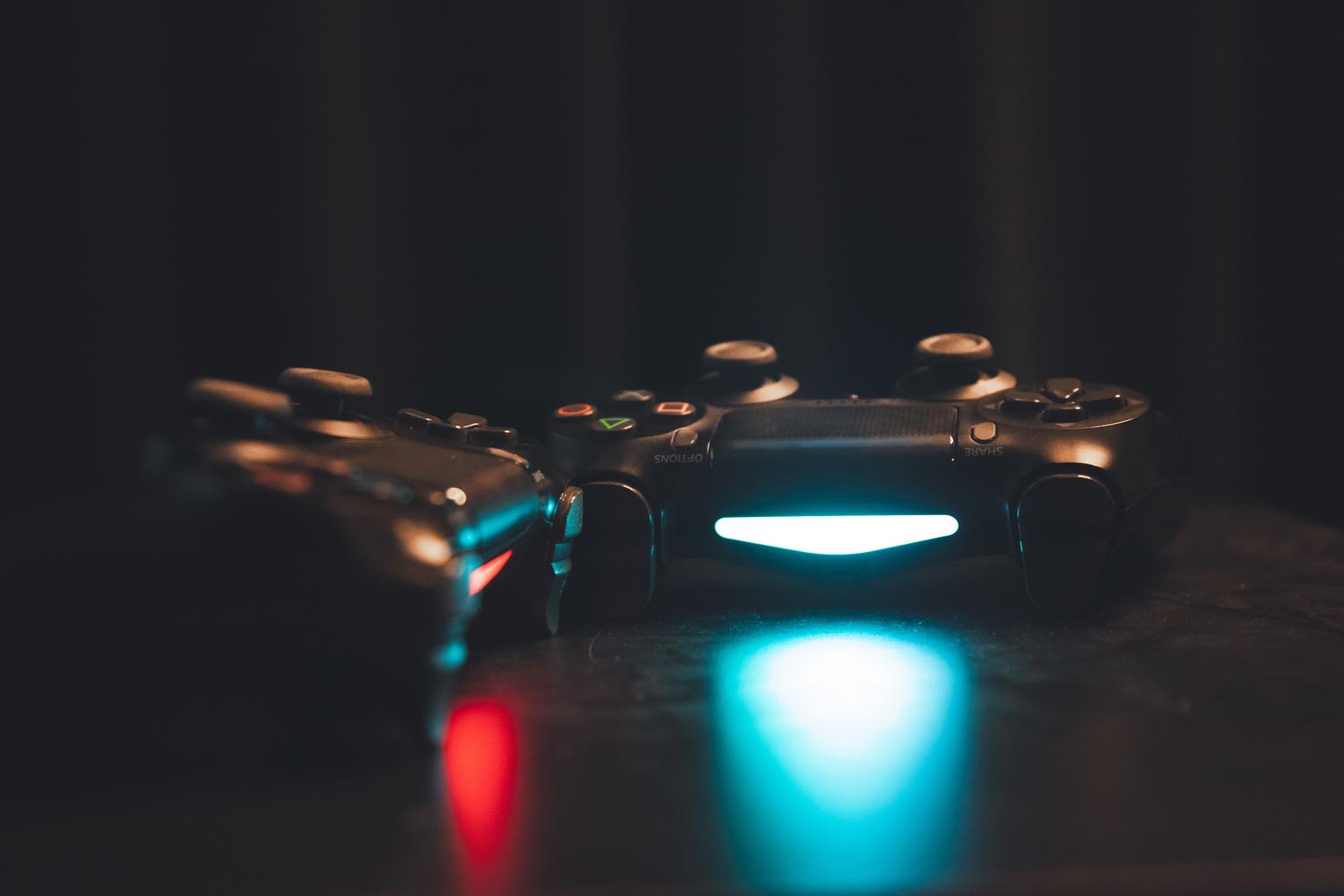
Si tienes un mando genérico que Steam se niega a reconocer, una solución muy efectiva es usar emuladores como x360ce. Este software hace que Windows crea que tienes un mando de Xbox 360, que es el estándar más compatible de todos, resolviendo así la mayoría de los problemas de reconocimiento en juegos que no son de Steam.
En juegos específicos, como ha pasado con Elden Ring, algunos usuarios han reportado que el título prioriza el teclado y ratón sobre cualquier otra cosa. Una solución un tanto drástica pero efectiva es desconectar el teclado y el ratón justo antes de arrancar el juego para forzar al sistema a reconocer el mando como el dispositivo principal. Además, no olvides verificar la integridad de los archivos del juego si el problema solo ocurre en un título concreto, ya que un archivo corrupto podría estar afectando a la gestión de controles.
Mantenimiento del sistema y hardware
A veces la solución es la más obvia y la que más olvidamos: actualizar todo. Revisa que Windows Update no tenga actualizaciones pendientes y comprueba si el fabricante de tu mando ha lanzado algún firmware nuevo. En el Administrador de Dispositivos de Windows puedes reinstalar los controladores del joystick si notas que el comportamiento es errático o que el stick se mueve solo.
Si juegas mediante Bluetooth y notas lag o desconexiones, haz la prueba de fuego: conecta el mando por cable USB. Si por cable funciona perfecto, el problema puede ser la batería, interferencias en la señal o un adaptador Bluetooth defectuoso. En ese caso, lo mejor es eliminar el dispositivo de la configuración de Bluetooth de Windows y volver a emparejarlo desde cero.
Para dejarlo claro, la mayoría de estos fallos se solucionan revisando la conexión física, ajustando el Steam Input según el juego y eliminando cualquier software de emulación que esté creando mandos virtuales duplicados. Mantener los drivers al día y probar la conexión por cable suelen ser los pasos definitivos para recuperar el control total de tus partidas.


Redactor apasionado del mundo de los bytes y la tecnología en general. Me encanta compartir mis conocimientos a través de la escritura, y eso es lo que haré en este blog, mostrarte todo lo más interesante sobre gadgets, software, hardware, tendencias tecnológicas, y más. Mi objetivo es ayudarte a navegar por el mundo digital de forma sencilla y entretenida.