- La pasta térmica elimina las bolsas de aire entre el procesador y el disipador para optimizar el flujo de calor.
- El tiempo de sustitución varía según el entorno, el uso del equipo y la calidad del compuesto utilizado.
- Un mantenimiento regular previene el estrangulamiento térmico y prolonga la vida útil de los componentes electrónicos.
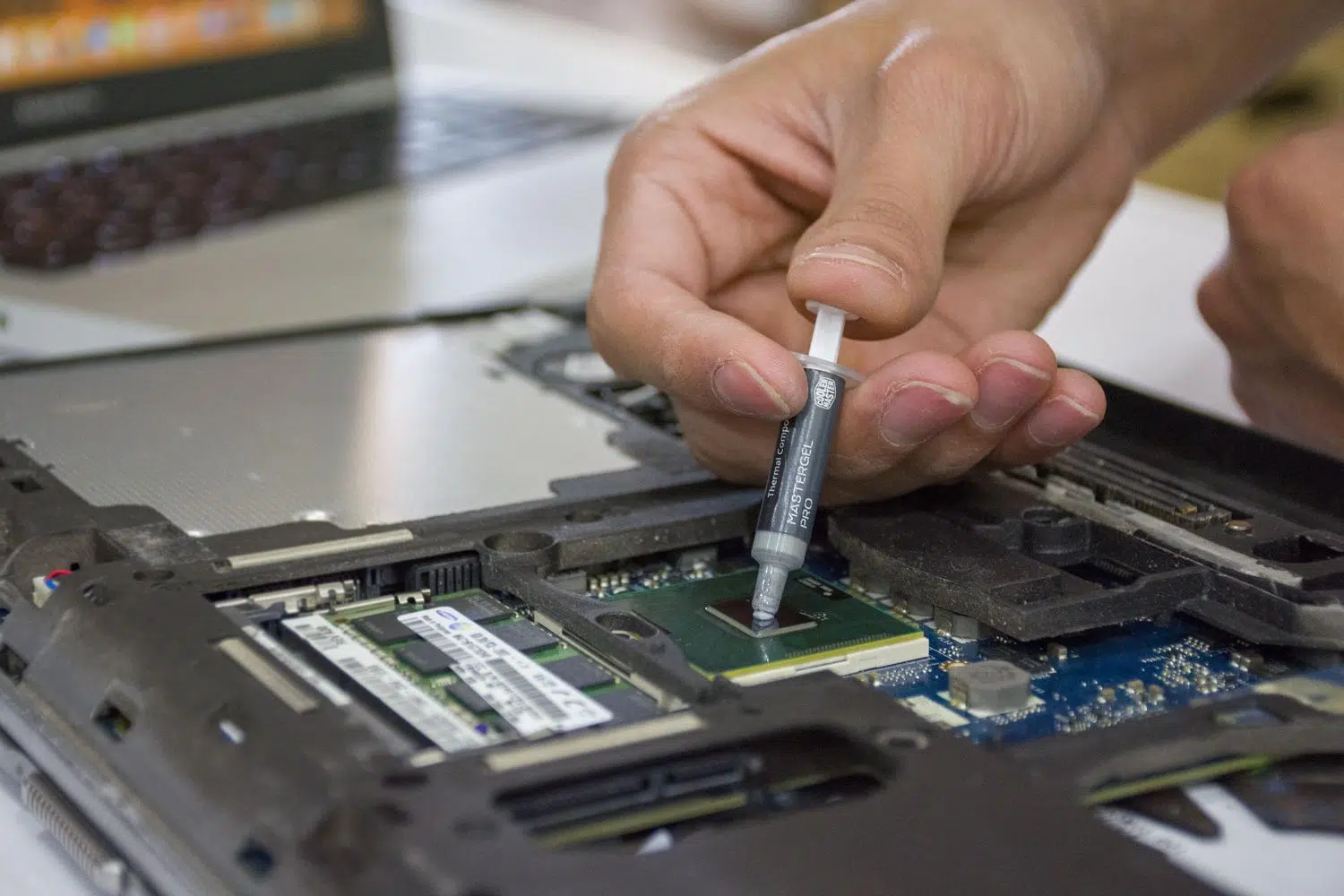
Mantener nuestro ordenador a punto es fundamental si queremos que nos dure una eternidad. Cuando el equipo trabaja a temperaturas frescas, no solo vuela en rendimiento, sino que su durabilidad aumenta considerablemente. Una de las dudas más comunes entre los usuarios es saber exactamente cuándo toca renovar la pasta térmica del procesador y cuál es el camino más seguro para hacerlo sin liarla en el intento.
Es importante aclarar que centrarnos en la CPU no suele traer problemas con la garantía si hemos montado el PC por piezas siguiendo algunos tutoriales de montaje de ordenadores paso a paso. Sin embargo, hay que andar con ojo con la tarjeta gráfica; quitar el disipador de la GPU suele anular la garantía de dos años, así que no lo hagas a menos que ese periodo ya haya expirado y estés dispuesto a asumir el riesgo de un desmontaje total.

¿Para qué sirve realmente la pasta térmica?
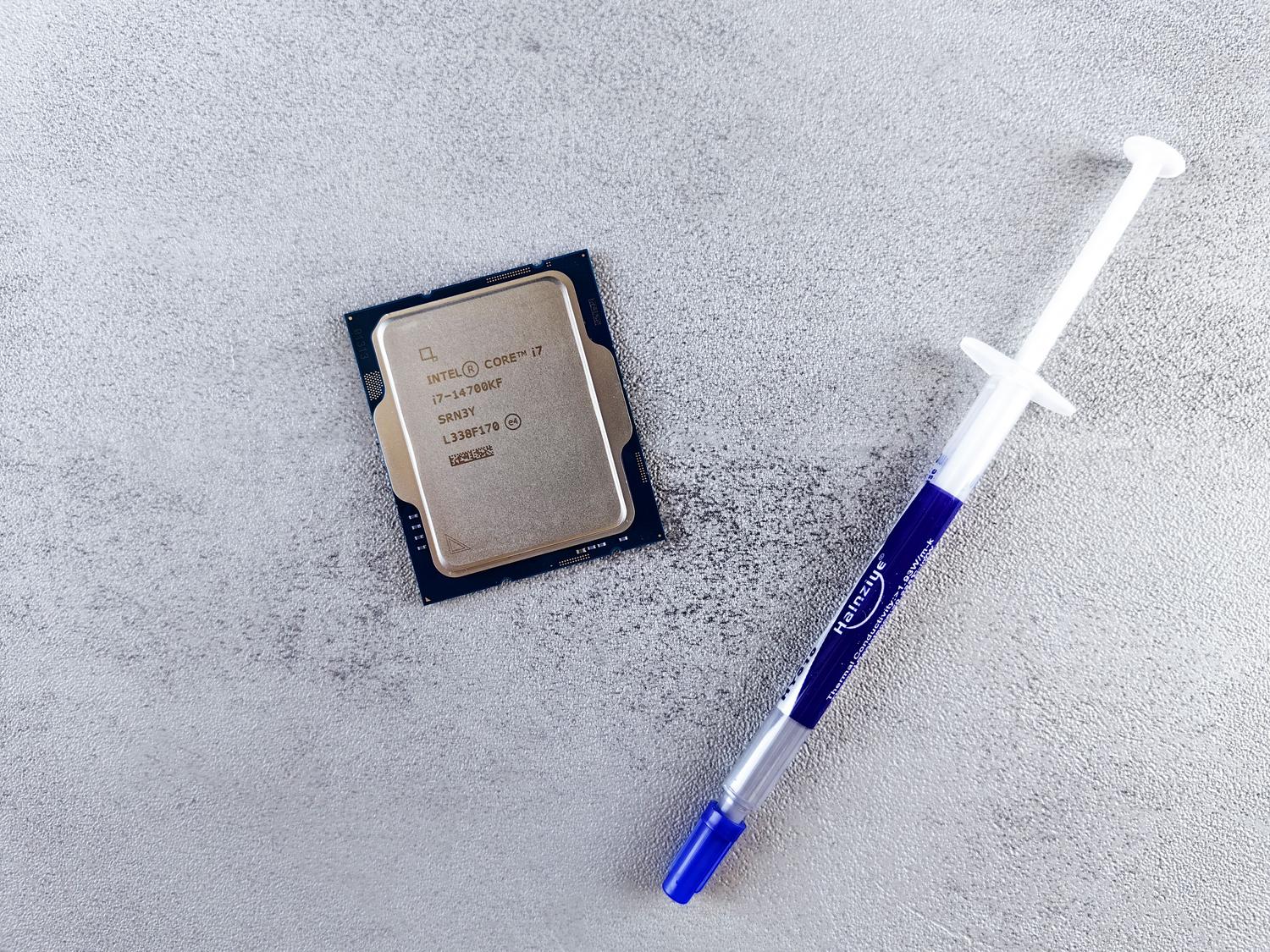
Si no eres un experto en hardware, puede que te preguntes por qué demonios hay que cambiar un compuesto que ni siquiera se ve. Para entenderlo, hay que hablar de la imperfección de las superficies. Aunque el IHS (la tapa metálica del procesador) y la base del ventilador parezcan espejos, bajo el microscopio son como un paisaje lleno de montañas y valles.
Cuando estas dos piezas se juntan, quedan microbolsas de aire atrapadas. El problema es que el aire es un aislante térmico nefasto, con una conductividad bajísima. Si no ponemos nada en medio, el calor generado por los miles de millones de transistores se quedaría atrapado, provocando el thermal throttling (una bajada brusca de potencia para no quemarse) o, en el peor de los casos, un apagado repentino del sistema.
Aquí es donde entra la pasta térmica (o TIM). Este material rellena esos huecos invisibles, expulsando el aire y creando un puente sólido que permite que el calor fluya eficientemente hacia el disipador. Aunque no sea tan conductora como el cobre puro, es infinitamente mejor que el aire, permitiendo que el microprocesador trabaje sin asfixiarse.

¿Cuándo es el momento de cambiarla?
No existe una fecha grabada en piedra, ya que todo depende del uso que le des al equipo y de dónde vivas. No es lo mismo un PC en una oficina climatizada que uno en un entorno con polvo o calor extremo. Por lo general, se recomienda hacer un mantenimiento general anual, preferiblemente antes de que lleguen los meses más cálidos.
Factores ambientales y limpieza
- Mascotas en casa: Si tienes perros o gatos que sueltan pelo, el polvo se acumula más rápido. Lo ideal es limpiar el sistema cada 4 o 6 meses.
- Entornos rurales: Al haber más polvo y riesgo de que algún insecto curioso se instale dentro de la torre, conviene revisar el equipo cada 6 meses.
- Fumadores: El humo del tabaco deja un residuo pegajoso que atrae la suciedad y daña los componentes; aquí recomendamos limpiezas cada 4-6 meses.
- Zonas urbanas: En ciudades, el ambiente suele ser menos agresivo y con una revisión una vez al año suele bastar.
Carga de trabajo y clima
El estrés térmico es el principal enemigo de la pasta. Si te pasas el día haciendo gaming intensivo o edición de vídeo, el compuesto sufre más y deberías cambiarlo cada 12 meses. En cambio, si solo usas el PC para navegar por internet o trabajar con Office, puedes estirar el plazo entre 16 y 24 meses sin problemas.
Tampoco ignores el mueble donde tienes la torre. Si está en un hueco cerrado o tiene un frontal de cristal templado que no deja pasar el aire, el calor se retiene más y la pasta se seca antes, sugiriéndose un cambio cada 9-12 meses. Por último, si vives en un lugar muy cálido, las propiedades del material se degradan antes que en una zona fría, donde podrías llegar a los dos años sin sustos.
El truco definitivo para saber si toca cambiarla es vigilar las temperaturas. Si notas que la CPU o la GPU suben unos cuantos grados más de lo habitual haciendo lo mismo de siempre, es la señal clara de que el material se ha secado y ha perdido su conductividad.

Guía paso a paso para el reemplazo
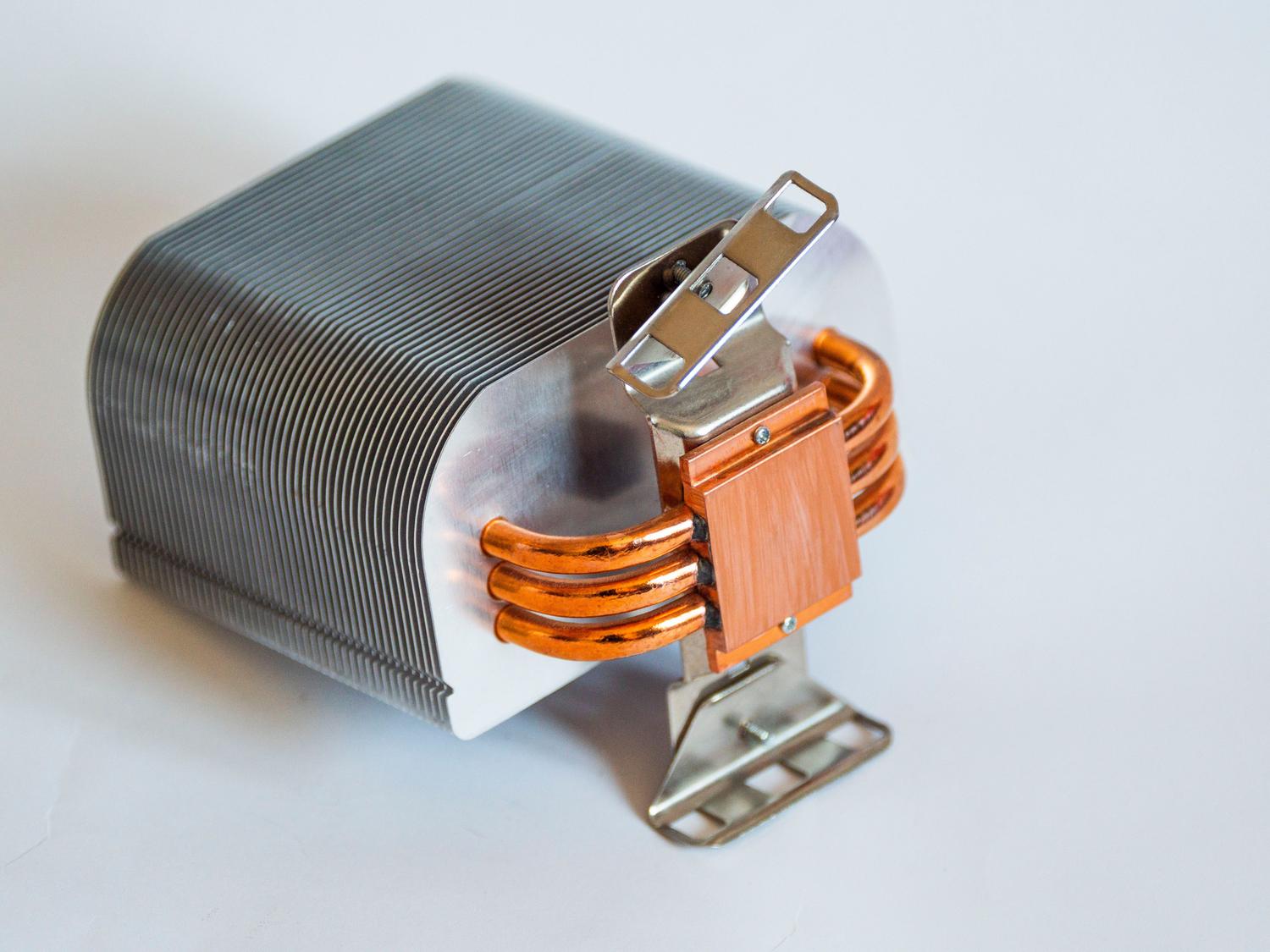
Cambiar la pasta es un proceso sencillo, pero no hay que hacerlo a lo loco para no dejar burbujas de aire. Lo primero es retirar el disipador soltando los tornillos que lo sujetan a la placa base. Una vez expuesta la pasta vieja, habrá que limpiarla a fondo.
Para esto, lo más recomendable es usar alcohol isopropílico o toallitas especializadas, ya que evaporan rápido y no dejan residuos. Debes limpiar tanto la superficie del procesador (el IHS) como la base del disipador hasta que queden completamente brillantes.
Aplicación del nuevo compuesto
Existen varios métodos para aplicar la pasta, y aunque hay debate, la mayoría funcionan si la cantidad es la correcta. Puedes optar por el punto central (un grano de arroz grande), dibujar una cruz, hacer cinco puntos o extenderla manualmente. Lo primordial es no pasarse con la cantidad, ya que el exceso puede desbordarse hacia la placa base.
Para asegurar que no queden espacios libres ni burbujas, algunos prefieren extender la pasta con una tarjeta plástica antes de colocar el disipador. Una vez montado el cooler, solo queda encender el equipo y comprobar que las temperaturas se mantienen estables bajo carga.

Recomendaciones de materiales
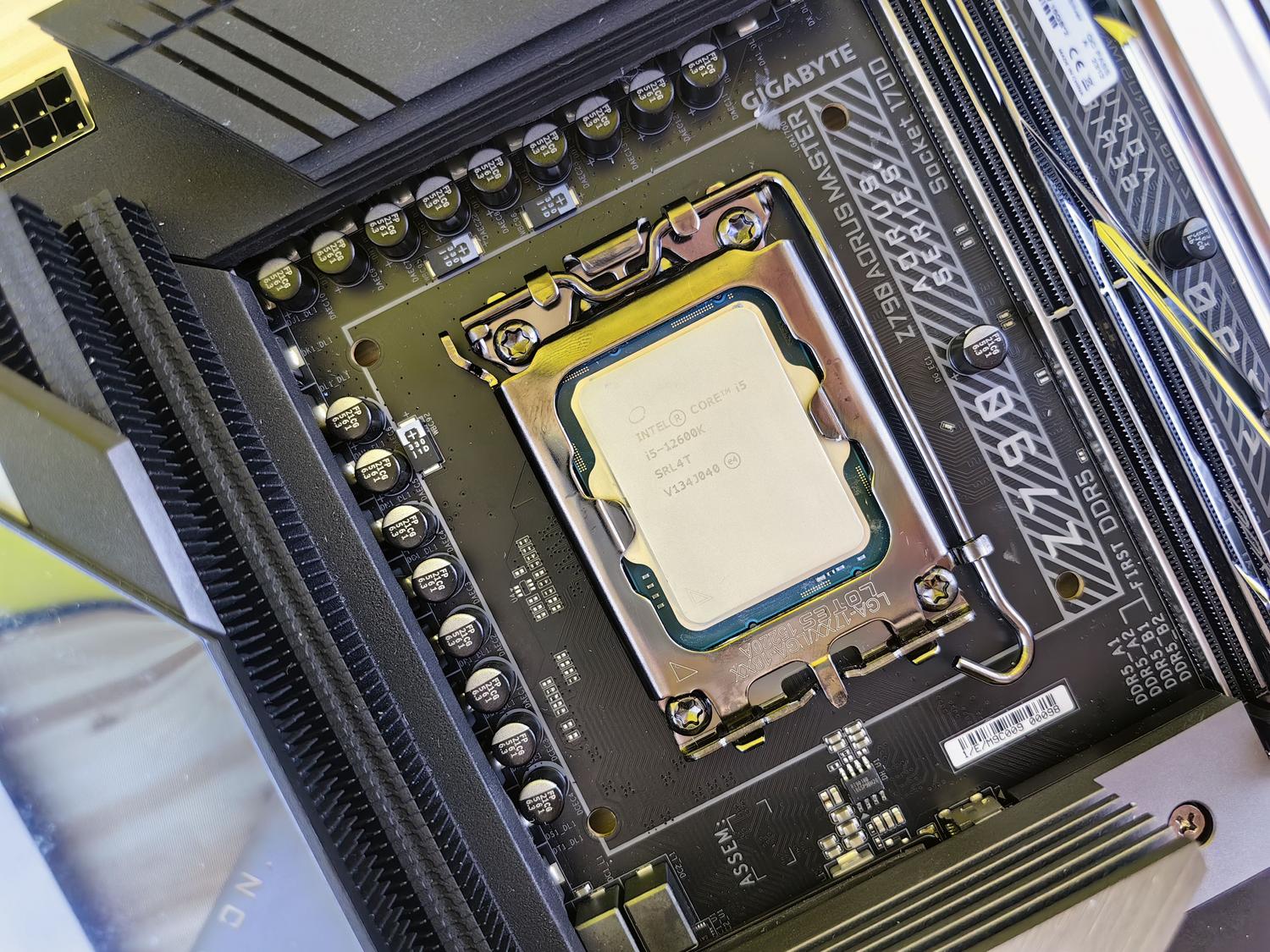
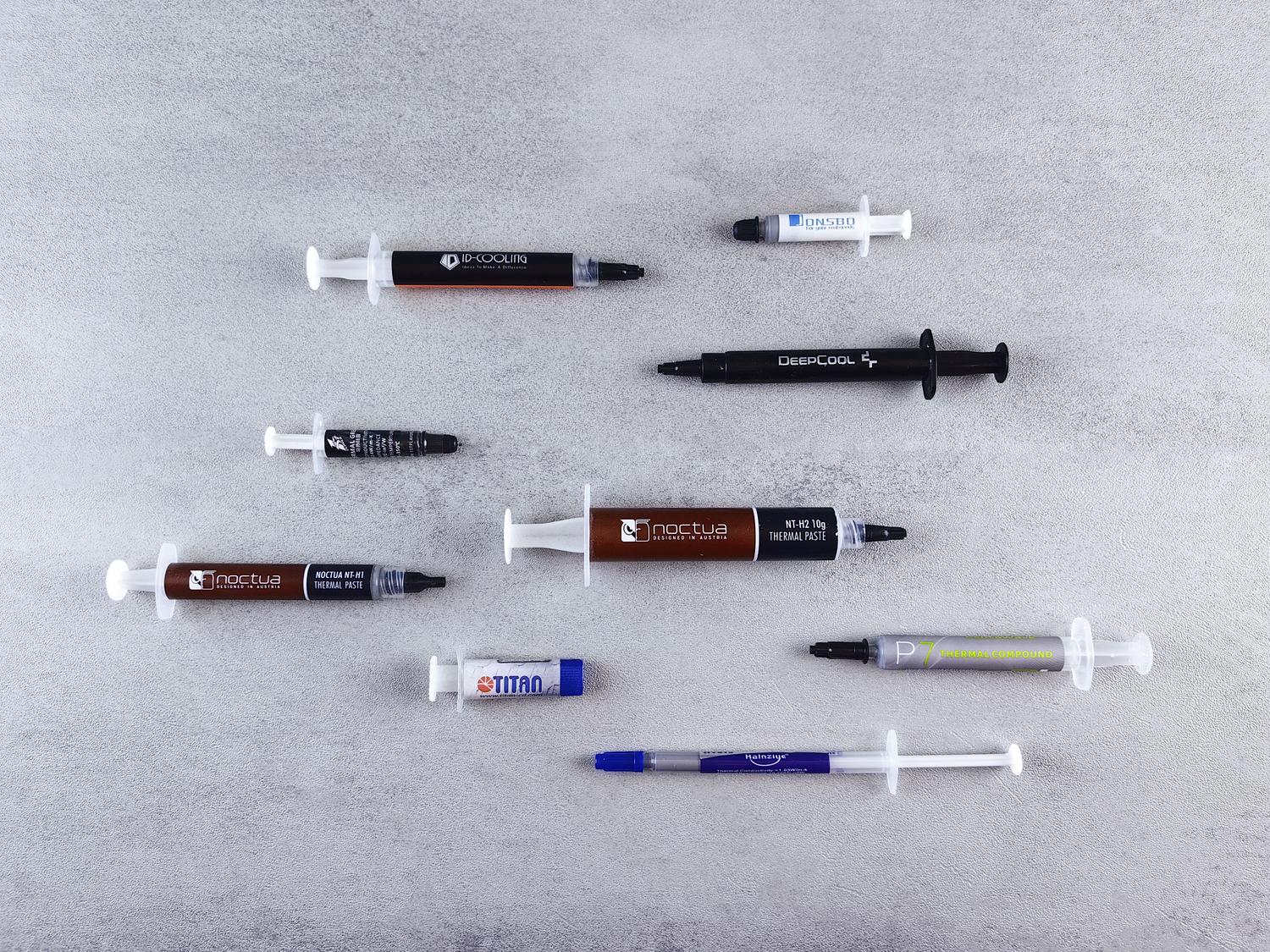
Si buscas opciones fiables, existen marcas muy reconocidas. Para un rendimiento top, la Thermal Grizzly Kryonaut es excelente, aunque más cara. Si buscas equilibrio calidad-precio, la Arctic MX-4 o la Noctua NT-H2 son apuestas seguras. Para quienes buscan algo básico para mantenimiento preventivo, opciones como la Antryx TP-520 cumplen perfectamente en equipos de gaming normal o uso doméstico.
Tener un buen material de interfaz térmica es la inversión más barata y efectiva para evitar que el hardware sufra. Si tu PC ya tiene un par de años, notas que los ventiladores hacen demasiado ruido o simplemente vas a cambiar el ventilador por uno mejor, aplicar pasta nueva es un paso obligatorio para que todo funcione como el primer día.
Cuidar la temperatura del procesador mediante la limpieza regular y la renovación del compuesto térmico evita que el rendimiento caiga y que el hardware se degrade prematuramente, asegurando que el flujo de calor desde el chip hasta el disipador sea siempre el más eficiente posible según el uso y el entorno del equipo.

Redactor apasionado del mundo de los bytes y la tecnología en general. Me encanta compartir mis conocimientos a través de la escritura, y eso es lo que haré en este blog, mostrarte todo lo más interesante sobre gadgets, software, hardware, tendencias tecnológicas, y más. Mi objetivo es ayudarte a navegar por el mundo digital de forma sencilla y entretenida.