- Comprobar las compatibilidades entre placa, CPU, RAM, gráfica, almacenamiento, fuente y caja es esencial antes de comprar.
- Seguir un orden lógico de montaje (preparar placa y caja, instalar CPU, RAM, almacenamiento, disipador, fuente y GPU) reduce errores.
- Una buena gestión de cables y ventilación mejora temperaturas, estabilidad y facilita futuras ampliaciones del equipo.
- Elegir periféricos adecuados (monitor, teclado, ratón y audio) completa la experiencia y aprovecha todo el potencial del PC montado.
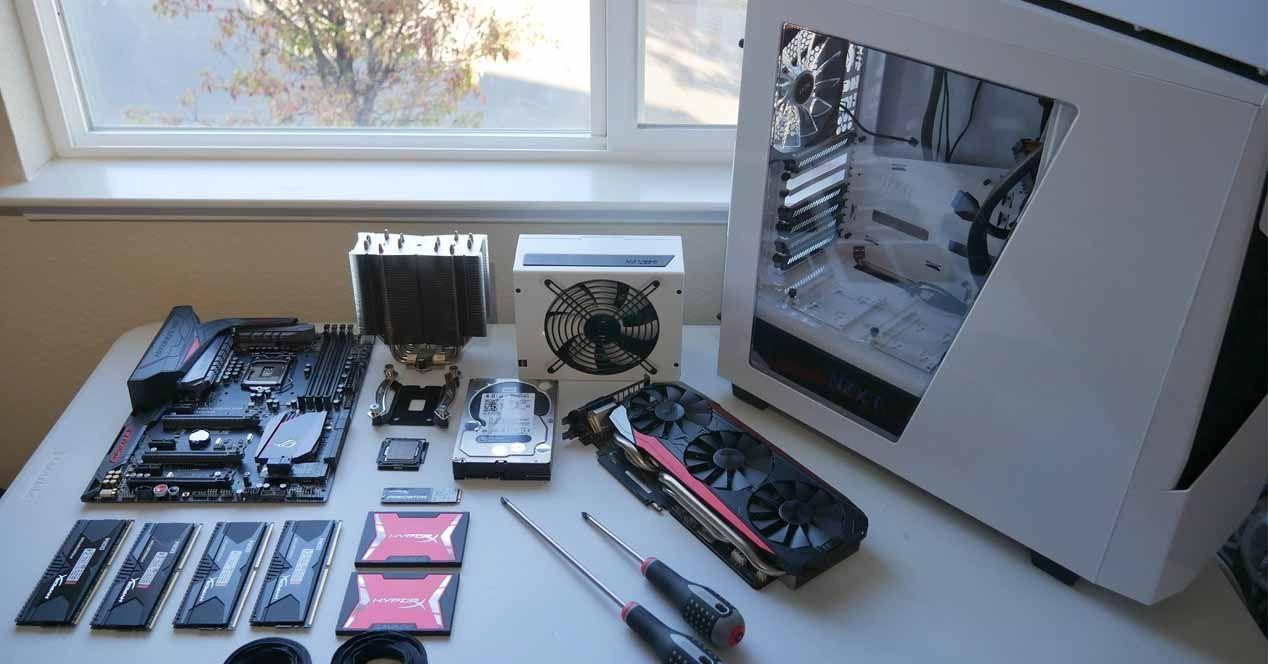
Montar tu propio PC ya no es cosa de gurús de la informática. Con una buena guía, un poco de paciencia y componentes bien elegidos y compatibles, cualquier persona puede montar un ordenador desde cero y conseguir un equipo más potente y barato que muchos modelos prefabricados.
En las próximas líneas vas a encontrar un tutorial de montaje de ordenadores muy detallado, en español de España y pensado para principiantes, pero con suficiente profundidad como para que también le sirva a usuarios avanzados. Verás desde qué piezas comprar y qué compatibilidades revisar, hasta el paso a paso físico de montaje, los errores más típicos y los periféricos recomendados para rematar tu PC gaming o de trabajo.
¿Montar un ordenador o comprarlo ya hecho?
Antes de ponerte manos a la obra, conviene tener claro si te compensa más montar el ordenador por piezas o comprarlo ensamblado. Ambas opciones son válidas, pero no ofrecen lo mismo.
Si compras un PC ya montado en una tienda, pagas un extra por el servicio de montaje, pero a cambio te olvidas del trabajo manual y del posible miedo a “romper algo” (consulta el nuevo escenario del PC). Eso sí, la configuración suele ser cerrada, con combinaciones de CPU, gráfica, RAM y almacenamiento que muchas veces no son las que tú escogerías, o con cajas y sistemas de ventilación poco optimizados.
Montándolo tú mismo ganas libertad absoluta: eliges cada pieza a tu gusto, ajustas el presupuesto y evitas cuellos de botella típicos (como una gráfica potente con una CPU floja o al revés). Además, actualizarlo en el futuro será mucho más sencillo, porque conocerás de primera mano qué hay dentro y cómo está montado.
Eso sí, hay letra pequeña: si algo falla, no tendrás una línea gratuita 24/7 del fabricante del “equipo completo”. Cada componente tendrá su garantía individual, y dependerá de ti (o de un técnico) localizar qué parte está fallando. Aun así, con un buen tutorial y un poco de orden, montar un PC está más cerca de hacer un LEGO que de hacer cirugía.
Compatibilidades clave antes de comprar las piezas
Antes de meter la mano en la cartera, es vital comprobar que todas las piezas que vas a comprar se entienden entre sí. No hay nada peor que recibir el pedido y descubrir que la placa y el procesador no casan, o que la gráfica no cabe en la caja.
Para simplificar, puedes usar esta lista como recordatorio rápido de compatibilidades mínimas que debes revisar de antemano.
Placa base
- Formato: debe encajar con la caja (ATX, Micro-ATX, Mini-ITX…).
- Socket: el zócalo de la placa debe ser compatible con la CPU elegida (por ejemplo, LGA1700 para ciertas CPUs Intel, AM5 para Ryzen modernos, etc.).
- Chipset: ha de soportar la familia de procesadores que quieres usar y, si te interesa, permitir overclock (no todas las placas lo permiten).
Procesador (CPU)
- Debe coincidir con el socket y chipset de la placa base.
- Comprueba si incluye o no disipador de serie; si no lo lleva, deberás comprar uno aparte.
Memoria RAM
- Tipo de memoria: DDR4, DDR5… ha de coincidir con lo que soporta tu placa.
- Capacidad máxima y número de módulos que la placa permite (por ejemplo, hasta 128 GB en 4 ranuras).
- Frecuencia soportada por la placa (y por la CPU, en la práctica). Para gaming, hoy en día tiene sentido partir de unos 3000 MHz en DDR4 o 6000 MHz en DDR5.
- Comprueba el soporte de XMP/EXPO según sea plataforma Intel o AMD, para poder activar fácilmente los perfiles de memoria rápidos.
Disipador de CPU o AIO (refrigeración líquida)
- Compatibilidad con el socket de tu procesador.
- Dimensiones: que la altura del disipador por aire quepa en la caja, o que el radiador del AIO se pueda colocar en el frontal, lateral o techo según la caja.
Tarjeta gráfica (GPU)
- Longitud y, en algunos casos, grosor (número de slots) compatibles con la caja.
- Conectores de alimentación PCIe suficientes en la fuente (8 pines, 6+2, 12VHPWR, etc.).
- Debe ir sí o sí en un slot PCIe x16 de la placa.
Almacenamiento
- SSD M.2 NVMe: la placa debe tener ranuras M.2 compatibles con su interfaz (PCIe 3.0, 4.0…) y el mismo factor de forma (lo normal es 2280, consulta nuestra guía de adaptadores NVMe a PCIe x16).
- SSD/HDD 2,5″ o 3,5″: la caja debe tener bahías adecuadas y suficientes conexiones SATA en la placa.
Fuente de alimentación (PSU)
- Que quepa en el hueco de la caja.
- Potencia real suficiente y certificación decente (80 PLUS Bronze o superior recomendable).
- Conectores adecuados: ATX 24 pines, EPS CPU, PCIe para la GPU, SATA para unidades, etc.
Caja
- Compatible con el formato de la placa (ATX, mATX, ITX…).
- Sitios para ventiladores o radiadores según tu sistema de refrigeración.
- Conectores frontales (USB, audio, USB-C si te interesa) y que puedan conectarse a la placa.
Herramientas y preparación del espacio de trabajo
Para montar un ordenador no necesitas un taller profesional. Con tener una mesa amplia, limpia y bien iluminada y unas pocas herramientas, vas sobrado.
Lo básico es contar con un destornillador de estrella (Philips), preferiblemente imantado para que los tornillos no se te escapen dentro de la caja. Si tienes un juego con varias puntas, mejor, pero con uno estándar suele bastar.
Además del destornillador, resulta útil disponer de bridas de plástico y un alicate de corte para ordenar el cableado. Un PC bien cableado no solo queda más bonito, también mejora el flujo de aire y evita temperaturas innecesariamente altas.
Otro accesorio muy recomendable es una pulsera antiestática, que se conecta a una parte metálica con toma de tierra (por ejemplo, un radiador). Si no tienes una, acostúmbrate a tocar una superficie metálica conectada a tierra de vez en cuando para descargar la electricidad estática de tu cuerpo.
Por último, ten a mano toallitas o papel y alcohol isopropílico para limpiar la superficie del procesador (IHS) antes de aplicar pasta térmica o para retirar restos si tienes que recolocar el disipador.
Preparación previa: caja y placa base
Antes de empezar a apretar tornillos, merece la pena hacer una pequeña preparación, tanto de la caja como de la placa base. Esto hará que el montaje sea más rápido, más limpio y con menos posibilidades de error.
Empieza con la caja del PC:
- Quita las dos tapas laterales.
- Localiza la bolsita o caja interior donde viene la tornillería y soportes de latón (los “standoffs” donde se atornillará la placa).
- Comprueba si esos soportes están ya montados y en qué disposición; si no lo están, ponlos siguiendo el patrón de agujeros de tu formato de placa.
- Si vas a instalar ventiladores adicionales o un radiador de refrigeración líquida en el frontal o techo, es el momento de hacerlo, antes de que nada estorbe.
En placas modernas, el “escudo” o chapa trasera de puertos (I/O shield) puede venir integrado. Si no es tu caso, localiza esa chapa metálica en la caja de la placa base y presiónala desde dentro de la torre hacia fuera en el hueco rectangular trasero. Hazlo con algo de firmeza pero sin pasarte, encaja primero un lado y luego el otro.
Hecho esto, saca la placa base de su caja y de la bolsa antiestática. No la apoyes directamente sobre esa bolsa (puede acumular cargas), mejor sobre la propia caja de cartón, que hace de soporte perfecto mientras trabajas.
Montaje del procesador (CPU)
El montaje de la CPU es una de las partes que más respeto da al principio, pero siguiendo las marcas es muy difícil equivocarse si no forzamos nada. El proceso varía un poco entre Intel y AMD, sobre todo según la generación.
En procesadores Intel y en los Ryzen modernos (socket AM5), el socket es de tipo LGA, es decir, los pines delicados están en la placa base y no en la CPU. Esto implica que hay que tener especial cuidado de no golpear o doblar esos pines.
Para montar la CPU:
- Levanta la palanca o brazo metálico del socket y abre la tapa de sujeción.
- Localiza en el socket una pequeña marca triangular, generalmente en una esquina, y busca la misma marca en el procesador (también un triángulo). Esas marcas deben coincidir.
- Sujeta la CPU por los bordes, sin tocar la parte inferior, y déjala caer suavemente en el socket. No debería requerir fuerza; si no encaja, revisa la orientación.
- Cierra la tapa del socket y baja la palanca con firmeza. Si hay una tapa plástica protectora negra, saltará sola al cerrar.
En los Ryzen de generaciones anteriores (AM4), los pines están en el propio procesador. El procedimiento es muy similar, pero aquí el peligro está en doblar esos “pies” dorados. Asegúrate de que la CPU entra recta y no la muevas lateralmente una vez apoyada; levanta la palanca, coloca la CPU con las marcas alineadas y baja la palanca de nuevo.
Instalación de la memoria RAM
Con el procesador ya colocado, toca instalar la RAM en los zócalos (slots) correspondientes de la placa base. Es un paso sencillo, pero conviene fijarse en qué ranuras usar para activar el Dual Channel y en no forzar las memorias al revés.
Cada módulo de RAM tiene una pequeña muesca en la parte inferior del PCB, y el slot de la placa tiene un saliente que encaja con esa muesca. Esto evita que puedas insertar el módulo al revés, salvo que fuerces muchísimo (y lo rompas).
Para montarla:
- Abre las pestañas del slot RAM (a veces solo la de un lado, en otras placas las dos).
- Alinea la muesca del módulo con el saliente del slot.
- Presiona con firmeza hacia abajo, aplicando fuerza de forma homogénea por los extremos. Debes oír un “clic” claro cuando las pestañas se cierran y atrapan el módulo.
Si tienes dos módulos y cuatro ranuras, fíjate en el manual de la placa o en la serigrafía: normalmente se usan la segunda y la cuarta desde la CPU, o están marcadas con un color diferente para indicar el primer par recomendado para Dual Channel.
Usa siempre módulos con parámetros similares (capacidad, frecuencia, latencias). Si mezclas módulos muy distintos, la RAM funcionará a las especificaciones del más lento y, en el peor caso, puede haber incompatibilidades que impidan arrancar el sistema.
Montaje del SSD M.2 (si lo hay)
Antes de meter la placa en la caja, es muy cómodo instalar la unidad M.2, si vas a usar una. Trabajar con ella una vez que la gráfica y el disipador están montados puede ser mucho más incómodo y limitado en espacio.
Localiza la ranura M.2 en la placa (a veces viene con un pequeño disipador atornillado encima). Suelen tener marcado el tipo de interfaz (por ejemplo, PCIe 4.0 x4) y el tamaño máximo de la unidad, siendo 2280 la medida más habitual.
El proceso es:
- Coloca el separador o tornillo soporte en el agujero marcado para 2280 (u otro, según el largo de tu SSD).
- Inserta el SSD M.2 en la ranura con un ángulo aproximado de 30-45 grados, asegurándote de que los contactos entran bien.
- Empuja suavemente la parte libre hacia abajo hasta que quede horizontal y atorníllalo en el soporte para que no se mueva.
Si tu placa incluye disipador para M.2, coloca antes la almohadilla térmica (retirando el plástico protector) y atornilla de nuevo el disipador encima del SSD.
Aplicación de pasta térmica y montaje del disipador
La pasta térmica es el puente entre el procesador y el disipador que ayuda a transferir el calor de forma uniforme. No hace falta embadurnar el chip, pero tampoco quedarse corto. Hay varias “escuelas” de aplicación, todas válidas si el resultado final cubre bien la superficie.
Un método muy extendido y efectivo es el del “guisante” en el centro del IHS (la tapa metálica del procesador). Alternativamente, puedes dibujar una cruz grande o varias líneas finas. Lo importante es que, al presionar el disipador, la pasta se reparta sin rebosar por los bordes.
La secuencia recomendada:
- Limpia el IHS del procesador con alcohol isopropílico y un papel sin pelusa, hasta que quede brillante.
- Aplica una pequeña cantidad de pasta (del tamaño de un guisante, o una “X” fina).
- Coloca el disipador siguiendo las instrucciones específicas del fabricante (cada modelo puede tener su propio backplate y sistema de anclaje).
- Aprieta los tornillos en cruz, un poco cada vez, para que la presión quede repartida.
No olvides retirar la posible lámina protectora de plástico que traen muchos disipadores en la base. Si la dejas puesta, el contacto térmico será pésimo y las temperaturas se dispararán.
Cuando acabes de fijar el disipador, conecta el cable del ventilador principal al conector etiquetado como “CPU_FAN” en la placa. Si usas una AIO, la bomba suele ir a “CPU_PUMP” o “AIO_PUMP” y los ventiladores del radiador a “CPU_FAN” o a un hub.
Preparar la caja: fuente, soportes y gestión de cables
Con la placa lista (CPU, RAM, M.2 y disipador montados), es el momento de preparar la caja para recibirla. Una buena preparación aquí te evitará líos de cables y problemas de flujo de aire más adelante.
Empieza por la fuente de alimentación. Localiza el hueco específico en la caja: suele estar en la parte inferior trasera, aunque en algunas cajas está arriba. Asegúrate de que el ventilador de la fuente tiene acceso a aire fresco:
- Si la caja tiene rejilla y filtro antipolvo en la parte inferior, coloca la fuente con el ventilador hacia abajo.
- Si no hay rejilla debajo, monta la fuente con el ventilador hacia el interior de la caja, para que pueda tomar aire del interior.
Atornilla la fuente a la caja con los tornillos específicos y deja salir todos los cables por la parte trasera, usando las aberturas para gestión de cables. Prepara, como mínimo, los siguientes cables:
- ATX 24 pines para la placa.
- EPS 4+4 pines (o 8 pines, o 8+8 en placas de gama alta) para alimentar la CPU.
- Cables PCIe para la GPU (6+2, 8 pines o adaptador 12VHPWR según modelo).
- Varios conectores SATA para discos y posibles accesorios.
Coloca los soportes de latón (standoffs) en la bandeja de la caja siguiendo la disposición de la placa: puedes colocar la placa encima sin atornillar para ver qué agujeros coinciden, marcar y atornillar los soportes en esos puntos.
Ya que estás, ve pasando por detrás de la bandeja todos los cables frontales de la caja (USB, audio, botones, LEDs) para que aparezcan cerca de donde se conectarán en la placa, y aprovecha para ir ordenándolos con bridas sin apretarlas del todo por si luego necesitas reajustar.
Montar la placa base dentro de la caja
Llega uno de los momentos en los que tu proyecto empieza a parecerse a un ordenador real: la placa base entra en la caja. Aquí la clave es alinear bien los puertos traseros con el I/O shield y los agujeros con los soportes de latón.
Introduce la placa en la caja en ligera diagonal, primero los puertos traseros hacia el escudo I/O, empujándolos con suavidad hasta que queden bien encajados en sus aberturas. Luego apoya la placa sobre los standoffs, comprobando que todos los agujeros de la placa coinciden con un soporte.
Atornilla la placa con los tornillos adecuados, sin pasarte de fuerza (no es un coche, basta con que queden firmes). Un destornillador imantado es muy útil para no perder tornillos dentro de la caja.
Fíjate en que ninguna lengüeta metálica del I/O shield se haya metido dentro de un puerto USB o de red. Si ocurre, mejor corregirlo ahora que descubrirlo cuando intentes enchufar un cable y no entre.
Instalación de unidades de almacenamiento SATA
Si además del SSD M.2 vas a instalar SSD de 2,5″ o discos duros de 3,5″, este es un buen momento. Casi todas las cajas modernas tienen bandejas o cajones específicos para estos tamaños, a menudo con sistemas de montaje sin herramientas.
Para cada unidad SATA necesitarás:
- Un cable de datos SATA, que va de la placa base a la unidad.
- Un conector de alimentación SATA, que viene de la fuente.
Coloca la unidad en su bandeja o bahía, fíjala si es necesario con tornillos y, una vez esté en su sitio, conecta el cable SATA en ambos extremos y el conector de alimentación. Intenta que los cables queden recogidos hacia la parte trasera de la caja para no obstaculizar el aire.
Instalación de la tarjeta gráfica
La GPU suele ser el componente más llamativo (y a menudo el más caro) del equipo. Aunque muchas CPUs incluyen gráfica integrada suficiente para escritorio, vídeo y poco más, si quieres jugar o hacer tareas pesadas, necesitarás una gráfica dedicada.
Antes de colocarla, retira de la parte trasera de la caja las chapitas metálicas que ocupan los slots PCIe que va a utilizar la tarjeta (según si es de 2, 2,5 o 3 slots, tendrás que quitar más o menos tapas). Algunas se atornillan, otras se rompen al doblarlas.
Después:
- Localiza el slot PCIe x16 principal en la placa, normalmente el más cercano a la CPU.
- Asegúrate de que la pestaña del slot está en posición de apertura.
- Alinea la GPU con el slot y con la abertura trasera de la caja y presiónala hacia abajo hasta oír el “clic” de la pestaña.
- Atornilla la tarjeta a la caja en los puntos donde antes estaban las chapitas, usando 2 o 3 tornillos si tu modelo lo permite, para evitar que combe con el tiempo.
En gráficas muy pesadas puede ser interesante añadir un soporte anti-sag en la parte final para que no se doble hacia abajo y no fuerce el slot PCIe.
Conexión de la alimentación: placa, CPU y GPU
Con todas las piezas gordas montadas, toca ponerles “vida” conectando la alimentación. Este paso exige fijarse bien en la forma de cada conector y en el sentido del clip. Aquí no se fuerza nada: si no entra, algo no está alineado.
Empieza por el conector ATX de 24 pines, el más grande. Va en el lateral derecho de la placa. Asegúrate de que el clip del conector del cable coincide con la pestaña de plástico de la placa. Presiona con firmeza hasta oír el clic; puedes apoyar un dedo por la parte trasera de la placa (con cuidado) para que no flexe demasiado.
Después, conecta el cable EPS de CPU (4+4 pines, 8 pines, o incluso doble conector en placas muy potentes) en la esquina superior de la placa, cerca del socket del procesador. De nuevo, el clip debe alinearse con la pestaña del conector de la placa. El espacio aquí suele ser reducido, así que vete con paciencia.
Por último, la alimentación de la GPU. No la confundas con el EPS de CPU: los conectores PCIe suelen venir como 6+2 pines, 8 pines o en forma de adaptador para 12VHPWR en las gráficas RTX modernas. Conecta los que tu gráfica necesite (a veces uno, a veces dos o incluso tres), dejando el cable lo más recto posible hacia el conector, sin hacer curvas muy cerradas que puedan dañar los pines, especialmente en el nuevo estándar 12VHPWR.
Conexión del panel frontal y puertos de la caja
Este es, para muchos principiantes, el paso más puñetero: los pequeños conectores del panel frontal de la caja (botón de encendido, LED de encendido, LED de disco y botón de reset). Son muchos conectores diminutos, muy juntos, y en ocasiones la serigrafía de la placa no se ve demasiado bien.
Los cables suelen venir identificados como:
- POWER SW (botón de encendido)
- RESET SW (botón de reinicio)
- POWER LED + / POWER LED – (LED de encendido)
- HDD LED + / HDD LED – (LED de actividad de disco)
Busca en el manual de la placa (recomendado) o en el propio PCB el bloque de pines etiquetado como “F_PANEL”, “PANEL1” o similar, y sigue el diagrama para colocar cada conector en su posición correcta. En los LEDs la polaridad importa (positivo y negativo), en los botones no.
Además del panel frontal, conecta:
- El conector HD_AUDIO (audio frontal) en el cabezal correspondiente, normalmente en la esquina inferior izquierda de la placa.
- Los conectores USB frontales (USB 2.0, USB 3.0/3.2, e incluso USB-C si la caja trae) en sus cabezales apropiados.
- Los ventiladores de la caja en los conectores “SYS_FAN”/“CHA_FAN” de la placa o en el hub de la caja, y este a su vez a la alimentación o a un cabezal de ventilador.
Un truco: si te cuesta mucho ver los pines, usa una linterna del móvil y unas pinzas para colocar mejor los conectores pequeños.
Primer encendido y comprobaciones básicas
Con todo conectado y más o menos recogido, ha llegado el momento de la verdad: el primer encendido. Antes de poner el cable de corriente, revisa de nuevo rápidamente:
Comprueba que todos los cables de alimentación críticos están bien puestos (ATX 24 pines, EPS CPU, PCIe de la GPU), que la RAM está completamente encajada y que la GPU está bien atornillada. Asegúrate de que no hay tornillos sueltos perdidos por el interior de la caja.
Conecta el cable de corriente a la fuente, pon el interruptor trasero en posición “I” y pulsa el botón de encendido del frontal. Si todo está bien, los ventiladores se moverán y deberías ver imagen en el monitor. La primera vez, lo ideal es entrar en la BIOS/UEFI (tecla Supr/Del, F2 o similar) y comprobar que:
- La CPU se reconoce correctamente.
- La RAM aparece con la capacidad adecuada (y, si quieres, activar el perfil XMP/EXPO).
- Las unidades de almacenamiento se detectan.
- Las temperaturas son razonables en reposo.
Si no arranca, la mayoría de placas modernas traen LEDs de estado o códigos numéricos que indican en qué parte del proceso se ha quedado (CPU, RAM, GPU, BOOT…). Algunos errores típicos:
- RAM mal encajada o en slots equivocados.
- Olvido de conectar el EPS de CPU o el ATX 24 pines.
- SSD M.2 no bien insertado o en una ranura deshabilitada por alguna configuración.
- Cables del botón de encendido mal puestos en el panel frontal.
Una vez que todo funcione, ya puedes instalar el sistema operativo desde un USB y empezar a poner drivers, juegos y programas (uso de Sysprep si vas a replicar o capturar instalaciones). Cuando llegues al escritorio, un buen test es instalar algún juego o benchmark ligero y comprobar que el equipo se comporta como debe sin cuelgues ni ruidos raros.
Periféricos recomendados para rematar tu PC
El montaje del ordenador es solo parte de la experiencia. Para sacarle todo el partido, merece la pena invertir algo de tiempo en elegir periféricos acordes al uso que le vas a dar, sobre todo si tu objetivo es jugar o trabajar con comodidad muchas horas.
Para un PC con una gráfica de gama media-alta, tiene sentido apostar por un monitor 1440p (QHD), ya sea en formato 16:9 (2560 x 1440) o ultrapanorámico (3440 x 1440). Acompáñalo de al menos 144 Hz de tasa de refresco, un tiempo de respuesta bajo (1 ms en especificaciones) y tecnologías de sincronización adaptativa como FreeSync o G-SYNC.
En cuanto al panel, los IPS, VA (sobre todo en curvos) y las tecnologías OLED / QD-OLED ofrecen mejor color, contraste y ángulos de visión que los TN antiguos. Con puertos DisplayPort 1.4 y HDMI 2.1, irás cubierto para casi cualquier tarjeta actual.
Respecto al teclado, tienes dos mundos: los teclados de membrana, más baratos y normalmente menos duraderos, y los mecánicos, que ofrecen mejor sensación, mayor vida útil y muchas opciones de personalización. Para jugar, los switches lineales (tipo Red y similares) suelen ser los favoritos; para escribir, muchos prefieren táctiles.
El ratón ideal dependerá mucho de tu agarre (palm, claw, fingertip) y de si prefieres cable o inalámbrico. Lo importante es que tenga un buen sensor óptico, sin aceleración extraña, y ergonomía que te permita horas de uso sin molestias. Los DPI muy altos son más marketing que otra cosa, pero a partir de 8000-10000 todos van sobrados.
No olvides una alfombrilla decente (normal, XL o incluso XXL cubriendo toda la mesa) y unos auriculares a tu gusto. No tienen por qué ser “gaming”: unos buenos cascos Hi‑Fi con micrófono aparte muchas veces ofrecen mejor calidad de sonido y voz que muchos modelos “gaming” con luces por todos lados.
Con todo esto en su sitio, habrás pasado de un montón de cajas y bolsas a un equipo montado por ti mismo, ajustado a tu presupuesto y necesidades, y que conoces pieza por pieza. El miedo inicial se cambia muy rápido por la satisfacción de encender tu ordenador sabiendo que eres tú quien lo ha montado y que, cuando llegue el momento de actualizar procesador, gráfica o añadir más RAM, tendrás la confianza suficiente para abrir la caja sin dudarlo ni un segundo.


Redactor apasionado del mundo de los bytes y la tecnología en general. Me encanta compartir mis conocimientos a través de la escritura, y eso es lo que haré en este blog, mostrarte todo lo más interesante sobre gadgets, software, hardware, tendencias tecnológicas, y más. Mi objetivo es ayudarte a navegar por el mundo digital de forma sencilla y entretenida.