- La lentitud inicial puede ser normal debido a procesos internos de indexación que se resuelven esperando unas horas.
- La sustitución de un disco HDD por un SSD y la ampliación de RAM son las mejoras con mayor impacto real.
- Es fundamental revisar los controladores de vídeo y el modo de energía, que suelen resetearse tras actualizar.
- Mantener más del 15% de espacio libre en el disco es crítico para evitar que el sistema se arrastre.

Si has notado que tu ordenador se ha vuelto un lastre justo después de instalar una actualización de Windows 11, no te desesperes, que es más común de lo que parece. Lo primero que debes hacer es mantener la calma y no salir corriendo a instalar programas optimizadores que prometen milagros pero que suelen terminar llenando el sistema de basura o empeorando el rendimiento.
Antes de meterle mano a la configuración, hay una pregunta clave: ¿cuántos días han pasado desde que se actualizó el sistema? Muchas veces, el equipo parece ir lento porque Windows sigue trabajando en procesos internos de indexación y limpieza que consumen recursos, por lo que darle un margen de tiempo puede ser la solución más sencilla y gratuita de todas.
Diagnóstico inicial: ¿Qué está pasando realmente?
No todos los frenazos son iguales. Si el ventilador no para y el disco está al 100% sin que tengas nada abierto, es muy probable que el sistema esté terminando de asentar la actualización. En estos casos, lo más sensato es dejar el equipo encendido y enchufado durante una noche entera; esto suele resolver la gran mayoría de los casos sin tocar un solo ajuste.
Si ya han pasado varios días y el PC sigue arrastrándose, entonces ya no es un proceso temporal. Para saber quién es el culpable, pulsa Ctrl + Shift + Esc para abrir el Administrador de tareas y ordena las columnas de CPU y Disco de mayor a menor. El proceso que aparezca arriba del todo te dará la pista definitiva sobre si el problema es un software concreto o una limitación del hardware.
Ajustes que Windows cambia sin avisar
A veces, las actualizaciones grandes resetean configuraciones que tú ya tenías optimizadas. Aquí tienes los puntos críticos que debes revisar:

- Controladores de vídeo: Windows Update suele instalar versiones genéricas que provocan tirones. Lo ideal es reinstalar el driver oficial del fabricante o limpiar los restos del anterior con herramientas como DDU.
- Modo de energía: El sistema tiende a volver al modo «Equilibrado». Si tienes un sobremesa o un portátil conectado a la corriente, ve a Configuración → Sistema → Batería y energía y activa el modo de máximo rendimiento.
- Programas de inicio: Muchas aplicaciones se vuelven a activar solas tras actualizar. En la pestaña «Inicio» del Administrador de tareas, desactiva todo aquello que tenga un impacto alto y que no necesites que arranque al encender el PC.
- Espacio en disco: Windows guarda una copia de la versión anterior (carpeta Windows.old) que puede ocupar entre 20 y 30 GB. Si tu disco tiene menos del 15% de espacio libre, el sistema empezará a ir lento. Puedes borrarlo en Almacenamiento, aunque perderás la opción de volver a la versión anterior.
- Widgets y recomendaciones: Estas funciones consumen recursos en segundo plano. Puedes desactivar los widgets desde la barra de tareas y quitar las recomendaciones en el menú de Inicio.
Jerarquía de soluciones: Lo que de verdad funciona
No todas las optimizaciones tienen el mismo peso. No es lo mismo cambiar un cable que desactivar una animación. Esta es la escala real de impacto:
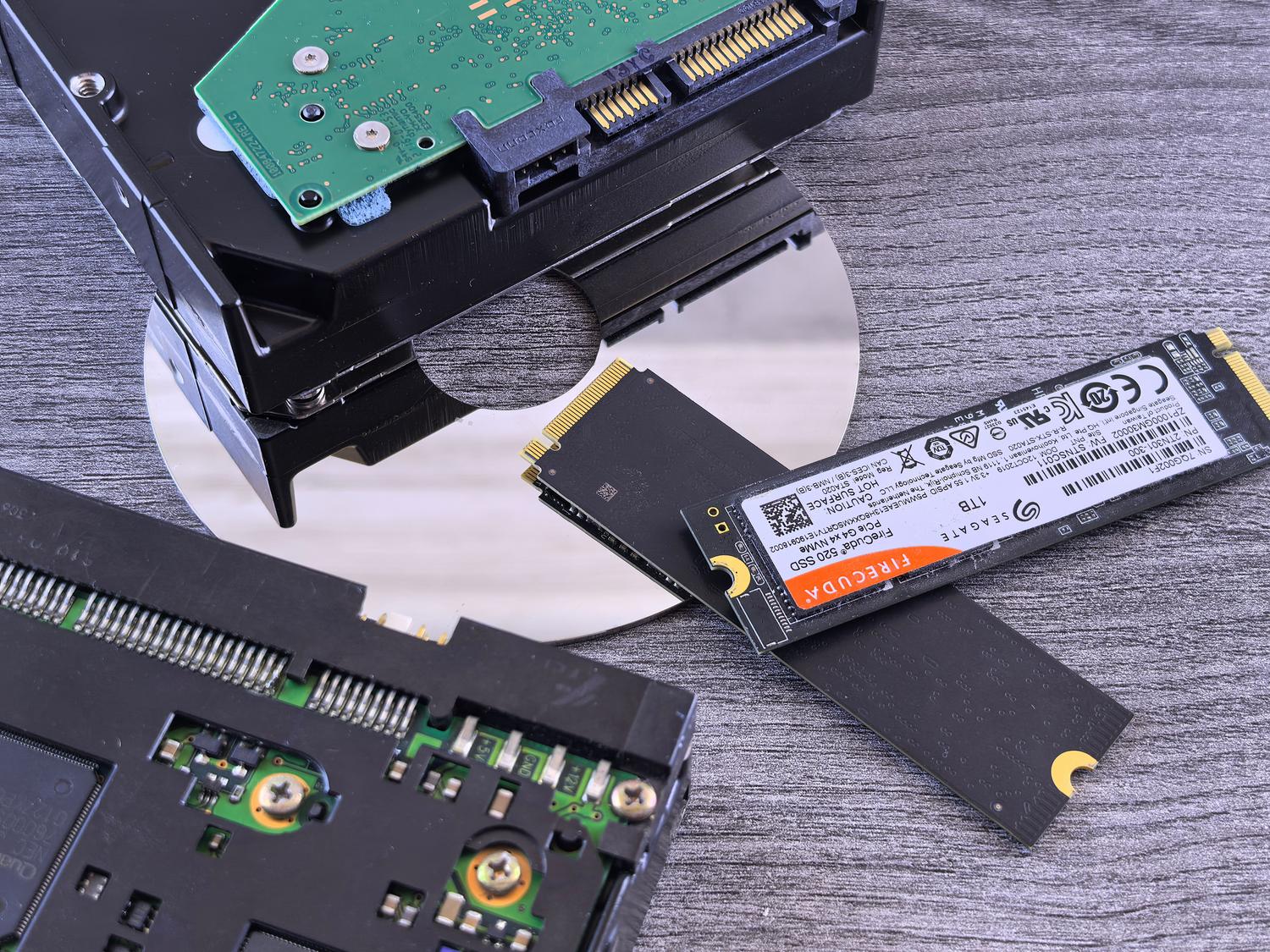
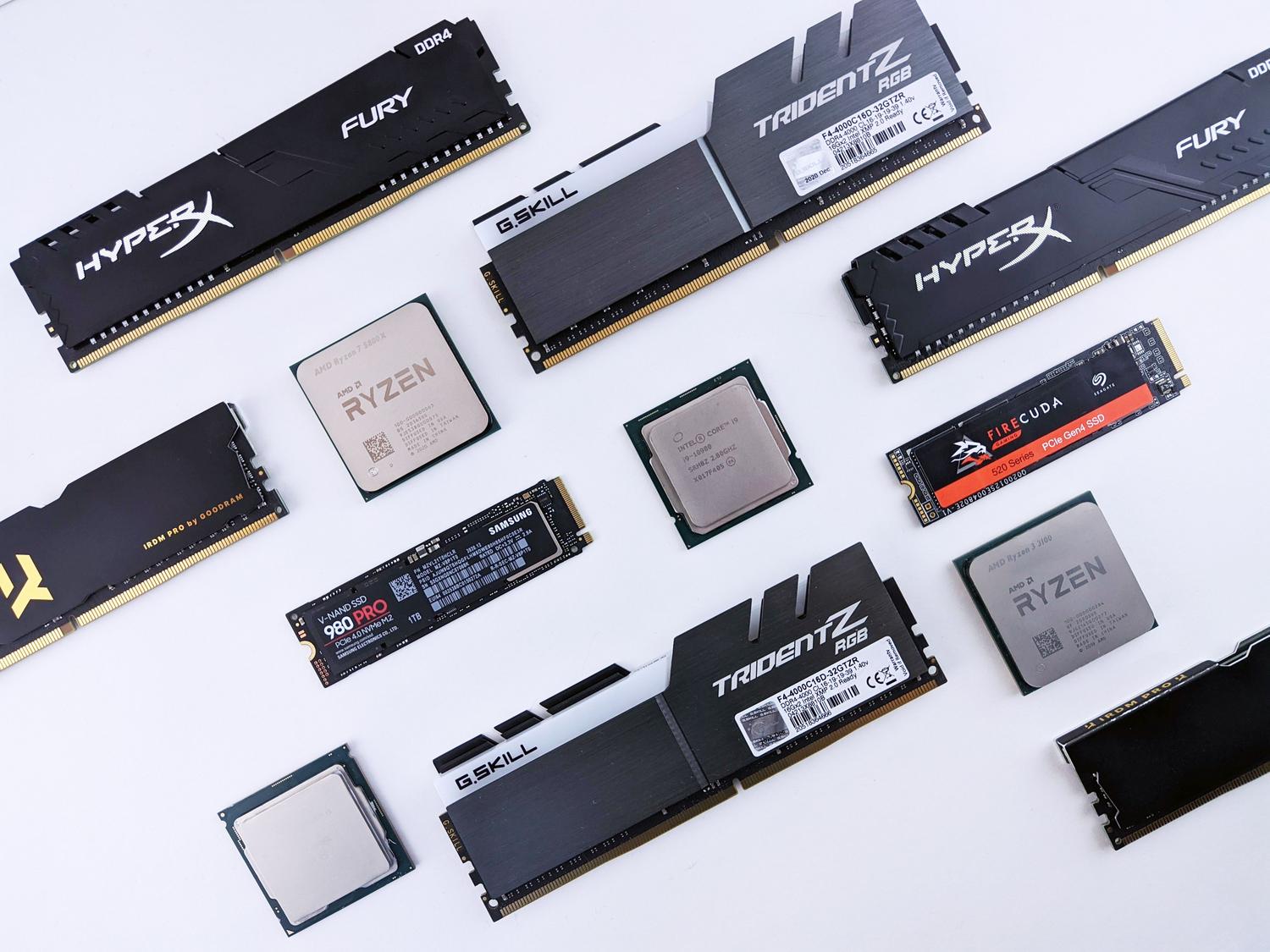
El cambio más radical es, sin duda, sustituir un disco mecánico (HDD) por un SSD. Si todavía usas un disco clásico, ningún ajuste de software te salvará; el SSD transforma la experiencia de uso por completo, por lo que es recomendable optimizar un SSD en Windows 11 para mantener su velocidad. En segundo lugar, la memoria RAM es vital; Windows 11 sufre con 4 GB, funciona decentemente con 8 GB y va fluido con 16 GB.
En la escala de lo gratuito, lo que más se nota es limpiar el inicio y asegurar que los drivers sean los correctos. Por el contrario, desactivar los efectos visuales o limpiar el registro son medidas con un impacto mínimo o, en el caso del registro, potencialmente peligrosas ya que no aceleran el equipo y pueden romper el sistema.
Problemas persistentes y seguridad
Si el problema surgió días después de la actualización o se acompaña de fallos como desconexiones de Wi-Fi, podría tratarse de malware o drivers de red corruptos. Una buena práctica es realizar un análisis con Microsoft Defender y, si sospechas de algo grave, ejecutar la Verificación sin conexión de Microsoft Defender.
Para descartar conflictos de software, puedes probar el Modo Seguro (vía msconfig) para ver si el rendimiento mejora. Si el equipo vuela en modo seguro, el problema es un programa o driver que carga al inicio. En cuanto al Wi-Fi, intenta reinstalar el adaptador de red desde el Administrador de dispositivos o restablecer la configuración de red por completo.
En entornos profesionales, como ocurre con algunos modelos de HP ProBook o Dragonfly, se ha detectado que ciertas versiones de Windows 11 (como la 24H2) pueden presentar lentitud extrema en el arranque debido a conflictos con el cifrado del sistema o el despliegue mediante Intune, algo que requiere atención técnica especializada.
Como medida de prevención antes de hacer cambios profundos, crea siempre un punto de restauración del sistema. Es una red de seguridad que te permite volver atrás si algo sale mal. Para solucionar la lentitud, lo más efectivo es priorizar la actualización del hardware (SSD y RAM), limpiar los procesos de inicio, reinstalar drivers oficiales y mantener el disco con espacio suficiente, dejando que el sistema termine sus tareas internas antes de intervenir.


Redactor apasionado del mundo de los bytes y la tecnología en general. Me encanta compartir mis conocimientos a través de la escritura, y eso es lo que haré en este blog, mostrarte todo lo más interesante sobre gadgets, software, hardware, tendencias tecnológicas, y más. Mi objetivo es ayudarte a navegar por el mundo digital de forma sencilla y entretenida.