- El uso de perfiles específicos como el SH en Sony o Provia en Fujifilm permite una base cromática más flexible.
- La reducción de ruido debe ajustarse al mínimo para evitar que la cámara degrade la textura de la imagen.
- La personalización de altas luces, saturación y nitidez es fundamental para evitar sobreexposiciones en las zonas claras.
- La configuración base de la cámara es el pilar fundamental para facilitar el posterior etalonaje en software de postproducción.
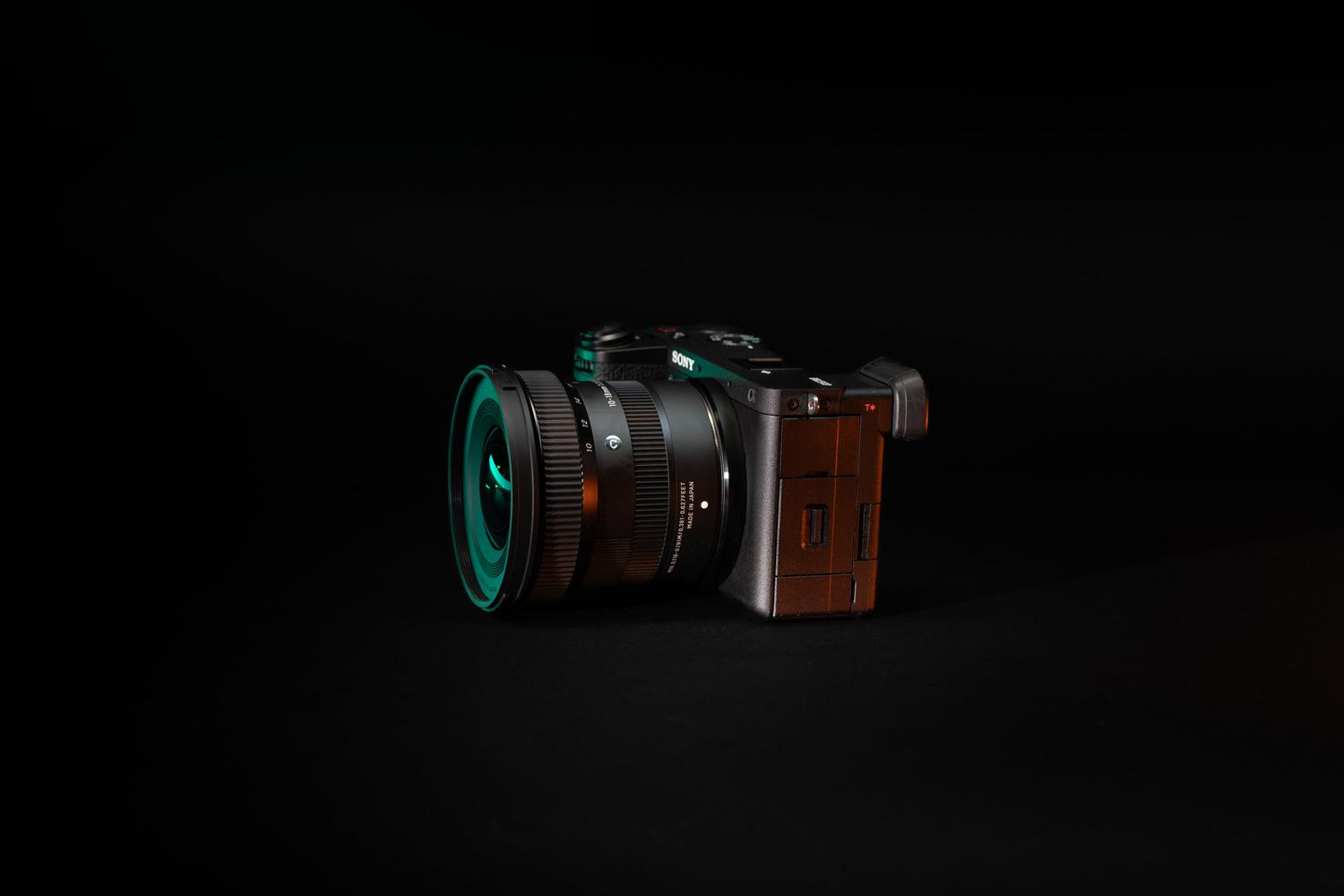
Si te estás metiendo en el mundo del vídeo, probablemente te hayas dado cuenta de que configurar el menú de la cámara es un quebradero de cabeza, especialmente si vienes de la fotografía. No se trata solo de clavar la apertura o el ISO, sino de cómo la cámara interpreta los colores y las luces antes de que el archivo llegue a tu ordenador.
Lograr esa base técnica perfecta es lo que marca la diferencia entre un vídeo que parece casero y uno con un look cinematográfico. Dependiendo de la marca que uses, ya sea Canon, Sony o Fujifilm, existen rutas distintas para que la corrección de color en DaVinci Resolve o Premiere Pro sea mucho más sencilla y natural.

Personalización de perfiles en cámaras Sony
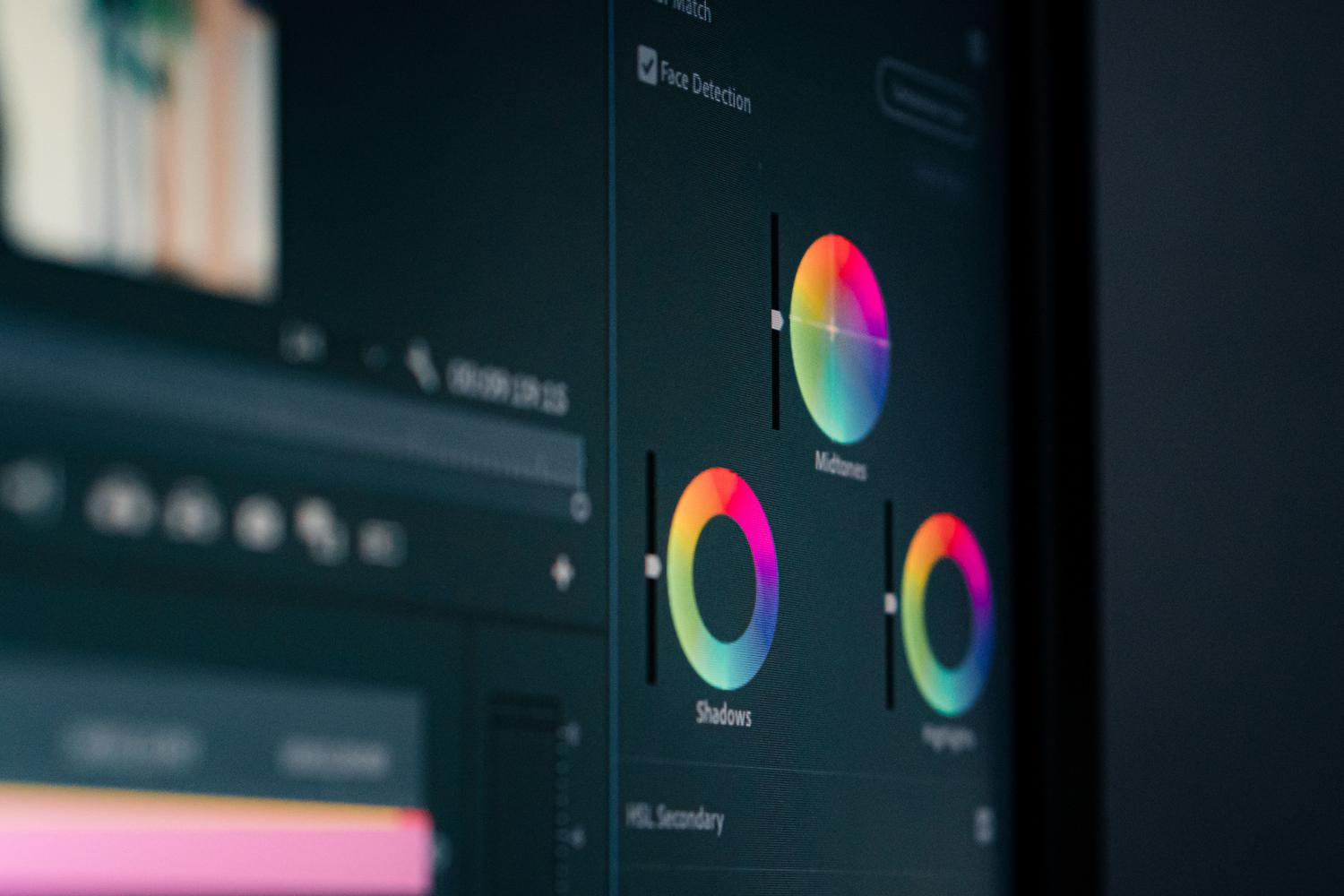
Para quienes buscan un acabado pulido en modelos como la A7cII, el perfil estándar suele quedarse corto y no convence por su interpretación cromática. Una alternativa muy potente es apostar por el perfil SH, que ofrece una base mucho más agradable. No obstante, este perfil tiene la tendencia a dejar las luces ligeramente sobreexpuestas, lo que puede quemar los blancos.
Para solucionar esto y dejar la imagen a gusto del consumidor, lo ideal es realizar unos ajustes manuales. Una combinación ganadora consiste en bajar las altas luces a -2, compensar subiendo un pelín la saturación y darle un toque extra de nitidez. Al final, se trata de ir probando sobre la marcha hasta encontrar el punto exacto que encaje con tu estilo visual.

Ajustes base para principiantes en vídeo
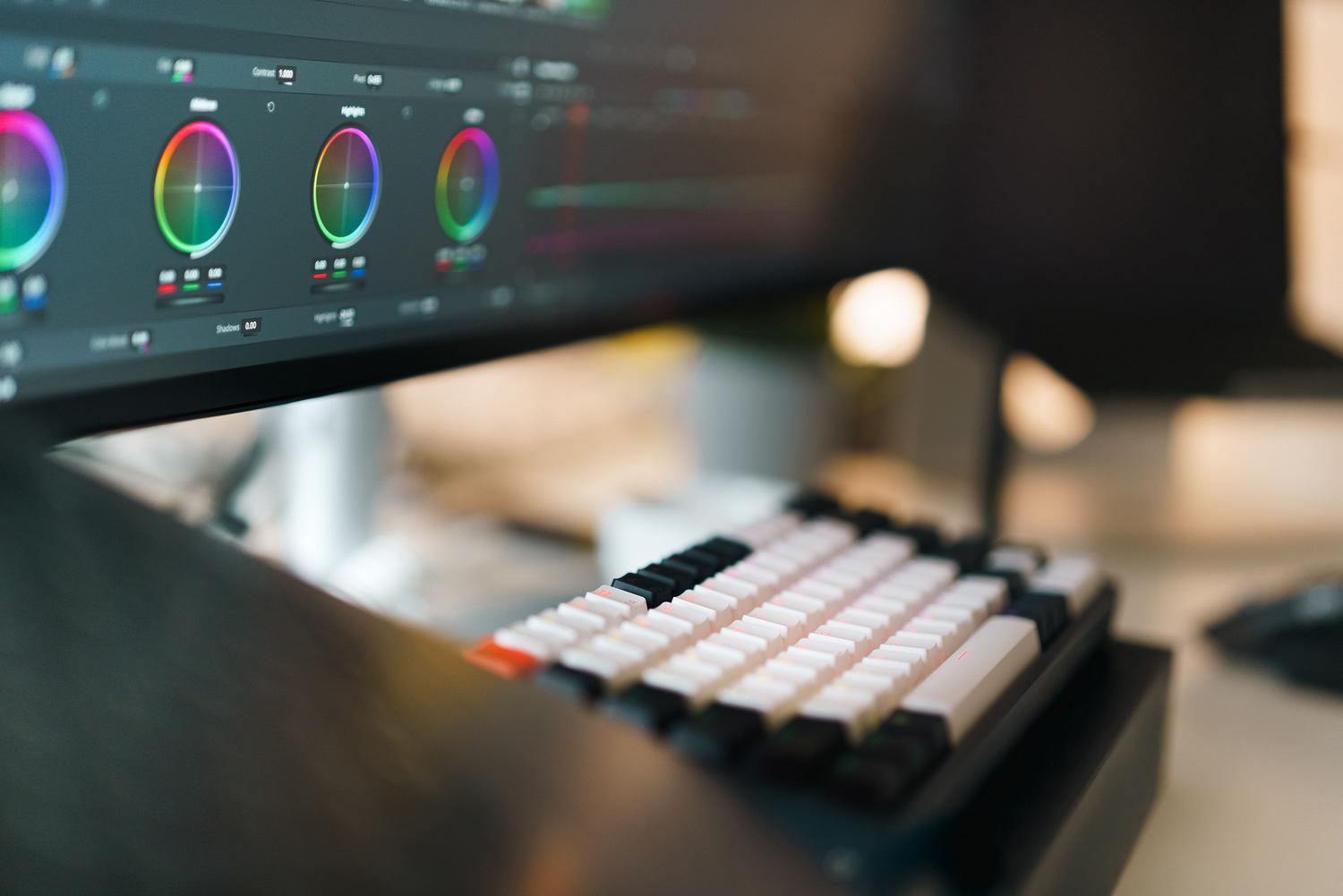
Cuando alguien empieza a hacer películas por hobby, es normal sentirse perdido con la configuración del menú. La clave no está en tocar cada opción al azar, sino en establecer una configuración base que maximice la capacidad de corrección de color posterior. Aunque la iluminación y la óptica son vitales, el archivo original debe ser lo más neutro y flexible posible.
Si usas equipos como la Canon 6D Mark II, el objetivo es que el material llegue a Premiere Pro o DaVinci con información suficiente en las sombras y las luces, evitando que la cámara aplique procesados agresivos que luego sean imposibles de revertir en la postproducción.
El ecosistema de color en Fujifilm
En el caso de las cámaras Fuji, como la serie X-T, es fundamental entender que los ajustes de los modos de película afectan principalmente al archivo JPG y no al RAW. Aquí existe una variedad abrumal de opciones, pero para no complicarse la vida, empezar con el modo Provia es una decisión inteligente, ya que es polivalente y funciona bien en casi cualquier escenario.
Un truco que comparten muchos profesionales es situar la reducción de ruido en los valores mínimos. Esto se debe a que el procesado interno de la cámara suele ser demasiado agresivo, dejando la imagen con un aspecto plástico. En cuanto a las luces y sombras, lo más recomendable es dejarlas en 0 y ajustarlas durante la edición para tener un control total sobre la imagen final.
Tener un flujo de trabajo donde se priorice la calidad del archivo original, ajustando la reducción de ruido y eligiendo perfiles como el SH o Provia, permite que el proceso de gradación de color sea fluido. La clave reside en experimentar con los ajustes de nitidez y saturación, evitando que el firmware de la cámara tome decisiones irreversibles que limiten la creatividad en la postproducción.


Redactor apasionado del mundo de los bytes y la tecnología en general. Me encanta compartir mis conocimientos a través de la escritura, y eso es lo que haré en este blog, mostrarte todo lo más interesante sobre gadgets, software, hardware, tendencias tecnológicas, y más. Mi objetivo es ayudarte a navegar por el mundo digital de forma sencilla y entretenida.