- Dominio de las herramientas primarias como ruedas de color, curvas y nodos para un acabado profesional.
- Uso de monitores de precisión como Waveform y Vectorscope para garantizar la consistencia técnica.
- Diferenciación entre el flujo de trabajo avanzado de Resolve y alternativas ligeras para equipos modestos.
Si te has lanzado a la aventura de la edición de vídeo, probablemente te hayas topado con DaVinci Resolve. Es, sencillamente, el estándar de la industria cuando hablamos de darle ese toque profesional al color, permitiéndonos transformar un clip plano y aburrido en una pieza con una atmósfera envolvente. No hace falta ser un experto de Hollywood para empezar, aunque sí requiere paciencia para no perderse entre tantas opciones.
Lo cierto es que entrar en el mundo del etalonaje puede imponer un poco al principio, sobre todo si vienes de la fotografía y notas que las herramientas funcionan de otra manera. Pero una vez que entiendes la lógica de sus módulos y cómo gestionar la luz y la saturación, te das cuenta de que tienes un control absoluto sobre la narrativa visual de tu proyecto, logrando que cada escena transmita exactamente lo que tienes en mente.
¿Qué es exactamente la gradación de color?
Para los que están empezando, conviene aclarar que la gradación no es solo poner un filtro bonito. Se trata de un proceso técnico y creativo donde ajustamos la exposición, el contraste y el balance cromático para crear un estado de ánimo específico. Esto es fundamental para que el metraje sea más atractivo y, sobre todo, para que la historia fluya mejor visualmente.
En la versión Studio, las posibilidades se disparan. Tienes acceso a una resolución brutal de hasta 32K y frecuencias de 120 f/s, además de aprovechar la potencia de múltiples GPUs. Pero lo más potente es su motor neuronal, que automatiza tareas como la concordancia cromática y el reconocimiento facial, facilitando mucho la vida al editor.
Pasos básicos para empezar a colorear tus clips
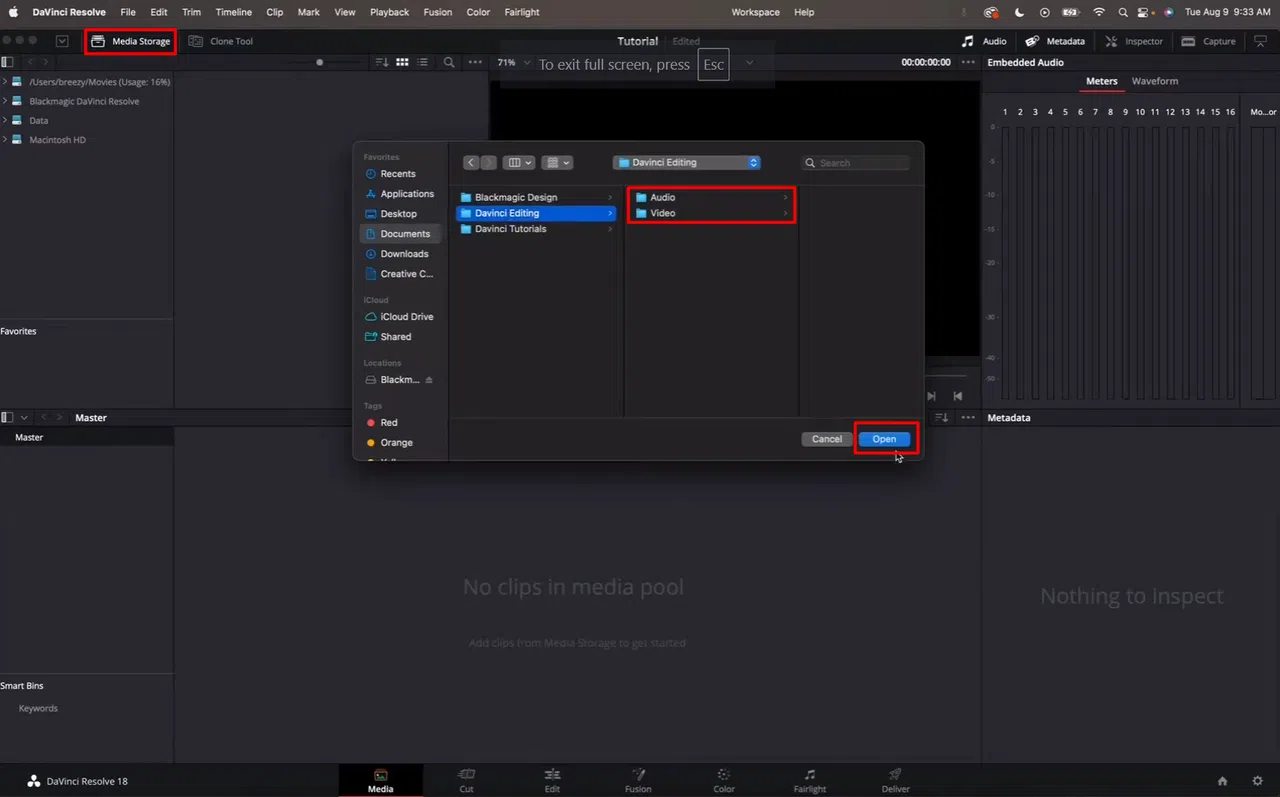
Para no liarte, lo ideal es seguir un flujo de trabajo ordenado. Primero, debes importar tu material creando un proyecto nuevo y arrastrando los clips a la línea de tiempo. Una vez que la edición bruta está lista, nos movemos a la pestaña de Color, que es donde ocurre la magia.
En esta sección, lo primero es hacer una calificación de color básica. Aquí es donde usamos las ruedas primarias para corregir la exposición y el equilibrio. Si quieres ir un paso más allá, las herramientas de curvas te permiten afinar las sombras y las luces con una precisión quirúrgica, evitando que la imagen quede lavada o demasiado oscura.

Herramientas esenciales que debes dominar
Si quieres que tus vídeos no parezcan hechos por un amateur, tienes que familiarizarte con estos elementos:
- Ruedas de color primarias: Son la base para ajustar el contraste y la temperatura general del clip.
- Curvas: Ideales para gestionar el rango tonal y añadir profundidad a la imagen.
- Nodos: Imagínalos como capas de ajuste. Permiten crear correcciones complejas y experimentar sin romper lo que ya has hecho anteriormente.
- Ámbitos (Scopes): Herramientas como el Waveform, Parade y Vectorscope son vitales para monitorear los niveles de exposición y no confiar solo en lo que ven nuestros ojos, que a veces nos engañan.
Técnicas avanzadas y flujo de trabajo profesional
Cuando ya dominas lo básico, puedes entrar en el terreno de los Qualifiers y Power Windows. Estos te permiten aislar colores específicos o zonas de la imagen para modificarlas sin afectar al resto del cuadro. Por ejemplo, podrías saturar solo el rojo de un coche o oscurecer los bordes de la imagen para centrar la atención en el protagonista.
Para quienes buscan un look más artístico, como el efecto «brumoso» o de bajo contraste, es clave trabajar el balance de blancos en un punto neutro y luego manipular la saturación de las sombras. Jugar con el desplazamiento de los tonos hacia el verde azulado en las sombras y naranjas en las luces es un truco clásico para conseguir esa estética cinematográfica tan demandada.

Requisitos técnicos y alternativas ligeras
No nos vamos a engañar: DaVinci Resolve es un devorador de recursos. Si tienes un PC de gama baja o una computadora antigua, es muy probable que el programa se ralentice o se cierre inesperadamente. Para evitar esto, puedes aprender cómo exprimir la GPU y usar proxies para lograr una edición fluida, especialmente al renderizar en formatos como Dolby Vision o HDR10+.
Si notas que tu ordenador no da la talla, existen opciones más sencillas como CapCut. Aunque no tiene la profundidad de Resolve, ofrece herramientas intuitivas de HSL y curvas que permiten hacer correcciones rápidas y efectivas sin necesidad de una estación de trabajo profesional, siendo una alternativa viable para quienes priorizan la rapidez sobre la precisión técnica extrema.
Lograr una imagen impactante requiere combinar la intuición creativa con el uso correcto de los nodos y los monitores de color, asegurando que cada ajuste contribuya a la atmósfera del vídeo mientras se mantiene la coherencia visual en todo el proyecto, independientemente de si se utiliza un software de alta gama o una herramienta más ligera.


Redactor apasionado del mundo de los bytes y la tecnología en general. Me encanta compartir mis conocimientos a través de la escritura, y eso es lo que haré en este blog, mostrarte todo lo más interesante sobre gadgets, software, hardware, tendencias tecnológicas, y más. Mi objetivo es ayudarte a navegar por el mundo digital de forma sencilla y entretenida.