- Diferencias fundamentales entre los controladores orientados al gaming y aquellos diseñados para flujos de trabajo profesionales y creativos.
- Análisis de las ramas de drivers específicos para hardware de gama alta como NVIDIA Quadro y las opciones de AMD e Intel.
- Importancia de la certificación ISV y las pruebas de estabilidad para evitar cuelgues en entornos de renderizado y diseño.
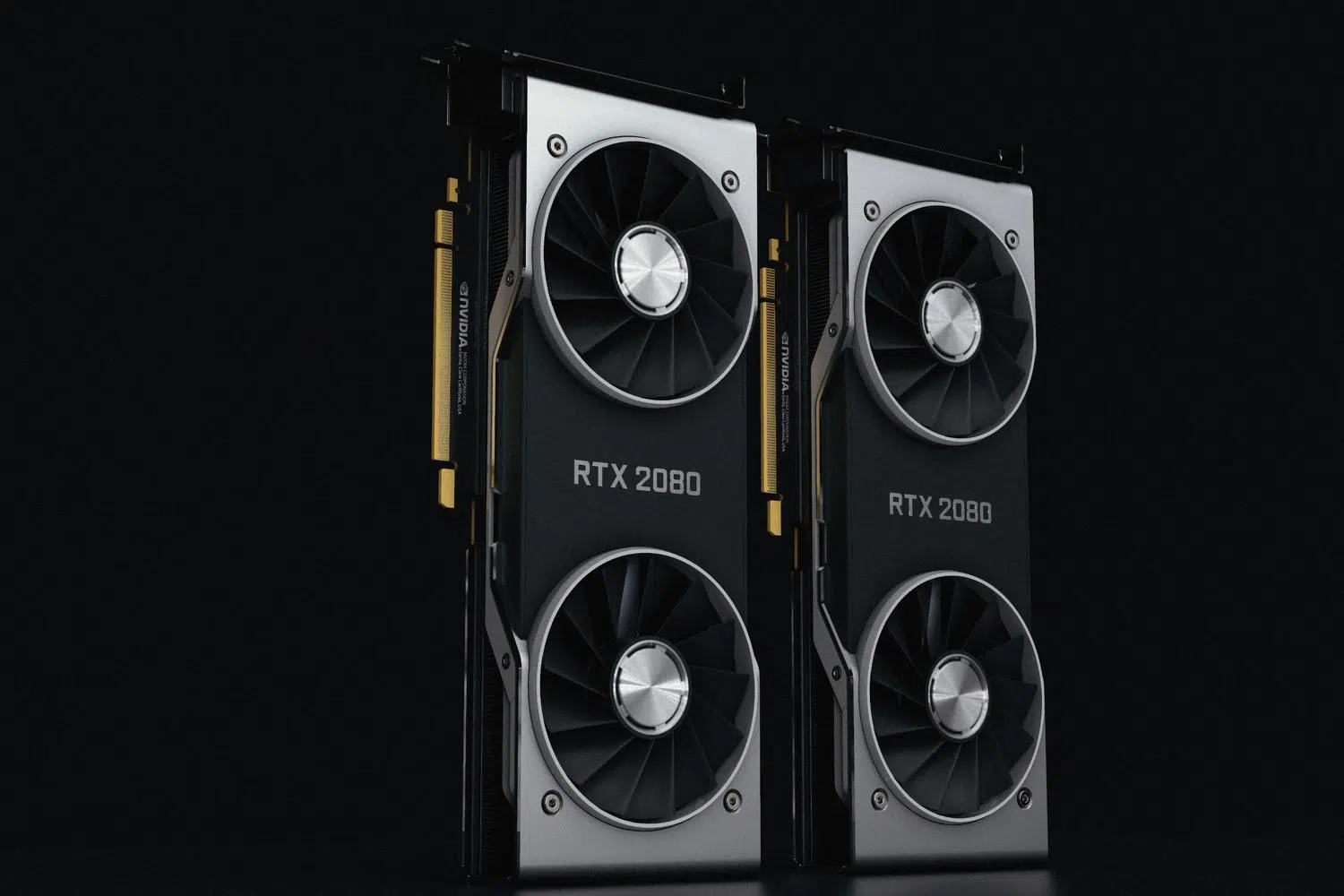
Cuando nos metemos en el mundo del diseño gráfico, el renderizado 3D o la edición de vídeo, nos damos cuenta de que no basta con soltar la pasta en una tarjeta gráfica potente. Hay un elemento invisible pero crítico que actúa como puente entre el hardware y el sistema operativo: los controladores de vídeo. Si no eliges el adecuado, puedes acabar con pantallazos azules o cierres inesperados justo cuando más necesitas que el equipo aguante el tirón.
Mucha gente piensa que instalar cualquier driver que diga «actualizar» es suficiente, pero la realidad es que existen versiones optimizadas según el uso. Dependiendo de si pasas el día en Unreal Engine, Photoshop o simplemente jugando a lo último que ha salido, el software que gestiona tu GPU debe priorizar cosas distintas, ya sea la velocidad de iteración o una estabilidad roca que no te deje tirado en mitad de un proyecto.

¿Qué es exactamente un controlador de vídeo y para qué sirve?

Para ponerlo en palabras sencillas, un controlador es el programa que permite que el sistema operativo y el hardware se entiendan. Sin él, el ordenador no sabría cómo aprovechar la potencia de la GPU. Aunque Windows trae drivers básicos para que el monitor dé imagen, para sacar el jugo a las API como OpenCL o Vulkan y gestionar la energía de forma eficiente, necesitas el software oficial del fabricante.
Es fundamental evitar a toda costa las descargas de sitios de terceros o fuentes no oficiales. Para evitar riesgos, es mejor actualizar drivers en Windows 11 gratis y sin malware, ya que instalar archivos de procedencia dudosa puede provocar que el rendimiento del sistema decaiga o, peor aún, que el equipo se infecte con malware disfrazado de actualización.

Duelo de drivers: NVIDIA Game Ready frente a NVIDIA Studio
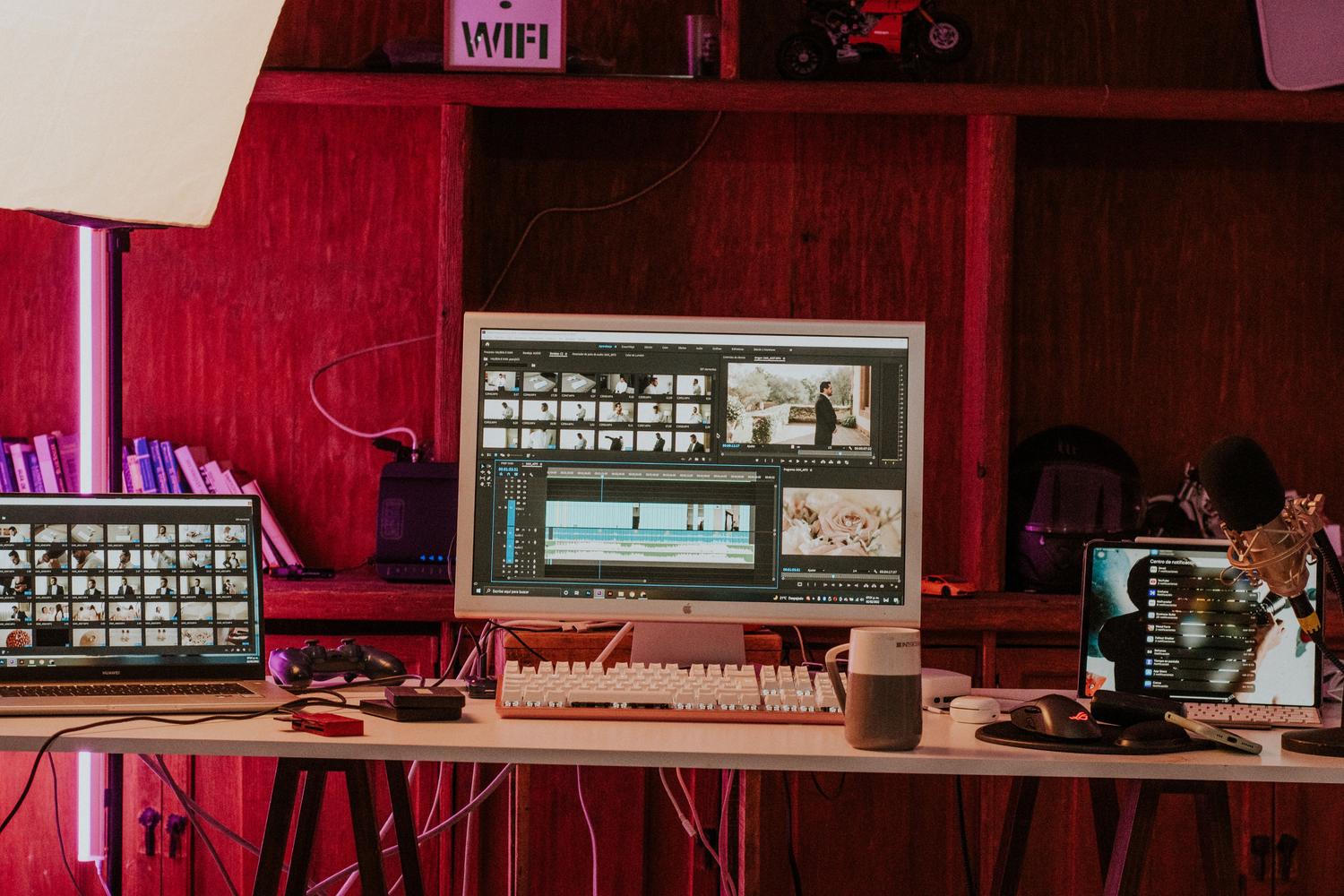
Esta es la eterna duda para quienes tienen una tarjeta RTX o GTX. NVIDIA ha dividido sus controladores en dos ramas muy claras para no intentar dar el mismo resultado a perfiles tan distintos.
- Game Ready: Están pensados para los gamers que quieren jugar al último estreno el mismo día que sale. Se actualizan constantemente para optimizar los FPS y dar soporte a tecnologías como el Ray Tracing o DLSS. La pega es que, al salir tan rápido, a veces pueden traer algún bug que no se detectó a tiempo.
- Studio: Aquí lo que manda es la fiabilidad. Estos drivers se prueban exhaustivamente en más de 50 aplicaciones creativas (como Premiere o Photoshop) antes de lanzarse. Se actualizan con menos frecuencia, pero garantizan que el software no se cierre solo durante un renderizado pesado.
Si trabajas con herramientas como D5 Render, notarás que aunque los Game Ready suelen incluir correcciones rápidas, los Studio son la opción segura para quienes no pueden permitirse un fallo técnico. Lo mismo ocurre con AMD, donde puedes elegir entre Adrenalin o Pro Edition, e Intel, que ofrece versiones Beta o normales para sus gráficas Arc.

Controladores Profesionales: La gama Quadro y RTX Enterprise
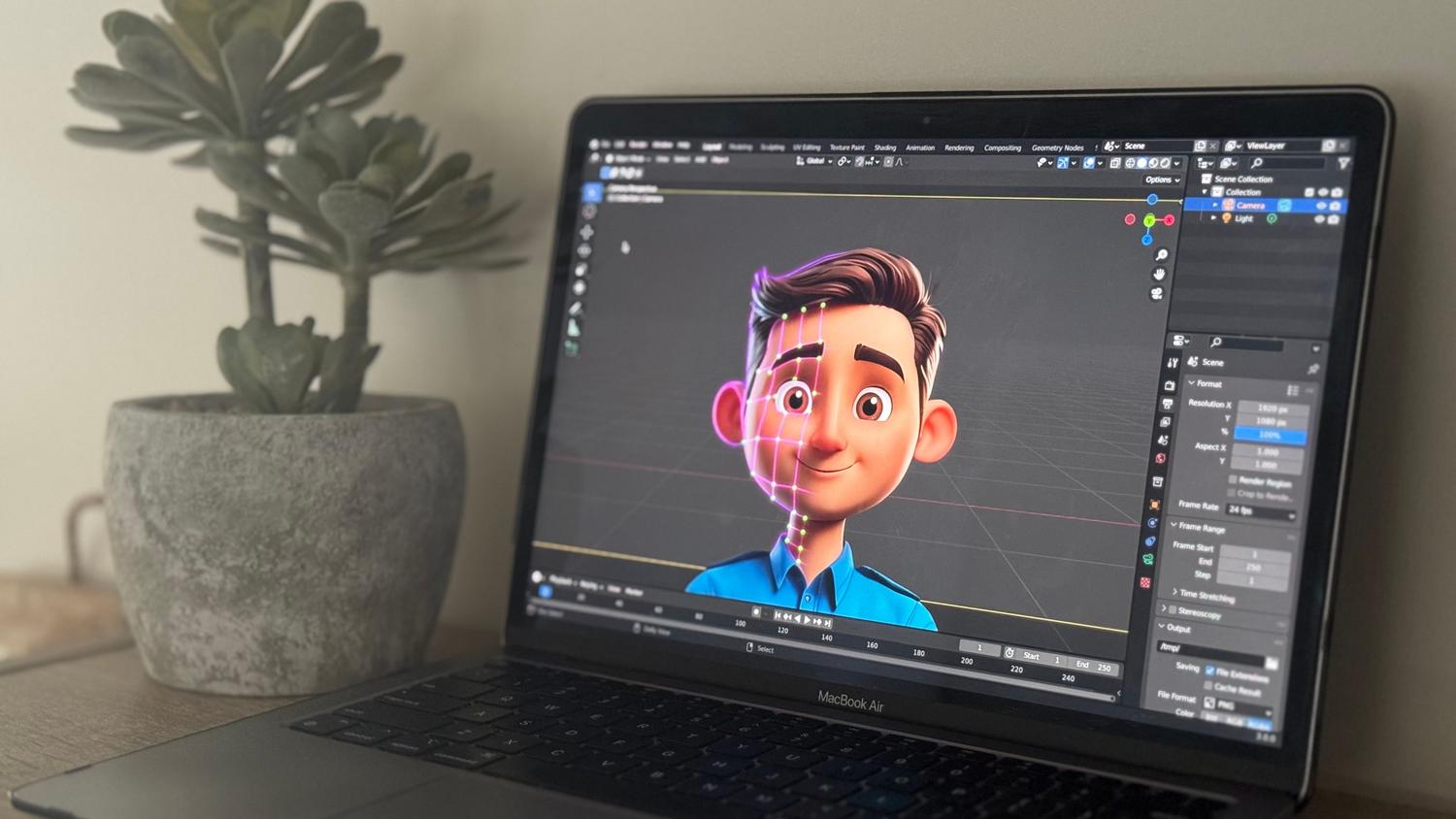
Cuando subimos de nivel a estaciones de trabajo profesionales, entramos en el terreno de las tarjetas Quadro. Aquí la cosa se pone más técnica con dos variantes principales: los controladores ODE (Optimal Driver for Enterprise) y los QNF (New Feature).
El ODE es la recomendación general para empresas porque ofrece una certificación ISV, lo que significa que el software ha sido validado para funcionar perfectamente con aplicaciones profesionales específicas. Para entornos corporativos, es clave detectar drivers obsoletos en equipos empresariales para mantener la productividad. Por otro lado, el QNF es para quienes necesitan probar funciones nuevas que aún no han llegado a la rama estable, aunque esto implique asumir un riesgo mayor de inestabilidad.
También es importante mencionar la diferencia entre los drivers Estándar y los DCH. Los DCH son una base moderna impulsada por Microsoft para unificar la instalación de controladores en sistemas OEM. La regla de oro aquí es no mezclarlos: si tu sistema ya usa DCH, sigue descargando esa versión para evitar conflictos de compatibilidad.

Cómo gestionar las actualizaciones sin volverse loco
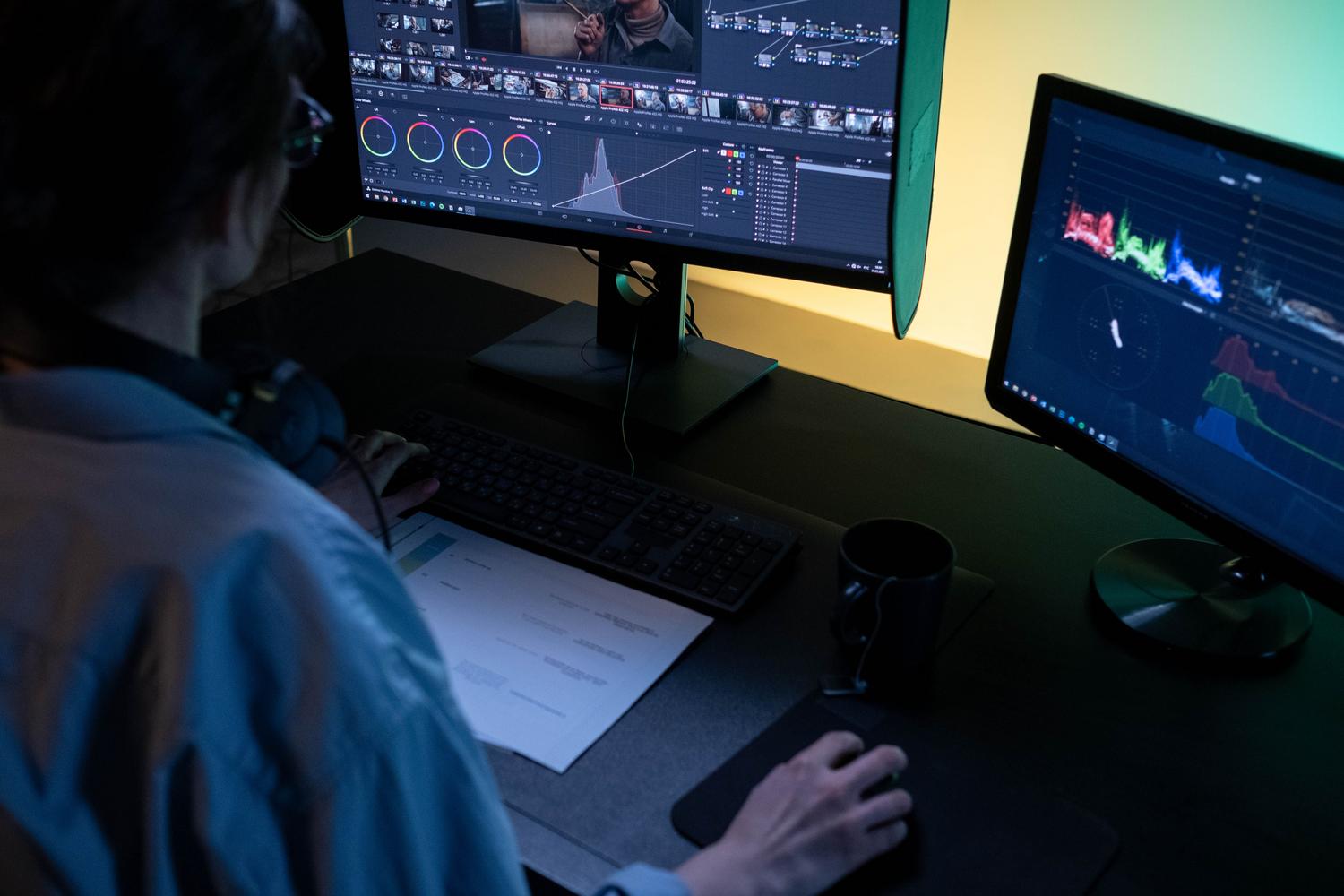
Para no tener que navegar cada dos semanas por la web del fabricante, existen herramientas como GeForce Experience o la nueva NVIDIA App. Estas aplicaciones permiten cambiar entre la rama Studio y Game Ready con un par de clics y ofrecen la opción de hacer una instalación limpia, aunque en casos críticos sea necesario desinstalar completamente los drivers de la GPU con DDU para borrar cualquier rastro de versiones antiguas que pudieran causar conflictos.
Si tienes hardware antiguo o componentes que no avisan de sus actualizaciones, existen gestores como Driver Booster que automatizan la búsqueda. No obstante, para la GPU, lo más sano es usar el software oficial. Es vital recordar que NVIDIA realiza millones de horas de pruebas en miles de configuraciones de CPU y RAM para asegurar que el driver sea compatible con la mayoría de los PCs del mercado.
Para mantener un equipo de producción a punto, lo ideal es identificar primero si priorizas el acceso inmediato a nuevas funciones o la seguridad total del flujo de trabajo. Elegir entre un controlador optimizado para juegos o uno certificado para estudios, junto con una instalación limpia y el uso de software oficial, es la única forma de garantizar que el hardware rinda al máximo sin comprometer la estabilidad de los proyectos profesionales.


Redactor apasionado del mundo de los bytes y la tecnología en general. Me encanta compartir mis conocimientos a través de la escritura, y eso es lo que haré en este blog, mostrarte todo lo más interesante sobre gadgets, software, hardware, tendencias tecnológicas, y más. Mi objetivo es ayudarte a navegar por el mundo digital de forma sencilla y entretenida.