- Configuración avanzada de hardware mediante OptiX y drivers Studio para maximizar la estabilidad y velocidad de render.
- Diferencias críticas entre los motores Cycles y Eevee para elegir el flujo de trabajo más eficiente según el proyecto.
- Técnicas de optimización de muestreo, denoising y gestión de memoria para reducir drásticamente los tiempos de espera.
Si te ha pasado que lanzas un render y sientes que tu ordenador se ha quedado congelado o que el tiempo estimado de espera es básicamente una eternidad, no estás solo. Para muchos de nosotros, Blender es un sueño creativo, pero configurar el hardware correctamente puede ser un auténtico quebradero de cabeza, especialmente cuando tenemos una tarjeta gráfica potente que parece no estar dando el cien por cien.
La clave para que todo fluya no está solo en comprar la GPU más cara del mercado, sino en saber tender el puente adecuado entre el sistema operativo, los controladores de vídeo y el software. En este sentido, ajustar los drivers y los parámetros internos del programa puede hacer que un renderizado que antes tardaba horas se complete en una fracción de ese tiempo, permitiéndote optimizar Blender para renderizar más rápido y centrarte en lo que de verdad importa: diseñar.
El corazón del rendimiento: Los Controladores de Vídeo
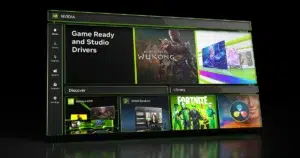
Para empezar, hay que entender que el controlador es el traductor que permite que Windows y tu tarjeta gráfica se entiendan. Si usas NVIDIA, te encontrarás con que existen dos tipos de drivers. Los Game Ready están pensados para quienes priorizan los últimos lanzamientos de videojuegos y parches rápidos, aunque a veces pueden ser algo inestables. Por otro lado, los Studio Drivers son la opción ideal para los artistas 3D, ya que se prueban exhaustivamente para garantizar que aplicaciones como Blender no se cierren solas y funcionen con total estabilidad.
Es fundamental evitar descargas de sitios de terceros y acudir siempre a la web oficial del fabricante. Un error común es dejar que Windows instale un driver genérico; aunque el PC arranque, no aprovecharás las funciones de aceleración por hardware. Además, conviene estar atento a las actualizaciones, ya que algunas versiones específicas pueden causar que Blender deje de reconocer la GPU, obligándonos a veces a volver a una versión anterior más estable para recuperar el rendimiento.
Configuración de la GPU en Blender
Una vez que tienes los drivers al día, tienes que decirle a Blender que use la potencia de tu tarjeta. Para ello, debes entrar en Editar > Preferencias > Sistema. Si tienes una tarjeta NVIDIA de la serie RTX, la opción ganadora es seleccionar OptiX, que es infinitamente más rápido que CUDA al usar los núcleos de trazado de rayos dedicados. Si usas AMD, la vía es HIP (para series RX 6000 en adelante) u OpenCL para modelos más antiguos.
Algo muy interesante de OptiX es que ahora soporta la renderización híbrida. Esto significa que el sistema puede aprovechar tanto la GPU como la CPU simultáneamente. Incluso existe un proceso llamado «robo de espacios», donde la GPU, si termina sus tareas antes, ayuda a la CPU a terminar las suyas, logrando que los recursos del sistema se expriman al máximo sin dejar ningún núcleo sin hacer nada. En algunos casos avanzados, es posible usar multiple GPU rendering para acelerar aún más el proceso.

Cycles vs Eevee: ¿Cuál elegir y cómo optimizarlos?
No todos los proyectos necesitan el mismo motor. Cycles es el rey del fotorrealismo porque simula el comportamiento físico de la luz, pero es muy exigente. Para domarlo, lo mejor es no subir las muestras a lo loco. El uso de muestreo adaptativo con un umbral de ruido de 0,01 permite que el programa deje de calcular píxeles que ya se ven bien, ahorrando tiempo precioso.
El Denoising es el verdadero salvavidas. En lugar de renderizar 4000 muestras para evitar el grano, puedes usar 256 o 512 y dejar que el OptiX Denoiser (en GPU) o el OpenImageDenoise (en CPU) limpien la imagen. Para los interiores, es vital subir los rebotes difusos a 6 u 8 para que la luz llegue a los rincones oscuros, mientras que para cristales deberías elevar los rebotes de transmisión por encima de 12.

Si necesitas velocidad pura o haces motion graphics, Eevee es tu mejor aliado. Al ser un motor de rasterización en tiempo real, es absurdamente rápido. En las versiones más recientes (Blender 4.x), Eevee Next ha incorporado ray tracing por hardware, lo que acerca su calidad a la de Cycles sin perder su agilidad. Para optimizarlo aún más, puedes desactivar sombras en tiempo real o usar el modo sólido mientras modelas para evitar que la interfaz vaya a tirones.
Si tienes una escena pesadísima, no intentes renderizarla directamente a resolución completa. Utiliza el porcentaje de resolución al 50% para hacer pruebas rápidas de iluminación y encuadre. Otro punto crítico es la gestión de la memoria; activar los datos persistentes (Persistent Data) en las animaciones es clave, ya que evita que Blender tenga que reconstruir toda la escena en cada fotograma, ayudando a optimizar Blender para animación y acelerando el proceso considerablemente.
En cuanto a la salida final, hay una regla de oro: nunca renderices directamente a video (MP4 o AVI). Si el programa falla en el fotograma 400 de 500, perderás todo el archivo. Lo correcto es exportar una secuencia de imágenes en PNG o EXR. Así, si hay un corte de luz o un crash, solo tienes que retomar el render desde el último cuadro guardado y luego unir las imágenes en un editor de video.
Cuando el hardware local se queda corto, la solución son las granjas de render en la nube. Estas plataformas distribuyen tu trabajo entre cientos de nodos con GPUs potentes (como la RTX 5090) o CPUs masivas, transformando renders que tardarían una semana en tu casa en procesos de unas pocas horas, permitiéndote escalar la producción sin tener que invertir miles de euros en hardware propio.
Mantener los controladores Studio actualizados, priorizar OptiX en la configuración de sistema y equilibrar el uso de muestras con un buen denoiser constituye la base para cualquier flujo de trabajo profesional. Combinando esto con una gestión inteligente de los rebotes de luz y la exportación mediante secuencias de imágenes, es posible transformar una experiencia frustrante de esperas infinitas en un proceso de creación fluido y eficiente que aprovecha cada vatio de potencia de tu tarjeta gráfica.


Redactor apasionado del mundo de los bytes y la tecnología en general. Me encanta compartir mis conocimientos a través de la escritura, y eso es lo que haré en este blog, mostrarte todo lo más interesante sobre gadgets, software, hardware, tendencias tecnológicas, y más. Mi objetivo es ayudarte a navegar por el mundo digital de forma sencilla y entretenida.