- Ajustes críticos de hardware y GPU para maximizar el renderizado.
- Técnicas de optimización del visor y gestión de memoria caché.
- Solución de problemas comunes de lag y errores de interfaz en Windows 11.
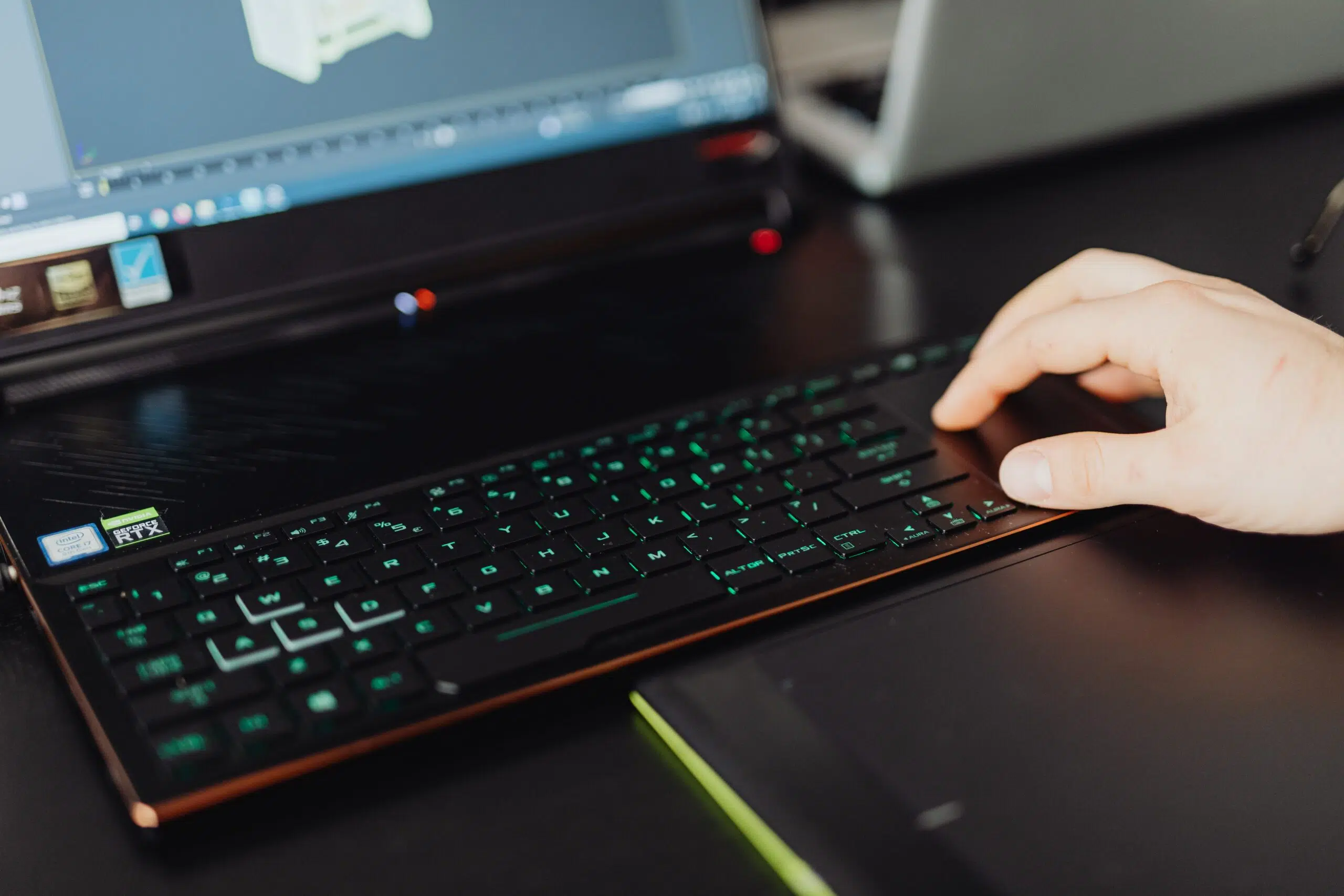
Si te has pillado un PC nuevo o estás intentando exprimir al máximo el que ya tienes para meterte en el mundo del 3D, habrás notado que Blender es un programa que traga recursos a niveles bestiales. No importa si tienes una laptop potente o un sobremesa montado a medida; si no ajustas los entresijos del software, es muy probable que te encuentres con tirones molestos o que el ordenador se quede colgado justo cuando más necesitas fluidez.
Lograr que el flujo de trabajo sea suave, especialmente en Windows 11, requiere un equilibrio entre la configuración del hardware y los parámetros internos del programa. No se trata solo de instalar los drivers y ya está, sino de saber dónde tocar para que la tarjeta gráfica y el procesador trabajen en equipo sin asfixiarse, evitando así que tus animaciones se conviertan en un suplicio técnico.

Configuración maestra de la tarjeta gráfica
Para que el renderizado no tarde una eternidad, lo primero es decirle a Blender exactamente qué pieza de hardware debe usar. Debes dirigirte al menú de Preferencias, entrar en el apartado de Sistema y, en la sección de Cycles Render Devices, seleccionar tu GPU. Si tienes una tarjeta NVIDIA RTX, la opción ganadora es OptiX, activando únicamente la GPU para ganar velocidad. Para los usuarios de AMD con series RX 6000 o superiores, lo ideal es elegir HIP, mientras que el resto deberá optar por OpenCL.
Si notas que el equipo sigue sufriendo, recuerda que siempre puedes apoyarte en Eevee, que es mucho más ligero y te permite previsualizar escenas sin que el PC explote. Además, es fundamental mantener los controladores al día; en el caso de NVIDIA, los drivers de Studio suelen ser más estables para trabajos creativos que los Game Ready.
Trucos para mejorar la fluidez en el visor
Trabajar con modelos hiperdetallados puede hacer que el movimiento en la pantalla sea desesperante. Una solución eficaz es limitar los niveles de subdivisión de la malla, evitando que el modificador Subdivision Surface consuma toda la RAM. Asimismo, es muy recomendable reducir la calidad de la vista previa y utilizar el Solid Mode en lugar del Material Preview mientras modelas o animas, ya que este último es mucho más exigente.
Otro punto clave es la gestión de la memoria. En las preferencias de sistema, puedes ampliar la memoria caché de la RAM y la VRAM si tienes margen, lo que ayudará a que las simulaciones y texturas carguen mejor. Para escenas realmente pesadas, no te cortes y utiliza proxies o texturas de baja resolución durante la edición, dejando la máxima calidad exclusivamente para el renderizado final.
Optimización avanzada de Cycles
Cuando llegue el momento de renderizar, no lances el proceso a ciegas. Activa el Adaptive Sampling para que Blender sea más inteligente al distribuir las muestras y reduce el número total de Samples en la configuración de render. Para compensar la pérdida de calidad, aplica el Denoising, que limpia el ruido de la imagen sin necesidad de procesar miles de muestras adicionales, ahorrando así horas de trabajo.

Solución de errores y lag en Windows 11
A veces, el problema no está en Blender, sino en cómo interactúa con Windows 11. Si experimentas parpadeos en modo ventana al usar Grease Pencil o herramientas 2D, podría ser un conflicto con la superposición de capas del sistema. Algunos usuarios han intentado desactivar el HAGS (Programación de GPU acelerada por hardware) o el MPO (Multi-Plane Overlay) desde el registro para solucionar glitches visuales extraños.
Si el programa se cierra o se congela en frames específicos, asegúrate de cerrar aplicaciones en segundo plano que consuman CPU y RAM. También es útil ejecutar el Comprobador de archivos del sistema de Microsoft para descartar que haya archivos de Windows dañados que estén provocando inestabilidad. En laptops, el uso de una base de enfriamiento y configurar el plan de energía en Máximo Rendimiento son pasos básicos para evitar el estrangulamiento térmico (thermal throttling).
Asegurando que la GPU esté correctamente asignada mediante OptiX o HIP, optimizando la resolución de las vistas previas con el modo sólido y ajustando el renderizado de Cycles con Adaptive Sampling, cualquier equipo podrá manejar animaciones con mayor soltura. La combinación de drivers actualizados, una gestión inteligente de la memoria caché y la desactivación de procesos innecesarios en Windows 11 garantiza que el hardware rinda al máximo sin bloquearse durante la creación de contenido 3D.

Redactor apasionado del mundo de los bytes y la tecnología en general. Me encanta compartir mis conocimientos a través de la escritura, y eso es lo que haré en este blog, mostrarte todo lo más interesante sobre gadgets, software, hardware, tendencias tecnológicas, y más. Mi objetivo es ayudarte a navegar por el mundo digital de forma sencilla y entretenida.