- Diferencias fundamentales entre controladores Game Ready y Studio para optimizar la estabilidad creativa.
- Importancia de utilizar software oficial del fabricante para evitar errores de rendimiento y fallos de seguridad.
- Relación directa entre la actualización del controlador de vídeo y la capacidad de renderizado en tiempo real.

Cuando nos metemos en el mundo de la edición de color y el renderizado profesional, solemos obsesionarnos con la potencia de la tarjeta gráfica. Sin embargo, hay un elemento invisible pero crucial que actúa como puente entre el hardware y el sistema operativo: el controlador de vídeo. Sin el software adecuado, incluso la GPU más potente puede dar problemas de estabilidad o no aprovechar todas sus capacidades técnicas.
Configurar correctamente estos controladores no es solo cuestión de instalar lo primero que nos sugiere Windows. Para quienes trabajamos en flujos creativos, la diferencia entre un driver optimizado para jugar y uno diseñado para la creación de contenido puede ser la diferencia entre terminar un proyecto a tiempo o enfrentarse a un cierre inesperado del software en el peor momento posible.

¿Qué es exactamente un controlador de vídeo y para qué sirve?
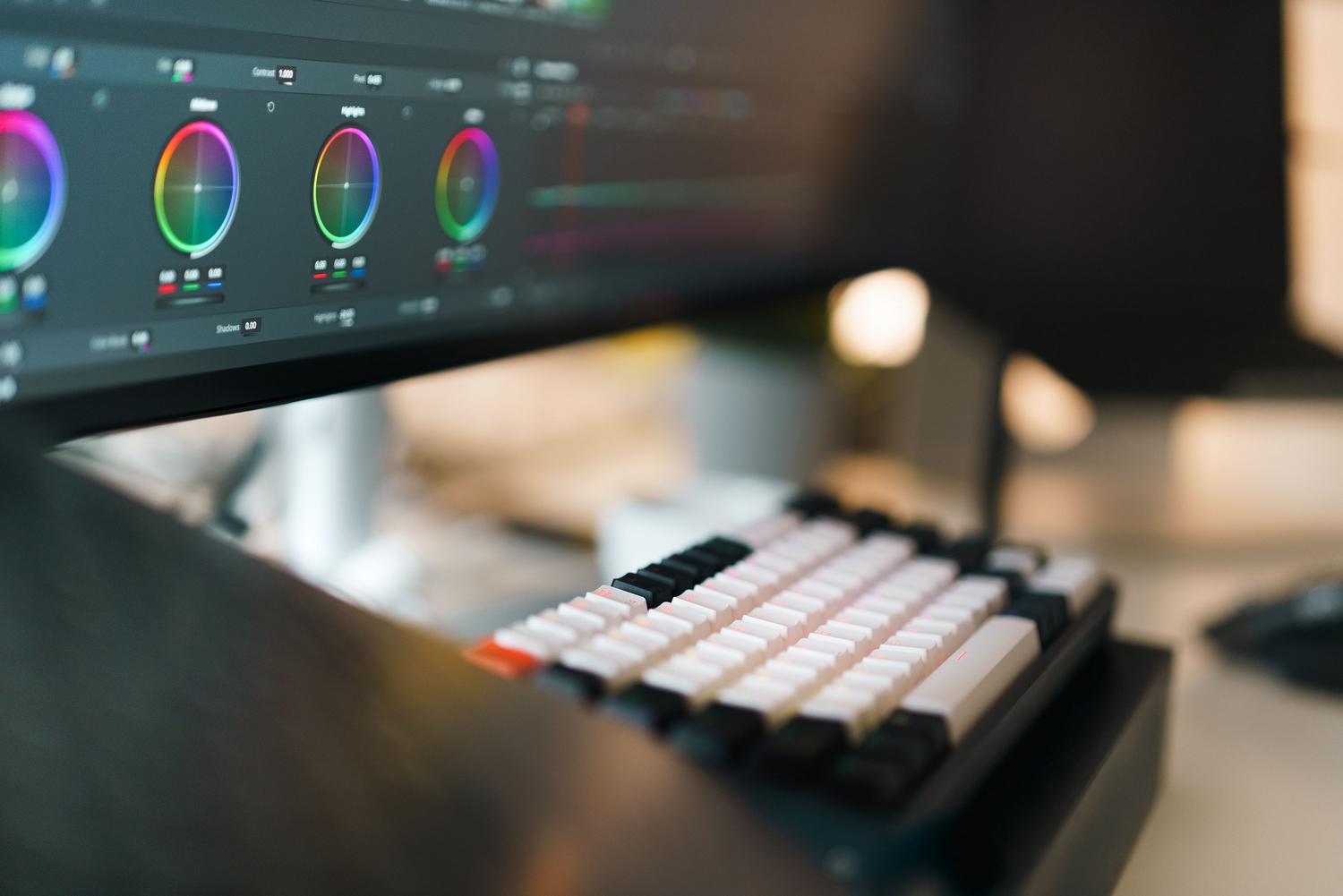
En términos sencillos, un controlador es el programa que permite que el sistema operativo y las aplicaciones se entiendan con los componentes físicos de la máquina. No solo la GPU necesita uno; la CPU, el monitor y hasta un simple teclado utilizan drivers. En el caso de la tarjeta gráfica, el controlador gestiona la interoperabilidad de las API, como OpenCL o Vulkan, y controla la gestión de la energía, impactando directamente en la fluidez del trabajo.
Aunque Windows incluye controladores básicos para que el equipo funcione nada más encenderlo, estos son insuficientes para tareas exigentes. Para aprovechar el rendimiento máximo del hardware, es obligatorio instalar los controladores específicos desarrollados por el fabricante, ya que estos incluyen optimizaciones precisas para aplicaciones de diseño y renderizado.
La gran duda: ¿Game Ready o Studio?
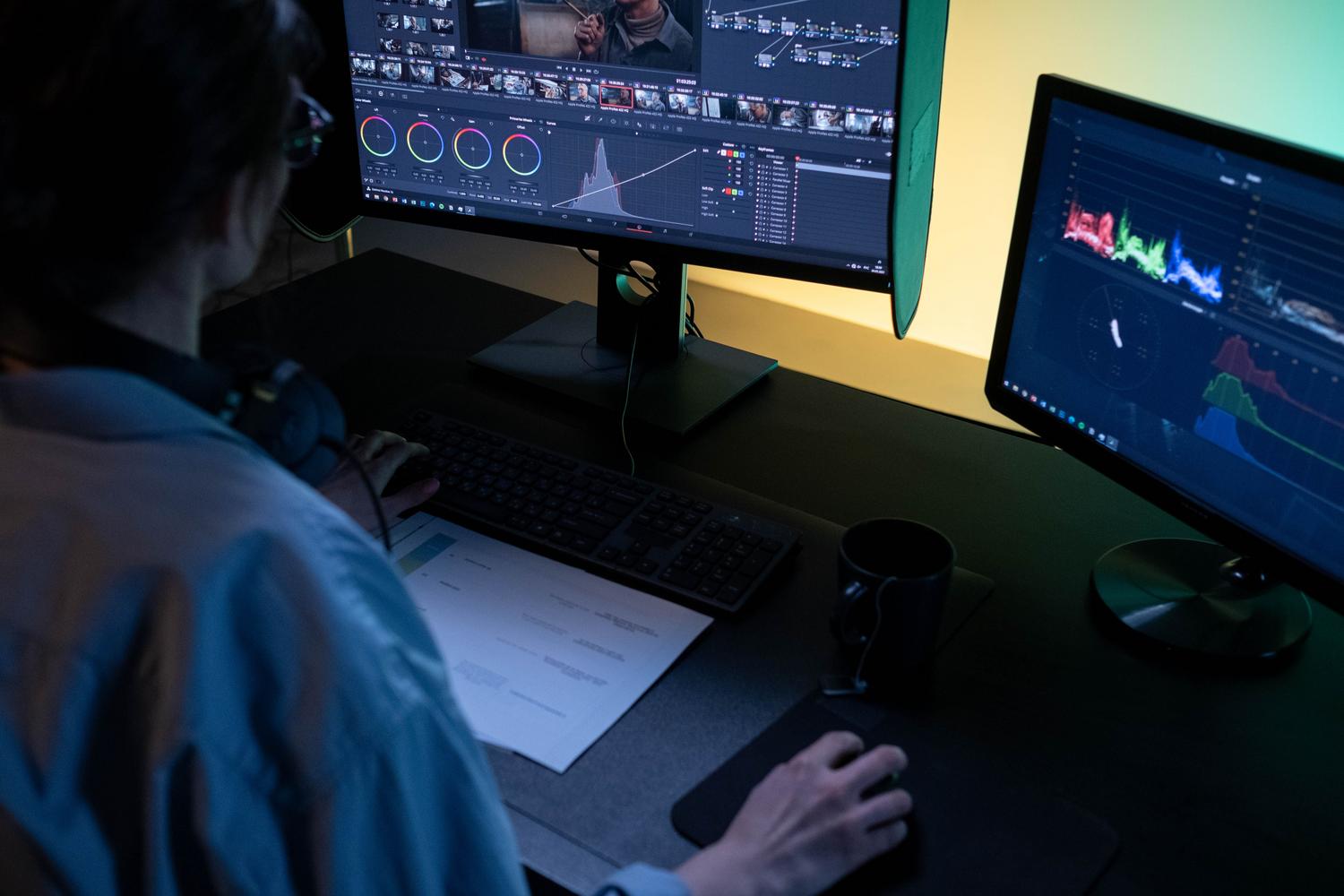
Este es el debate eterno para los usuarios de NVIDIA. Básicamente, existen dos rutas. Por un lado, los controladores Game Ready están pensados para quienes priorizan los estrenos de videojuegos, recibiendo actualizaciones constantes y parches rápidos, aunque esto a veces conlleva un mayor riesgo de errores menores debido a la velocidad de lanzamiento.
Por otro lado, los drivers Studio son la opción lógica para editores de vídeo, fotógrafos y animadores. Estos controladores pasan por pruebas exhaustivas de flujo de trabajo antes de salir al público, lo que garantiza una estabilidad superior. Aunque tardan más en actualizarse, ofrecen la tranquilidad de que el software no va a petar mientras renderizas una escena compleja.

Alternativas en AMD e Intel
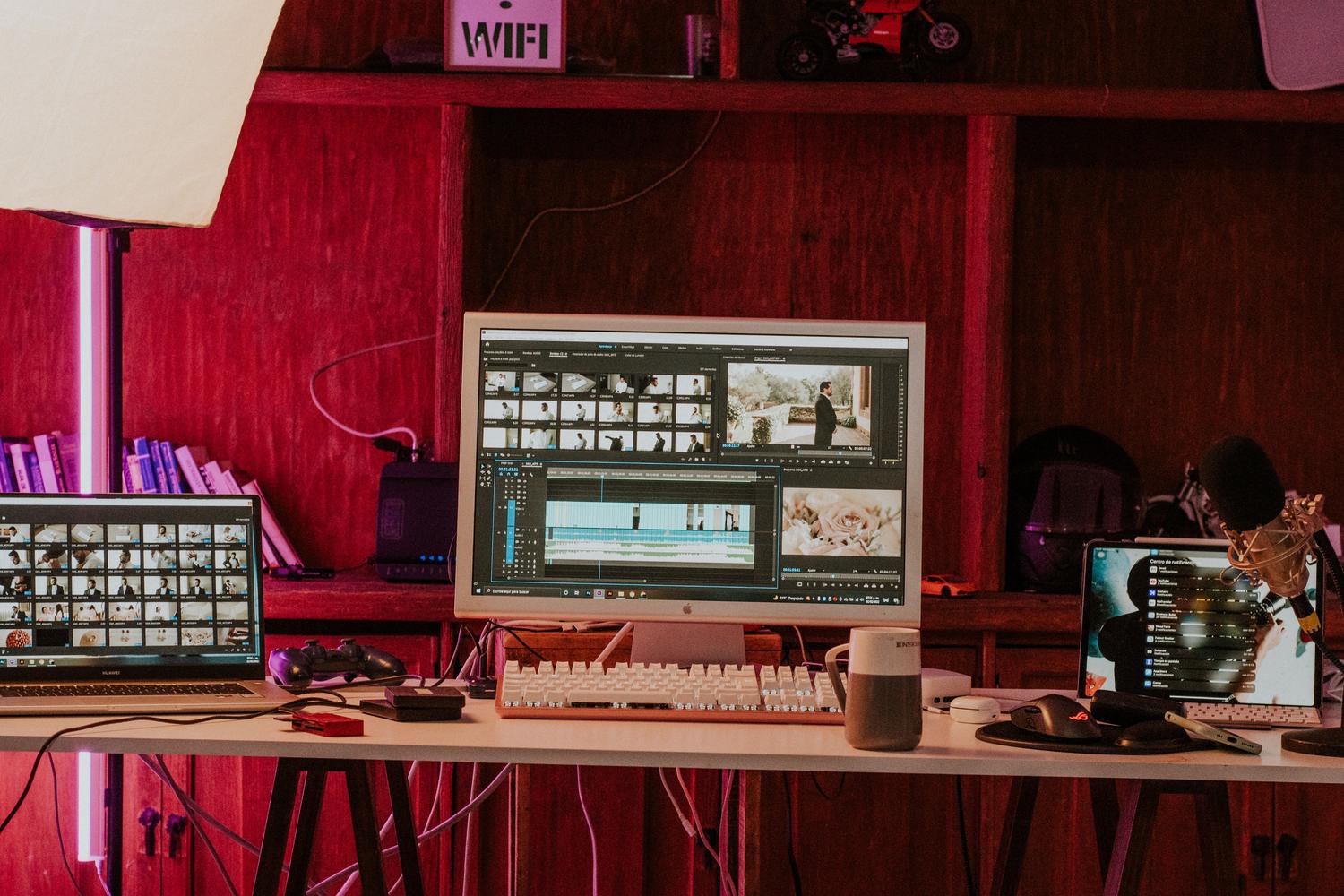
No todo es NVIDIA. Si utilizas hardware de AMD, encontrarás opciones similares como los drivers Adrenalin o la Pro Edition, siendo esta última la más orientada al ámbito profesional. En el caso de Intel, especialmente con la serie Arc, el usuario puede elegir entre versiones BETA para probar novedades o versiones normales y estables para evitar sustos en mitad de la jornada laboral.
Independientemente de la marca, el equipo técnico de software de renderizado suele recomendar siempre controladores potentes y estables. Es vital verificar los requisitos del sistema de cada aplicación para asegurar que la versión del driver es compatible con la versión del software que estamos ejecutando.
Cómo descargar e instalar los drivers correctamente
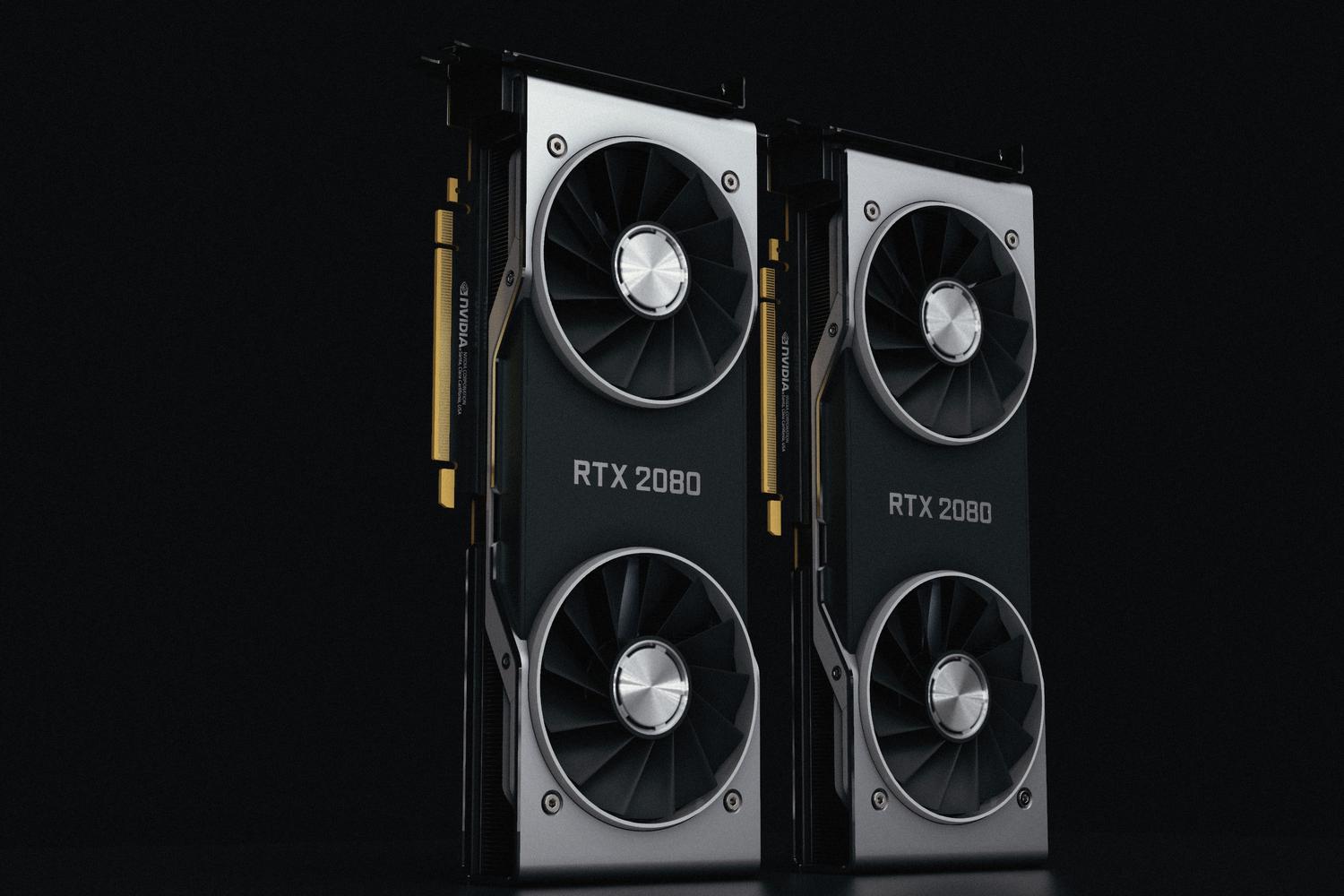
Existen dos caminos principales para mantener el sistema al día. El primero, y más sencillo, es a través de las aplicaciones asistentes de los fabricantes. Estas herramientas automatizan la búsqueda de actualizaciones y permiten actualizar drivers en Windows 11 gratis y sin malware de forma intuitiva sin complicaciones técnicas.
El segundo método es la descarga manual desde la web oficial. Es fundamental evitar a toda costa las fuentes de terceros o páginas no autenticadas, ya que los archivos podrían estar incompletos o contener configuraciones alteradas que degraden el rendimiento del sistema o, peor aún, comprometan la seguridad del equipo con software malicioso.

Relación entre el hardware y el software de renderizado
En aplicaciones modernas de trazado de rayos (ray tracing) en tiempo real, el hardware y el software evolucionan a la par. La GPU determina el techo de rendimiento, pero el controlador es el que permite que el software acceda a esa potencia de forma eficiente. Un driver desactualizado puede provocar que el renderizado sea más lento o que aparezcan artefactos visuales en la imagen final.
Mantener un equilibrio entre una GPU potente y un controlador estable es la clave para un flujo de trabajo profesional. Al final, se trata de elegir entre la rapidez de las novedades o la fiabilidad de un entorno probado, priorizando siempre la estabilidad cuando el objetivo es entregar un trabajo de calidad profesional.


Redactor apasionado del mundo de los bytes y la tecnología en general. Me encanta compartir mis conocimientos a través de la escritura, y eso es lo que haré en este blog, mostrarte todo lo más interesante sobre gadgets, software, hardware, tendencias tecnológicas, y más. Mi objetivo es ayudarte a navegar por el mundo digital de forma sencilla y entretenida.