- La activación de la aceleración de hardware y la configuración de multinúcleos mejoran drásticamente la fluidez en software CAD.
- La elección entre controladores Studio o Game Ready determina el equilibrio entre estabilidad y actualización de funciones.
- El uso de drivers específicos para estaciones de trabajo profesionales puede multiplicar el rendimiento gráfico en aplicaciones técnicas.
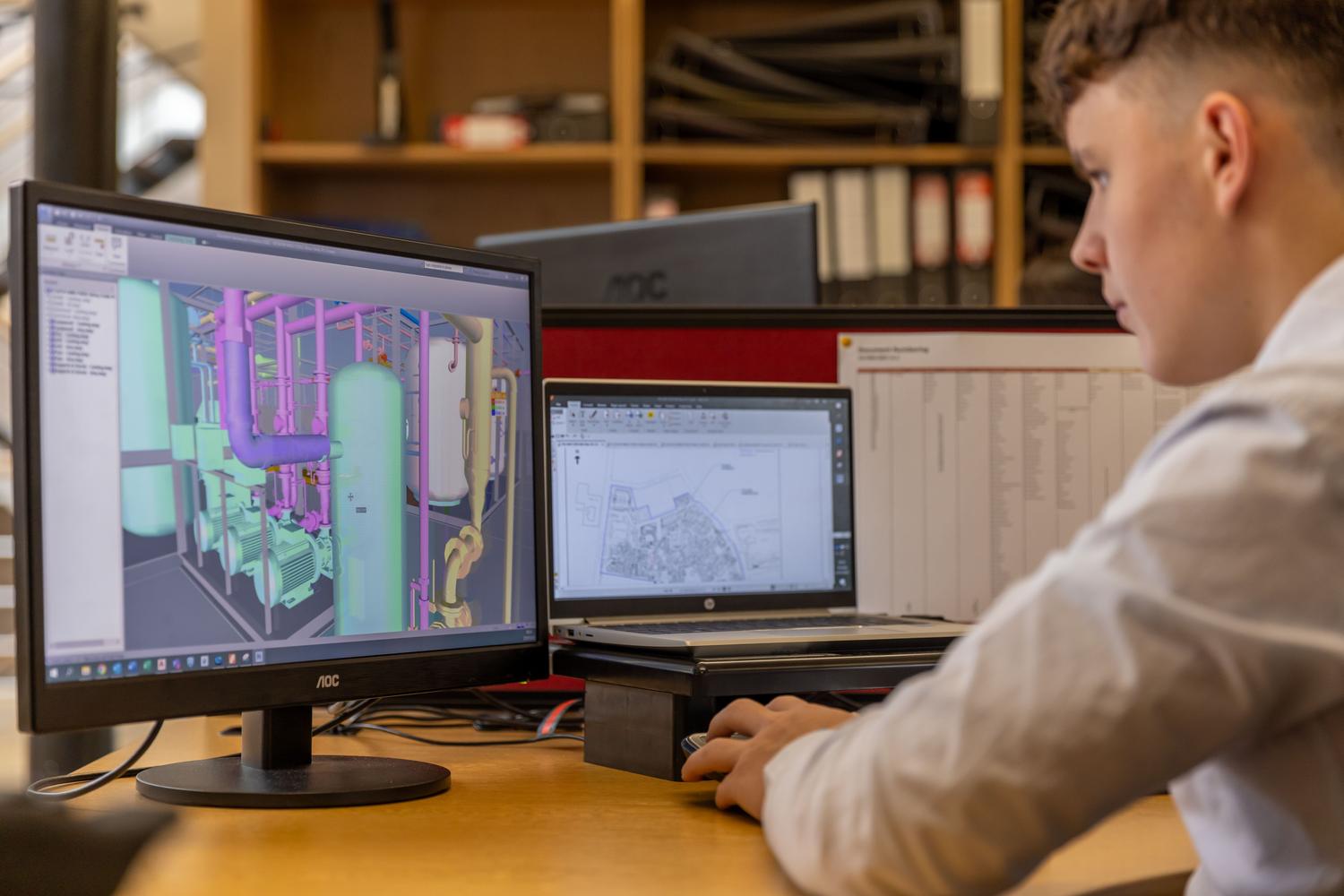
Si te dedicas al diseño técnico o al renderizado, sabrás que no hay nada más desesperante que un programa que se queda colgado o que va a tirones justo cuando tienes una entrega encima. A menudo nos centramos solo en comprar el ordenador más potente, pero la clave del rendimiento no está solo en el hardware, sino en cómo se comunica este con el software a través de los controladores de vídeo.
Optimizar la GPU para aplicaciones CAD no es cuestión de magia, sino de configurar correctamente los drivers y ajustar algunos parámetros internos del programa. En este artículo vamos a desgranar paso a paso cómo exprimir al máximo tu tarjeta gráfica para que tus planos y renders fluyan sin sobresaltos.

Ajustes internos para potenciar AutoCAD
Para empezar a notar una diferencia real en AutoCAD, lo primero es entrar en el menú de opciones (está en el desplegable superior izquierdo). Dentro del apartado de sistema, debes buscar la sección de aceleración de gráficos y hacer clic en «Rendimiento gráfico». Una vez ahí, selecciona el ajuste manual y asegúrate de que la aceleración de hardware esté activada. Si no quieres dar tantos clics, puedes escribir directamente el comando 3DCONFIG en la barra de comandos para ir al grano.
Otro truco que mucha gente pasa por alto es aprovechar la potencia de los procesadores modernos. Por defecto, AutoCAD suele trabajar con un solo núcleo, lo cual es un desperdicio total de recursos. Para solucionar esto, utiliza el comando WHIPTHREAD. Dependiendo del valor que le asignes (1, 2, 3 o 4), podrás decidir si quieres que el programa use múltiples procesadores para la regeneración, el redibujado o ambas funciones a la vez. Eso sí, antes de tocar esto, échale un ojo a cuántos núcleos tiene tu CPU para no configurar algo que tu PC no pueda manejar.

La importancia de elegir el driver adecuado

No todos los controladores son iguales. Si usas NVIDIA, te habrás dado cuenta de que existen dos caminos: los Game Ready Drivers y los Studio Drivers. Los primeros están pensados para gamers y se actualizan constantemente para soportar el último juego del momento, pero a veces pueden traer algún bug. Los Studio Drivers, en cambio, están testeados exhaustivamente para flujos de trabajo creativos como el diseño gráfico y la animación, priorizando la estabilidad sobre la novedad.
Para herramientas de renderizado en tiempo real como D5 Render, la elección puede variar. Aunque los Studio Drivers son la apuesta segura por su robustez, muchos usuarios optan por los Game Ready porque a veces incluyen correcciones rápidas que solucionan errores específicos del software antes que la versión de estudio. En el caso de AMD, tienes opciones similares entre la versión Adrenalin y la Pro Edition, mientras que en Intel Arc puedes elegir entre la versión normal o la BETA.

Controladores específicos y optimización de GPU
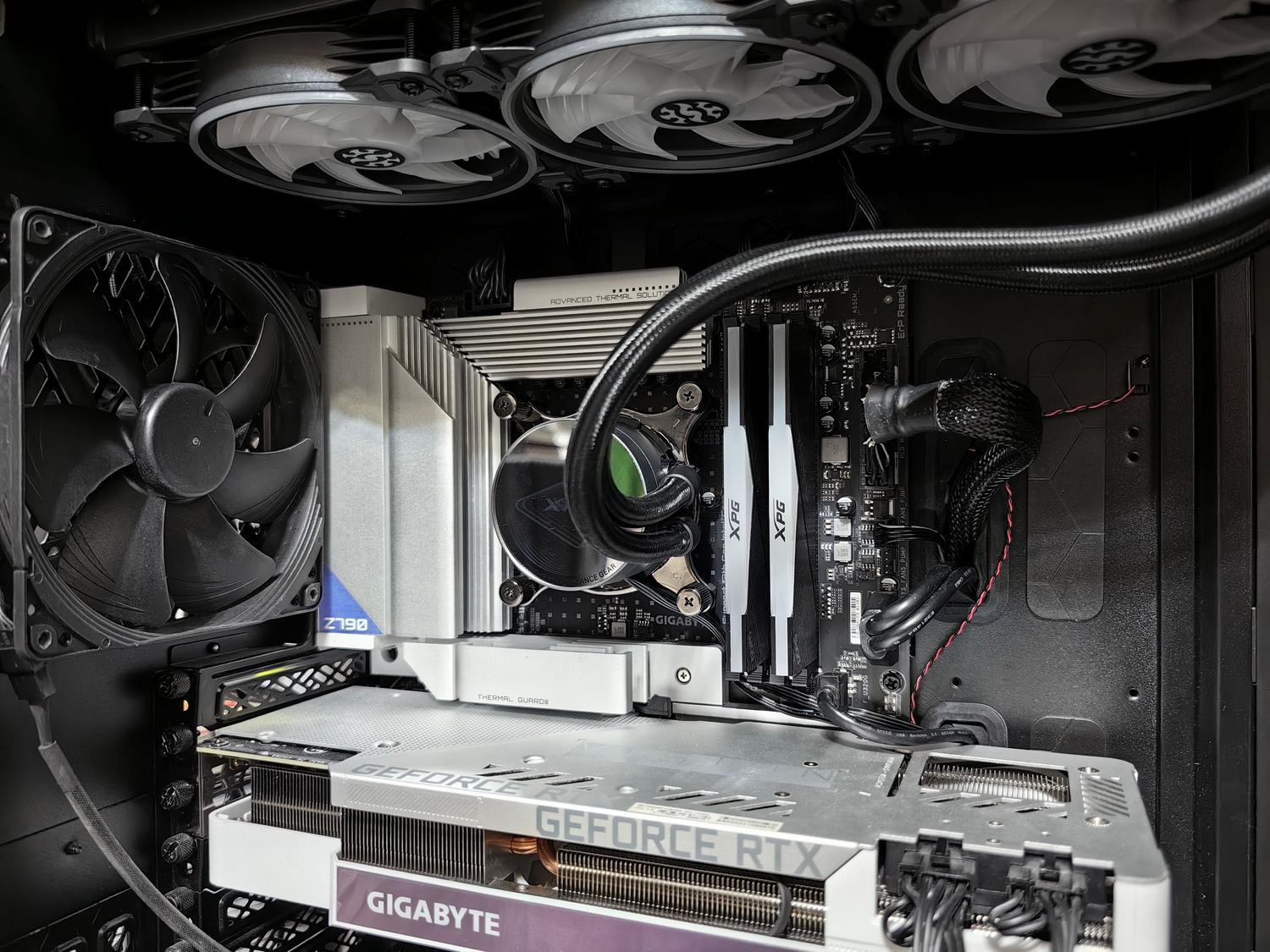
Existen controladores de rendimiento diseñados específicamente para AutoCAD, desarrollados junto a Autodesk. Estas versiones, especialmente comunes en las gamas NVIDIA Quadro, pueden llegar a multiplicar el rendimiento hasta diez veces en comparación con los drivers estándar. Funcionan optimizando la comunicación mediante OpenGL o Direct3D, aunque conviene saber que algunas funciones avanzadas, como los efectos de materiales complejos, podrían quedar desactivadas al usarlos.
Si tienes una tarjeta NVIDIA y el programa no va como debería, entra en el Panel de Control de NVIDIA y ve a «Controlar la configuración 3D». Aquí puedes añadir AutoCAD manualmente si no aparece en la lista y forzar que el sistema utilice la GPU de alto rendimiento en lugar de la integrada, evitando así que el PC intente ahorrar energía cuando necesitas potencia bruta.
Cómo mantener el sistema actualizado
Para evitar líos de compatibilidad, lo más recomendable es instalar los drivers a través de las aplicaciones oficiales de los fabricantes (como GeForce Experience o AMD Software). Es la vía más sencilla y segura para actualizar drivers en Windows 11 gratis y sin malware. Si prefieres el método manual, descarga siempre los archivos desde la web oficial del fabricante; huye de las páginas de terceros o drivers «modificados», ya que podrías instalar archivos incompletos o malware que comprometan la estabilidad de tu estación de trabajo.
Lograr que el software CAD y de renderizado funcione con fluidez depende de una combinación entre activar la aceleración de hardware, configurar el uso de multinúcleos mediante comandos específicos y seleccionar el controlador de vídeo que mejor se adapte a tu prioridad, ya sea la estabilidad total de los drivers de estudio o la rapidez de actualización de los drivers de juego.


Redactor apasionado del mundo de los bytes y la tecnología en general. Me encanta compartir mis conocimientos a través de la escritura, y eso es lo que haré en este blog, mostrarte todo lo más interesante sobre gadgets, software, hardware, tendencias tecnológicas, y más. Mi objetivo es ayudarte a navegar por el mundo digital de forma sencilla y entretenida.