- Métodos para identificar la versión del firmware mediante herramientas nativas de Windows, macOS y software de fabricantes.
- Uso de comandos avanzados de PowerShell para actualizaciones sin tiempo de inactividad en entornos de servidor.
- Importancia de utilizar únicamente archivos oficiales del OEM para evitar daños permanentes en el hardware.
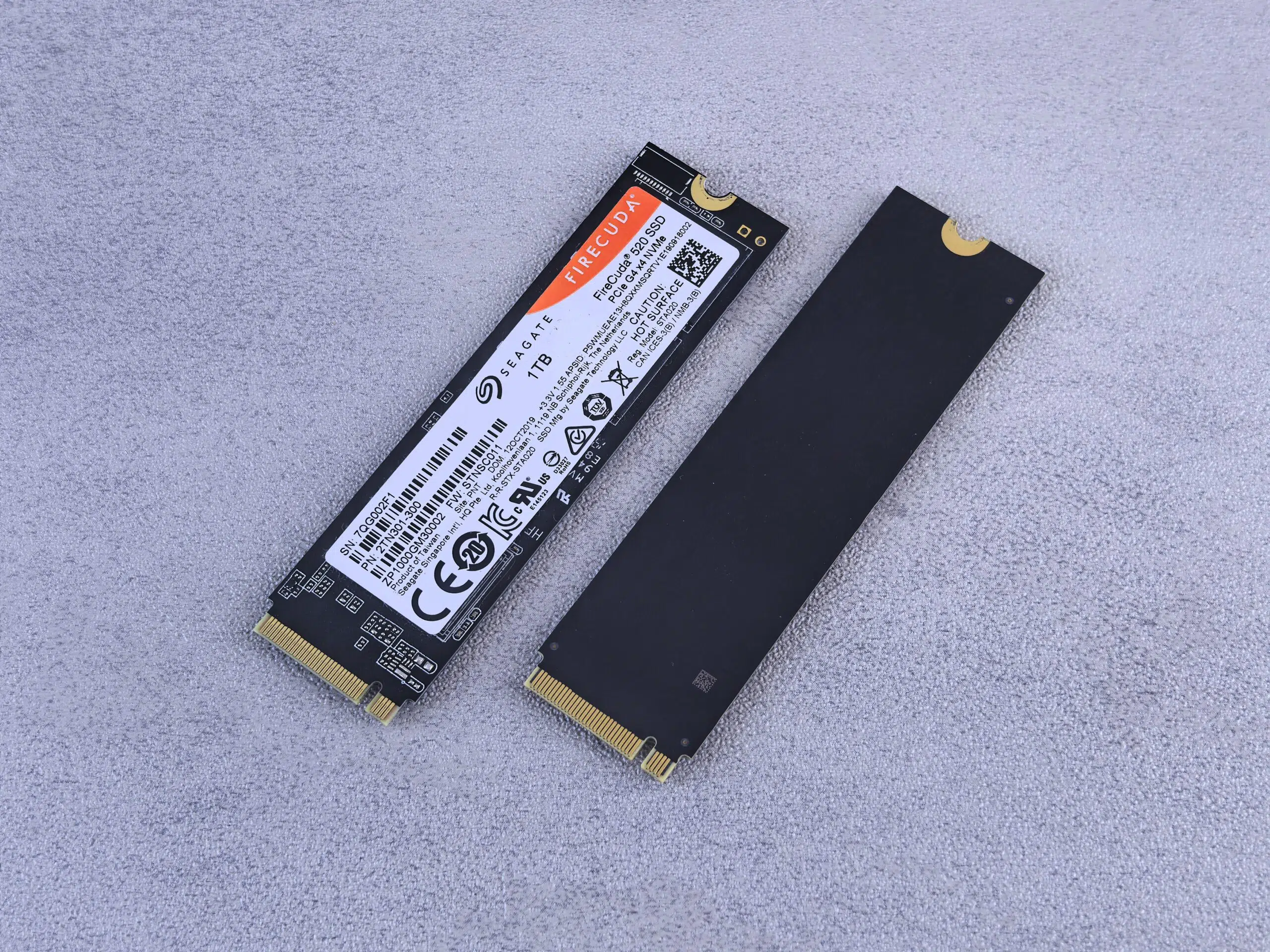
Seguramente alguna vez te has preguntado si tu disco SSD está rindiendo al máximo o si hay algún ajuste oculto que podría darle un empujón extra a tu ordenador. El firmware del SSD es, básicamente, el cerebro del dispositivo, el software interno que gestiona cómo se escriben y borran los datos, y aunque normalmente viene listo para usar, saber gestionar su versión puede marcar la diferencia entre un equipo estable y uno que da problemas. Para entender mejor este concepto, es útil conocer las diferencias entre drivers y firmware.
No hace falta ser un experto en informática para llevar el control de estas actualizaciones, pero sí es fundamental saber dónde mirar y cuándo es realmente oportuno hacer un cambio. En este sentido, verificar la versión actual es el primer paso para asegurar que no te estás perdiendo mejoras de rendimiento o parches críticos de seguridad que el fabricante ha lanzado para solucionar fallos conocidos.
Cómo consultar la versión del firmware en Windows
Si usas el sistema operativo de Microsoft, existen varias rutas dependiendo de la versión que tengas instalada y de cuánto quieras complicarte la vida. La forma más universal es pasar por el Administrador de dispositivos, donde puedes encontrar la información sin instalar nada extra.
- En Windows 10 y versiones actuales: Haz clic derecho en el botón de inicio, entra en el Administrador de dispositivos y despliega el apartado de Unidades de disco. Al hacer clic derecho sobre tu SSD y entrar en Propiedades, debes ir a la pestaña Detalles y buscar en el desplegable la opción de Id. de hardware. Ahí verás una cadena de caracteres donde suele aparecer el código de la revisión del firmware.
- En versiones antiguas (Windows 7 u 8): El proceso es muy similar, aunque la ruta para llegar al Administrador de dispositivos pasa por el Panel de Control y la sección de Sistema y Hardware. Al igual que en las versiones modernas, la clave está en la pestaña de Detalles bajo los identificadores de hardware.
Ojo, que a veces Windows acorta los nombres. Por ejemplo, si tienes una unidad Crucial MX500, es posible que el código de versión esté truncado al final del número de pieza, por lo que hay que fijarse bien en los últimos caracteres de la línea superior.

Herramientas específicas de fabricantes
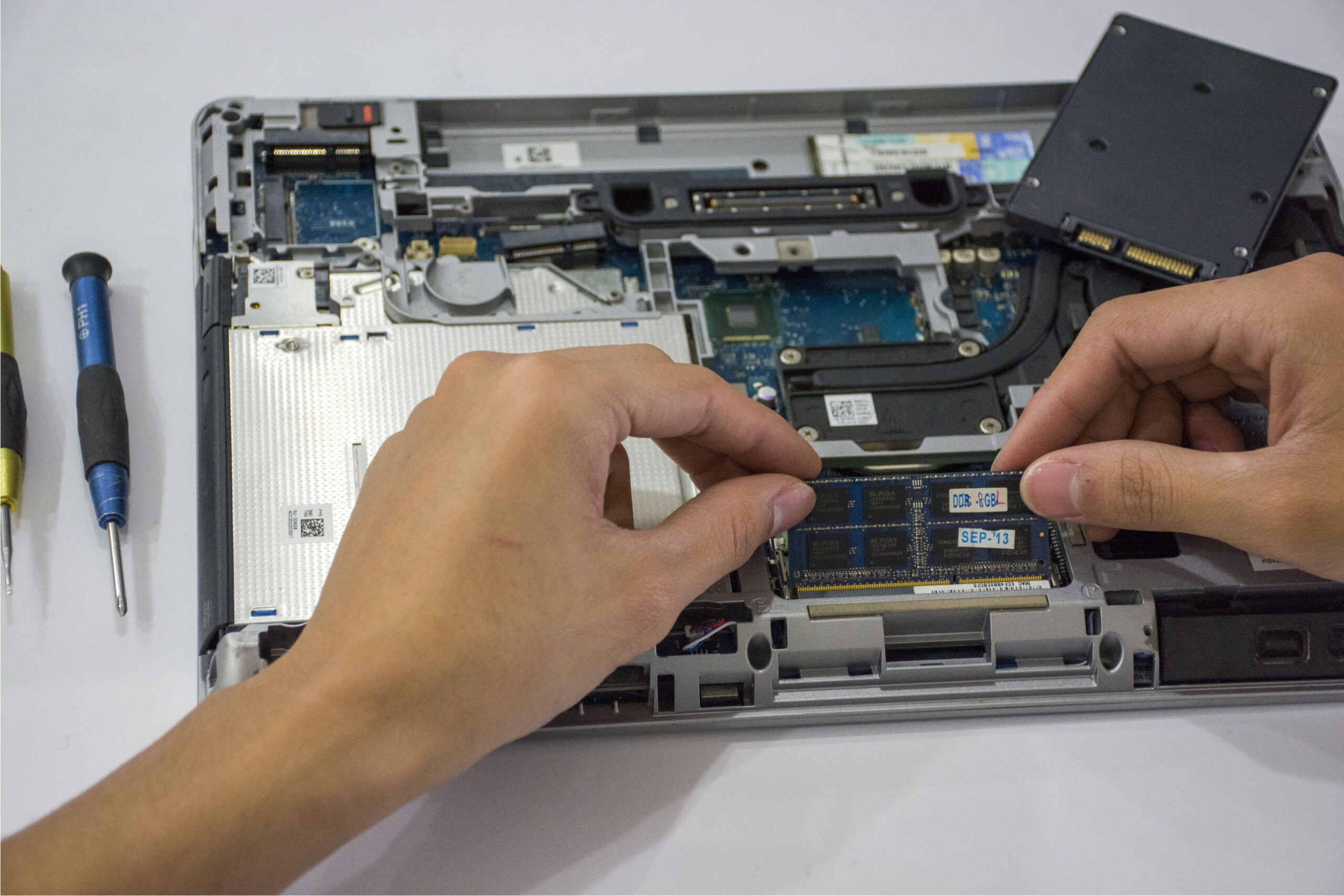
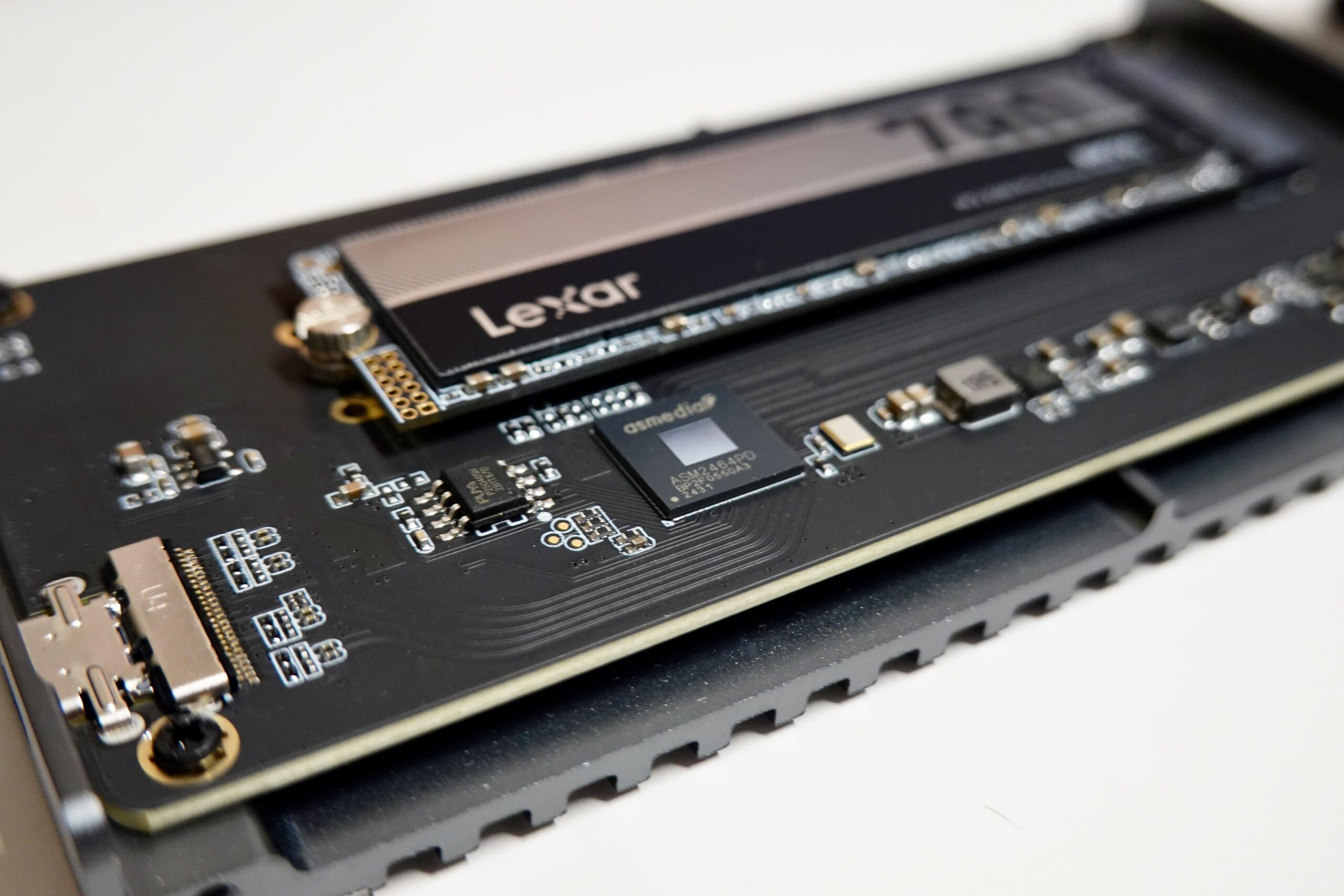
Si quieres ir sobre seguro y no pelearte con códigos crípticos, lo más cómodo es usar el software oficial de la marca de tu disco. Estas herramientas no solo te dicen la versión, sino que suelen tener un botón para actualizar el firmware de forma automática y segura.
- Western Digital y SanDisk: Cuentan con aplicaciones como SanDisk Dashboard o el WD Kitfox, compatibles con gamas como WD_BLACK, Blue, Green o Red. Al abrir el programa y seleccionar la unidad, la versión del firmware aparece clara y directa. Para discos externos, herramientas como WD Security o WD Drive Utilities permiten ver la versión simplemente pasando el ratón sobre el icono del disco.
- Crucial/Micron: Disponen del software Storage Executive, que es gratuito y compatible con series como MX, BX y M500, facilitando la gestión de la unidad sin complicaciones.
Gestión avanzada para profesionales y servidores

Para quienes administran entornos más complejos, como Windows Server o estaciones de trabajo potentes, existen métodos mediante PowerShell que permiten gestionar el firmware sin necesidad de reiniciar el sistema o detener la producción, evitando así los molestos tiempos de inactividad.
Utilizando el comando Get-StorageFirmwareInformation, un administrador puede obtener un informe detallado sobre si la unidad admite actualizaciones, cuántas ranuras de firmware tiene y cuál es la versión activa. Para aplicar el cambio, se usa el cmdlet Update-StorageFirmware, que carga la imagen del firmware en un área de ensayo interna mientras el disco sigue funcionando, activándola solo al final del proceso.

En implementaciones de Espacios de almacenamiento directo (como en Azure Stack), el Servicio de mantenimiento puede automatizar este despliegue en todo un clúster mediante un archivo XML. Este sistema es muy inteligente, ya que redirecciona la entrada y salida de datos fuera de las unidades que se están actualizando para que el usuario no note ninguna interrupción.
Verificación en equipos macOS
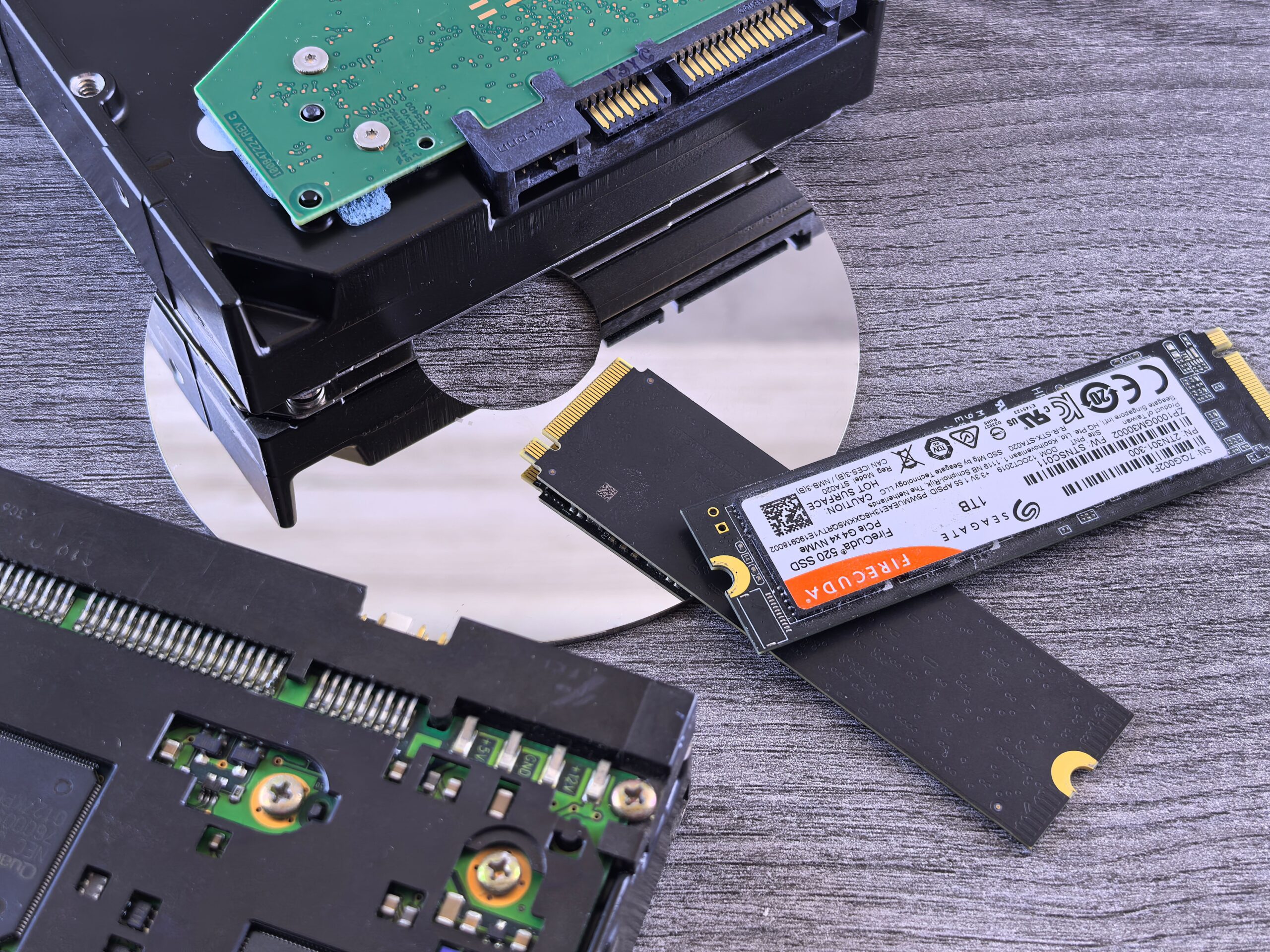
Si eres usuario de Apple, el proceso es bastante más sencillo y directo ya que no requiere software externo para la consulta básica. Solo tienes que abrir el buscador Spotlight y escribir Información del Sistema. Una vez dentro, basta con localizar la unidad de almacenamiento en el listado para visualizar la revisión del firmware instalada en el SSD.
Consejos antes de actualizar y mejoras reales
Antes de lanzarte a actualizar, piensa que si tu disco funciona perfectamente, probablemente no sea necesario tocar nada. El firmware que viene de fábrica suele ser el definitivo para la mayoría de los usuarios. Sin embargo, hay casos donde la actualización es vital.
Las mejoras reales suelen centrarse en la estabilidad del sistema, la corrección de errores que causan pantallas azules o el optimización del desgaste de las celdas de memoria para alargar la vida útil del disco. Si decides actualizar un servidor en producción, lo ideal es probar primero el firmware en un entorno de laboratorio con hardware idéntico para evitar sorpresas desagradables.
Es fundamental recordar que las imágenes de firmware deben descargarse siempre del fabricante oficial (OEM) y nunca de sitios de terceros, ya que un archivo corrupto o malintencionado podría dejar el disco totalmente inservible, por lo que es clave saber detectar modificaciones maliciosas en firmware.
Mantener el firmware al día es una tarea de mantenimiento preventiva que puede optimizar el flujo de datos y evitar fallos críticos, pudiendo consultarse la versión a través del Administrador de dispositivos en Windows, Información del Sistema en Mac o mediante el software propietario de marcas como WD o Crucial, asegurando siempre que cualquier cambio se realice con archivos oficiales y, en entornos profesionales, mediante herramientas de PowerShell para evitar caídas del servicio.


Redactor apasionado del mundo de los bytes y la tecnología en general. Me encanta compartir mis conocimientos a través de la escritura, y eso es lo que haré en este blog, mostrarte todo lo más interesante sobre gadgets, software, hardware, tendencias tecnológicas, y más. Mi objetivo es ayudarte a navegar por el mundo digital de forma sencilla y entretenida.