- Verificación de la configuración de salida y el estado del hardware para descartar fallos físicos.
- Gestión avanzada de los controladores de sonido, incluyendo la actualización, reversión y reinstalación manual.
- Uso de herramientas internas de diagnóstico y reparación de archivos del sistema dañados.
- Identificación y eliminación de actualizaciones específicas de Windows que causan conflictos con el sonido.

No hay nada más desesperante que terminar de instalar una actualización de Windows y darte cuenta de que el ordenador se ha quedado mudo. Es un fallo bastante común que nos puede dejar tirados justo cuando más necesitamos el equipo, ya sea para una videollamada de trabajo, darle caña a algún juego o simplemente disfrutar de una serie en el sofá.
Este problema suele ocurrir porque las actualizaciones modifican archivos críticos o instalan controladores que no se llevan bien con tu hardware. Pero no te agobies, que hay un montón de formas de arreglarlo, desde los pasos más sencillos hasta algunas maniobras más técnicas para cuando la cosa se pone fea.

Primeros pasos: Comprobaciones básicas
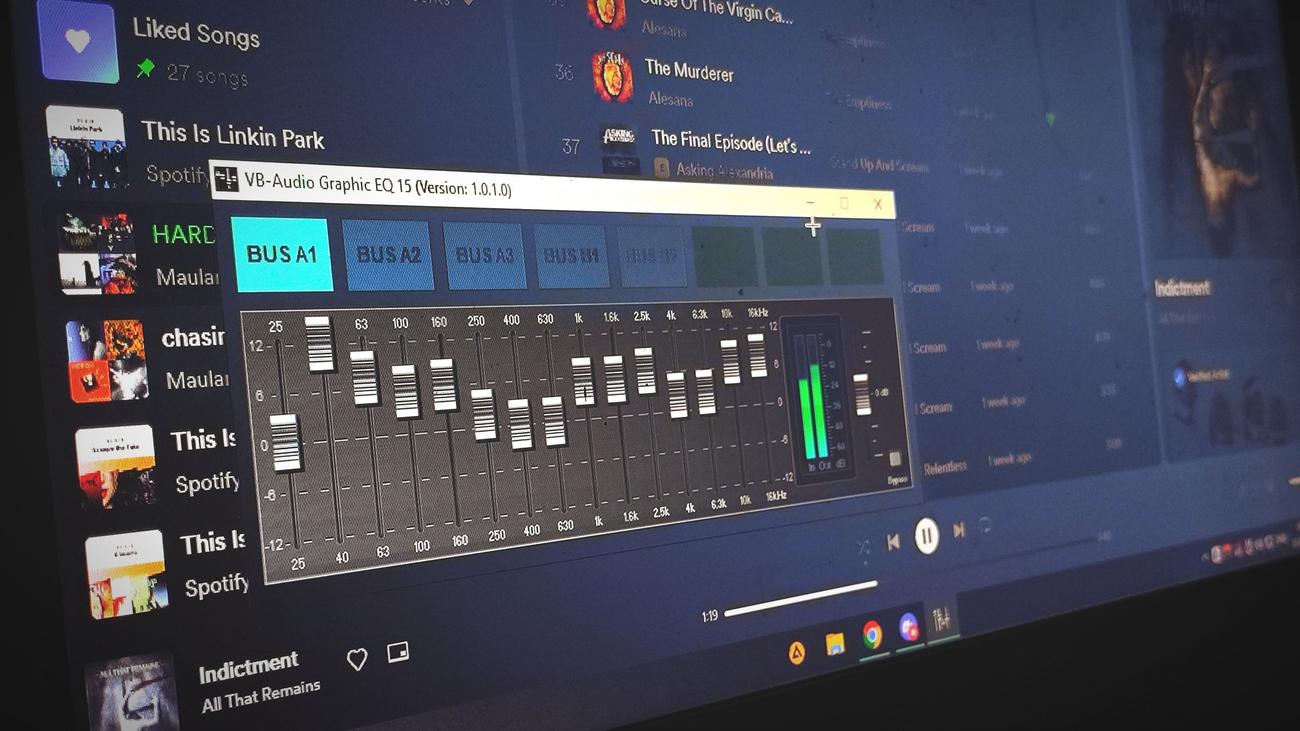
Antes de meterte en jardines complicados, conviene revisar que no sea una tontería. Lo primero es echar un ojo al icono del altavoz en la barra de tareas para confirmar que el volumen no esté silenciado o demasiado bajo. A veces, Windows cambia la salida de audio por defecto y el sonido se está enviando a un monitor sin altavoces o a unos auriculares que no tienes puestos.
Si tienes varios dispositivos conectados, haz clic en la flecha junto al control de volumen y selecciona la salida de sonido correcta. Asimismo, no descartes revisar que los cables estén bien encajados o probar los altavoces en otro aparato para asegurarte de que el hardware no ha pasado a mejor vida.

Herramientas automáticas y ajustes de configuración

Windows 11 incluye un asistente que puede hacernos la vida más fácil. Puedes ir a Configuración, entrar en Sistema y buscar el apartado de Solucionar problemas para ejecutar el solucionador de audio. Esta herramienta hace un diagnóstico rápido y suele corregir errores comunes de configuración sin que tengas que mover un dedo.
Si el asistente no da resultado, prueba a desactivar las mejoras de audio. Para ello, ve a la configuración de sonido, elige tu dispositivo de salida y, en la sección de configuración avanzada, pon las mejoras en «Desactivado». A veces, estos efectos intentan optimizar el sonido pero acaban provocando que el dispositivo deje de emitir audio.

Gestión de los controladores de sonido

Aquí es donde suele estar el verdadero problema. Si el sonido murió justo después de actualizar, lo más probable es que el controlador sea el culpable. Accede al Administrador de dispositivos y busca la sección de Controladores de sonido, vídeo y juegos. Haz clic derecho sobre tu tarjeta de sonido y selecciona Actualizar controlador para que Windows busque la versión más reciente.
Si el problema empezó tras una actualización concreta, la mejor opción es revertir al controlador anterior desde la pestaña de Propiedades. Esto es vital si Windows ha instalado un driver genérico que no es compatible. En casos más extremos, puedes desinstalar el dispositivo por completo y reiniciar el PC para que el sistema lo reinstale automáticamente desde cero.
Para los más persistentes, existe la opción de forzar el uso del controlador de audio genérico de Microsoft. En el Administrador de dispositivos, elige «Examinar mi equipo en busca de controladores» y luego «Elegir en una lista de controladores disponibles». Selecciona «Dispositivo de audio de alta definición» y acepta los cambios.

Reparación del sistema y servicios
A veces el problema no es el driver, sino que algún servicio esencial se ha quedado colgado. Abre la consola de servicios escribiendo services.msc en el menú de Inicio. Busca los servicios llamados «Audio de Windows» y «Generador de puntos de conexión de audio de Windows», haz clic derecho en cada uno y selecciona Reiniciar. Esto puede desbloquear el sonido al instante.
Si sospechas que hay archivos corruptos, puedes usar la consola de comandos (CMD) como administrador. Ejecuta el comando sfc /scannow para reparar archivos dañados y, si no es suficiente, utiliza la secuencia de comandos DISM /Online /Cleanup-Image /RestoreHealth para limpiar y restaurar la imagen del sistema operativo.
Actualizaciones problemáticas y casos específicos
Hay parches específicos que han dado guerra, como el caso del parche KB5050009, que ha provocado fallos masivos especialmente en dispositivos con DAC USB. Si notas que nada funciona y tienes instalada esta actualización, lo más sano es ir a Windows Update, entrar en el historial y desinstalar la actualización conflictiva.
Si tienes un equipo con inicio dual (como Ubuntu y Windows) y el sonido funciona en Linux pero no en Windows, tienes la prueba definitiva de que la tarjeta de sonido está sana y el problema es puramente de software. En estos casos, buscar el driver oficial directamente en la web del fabricante (Realtek, Intel, etc.) suele ser la única salida real cuando Windows Update insiste en instalar un driver obsoleto.
Para recuperar la funcionalidad del audio basta con seguir un proceso lógico: desde revisar que no esté silenciado y probar el solucionador automático, pasando por la reinstalación o reversión de controladores, hasta llegar a la limpieza de archivos del sistema con SFC y DISM o la eliminación de actualizaciones de seguridad defectuosas que bloquean la salida de sonido.


Redactor apasionado del mundo de los bytes y la tecnología en general. Me encanta compartir mis conocimientos a través de la escritura, y eso es lo que haré en este blog, mostrarte todo lo más interesante sobre gadgets, software, hardware, tendencias tecnológicas, y más. Mi objetivo es ayudarte a navegar por el mundo digital de forma sencilla y entretenida.