- Diagnóstico exhaustivo mediante herramientas automáticas y ajustes de configuración de salida.
- Gestión avanzada de controladores, incluyendo la actualización, reversión y reinstalación manual de drivers.
- Optimización de servicios del sistema, ajustes de privacidad y limpieza de archivos corruptos.
- Identificación y eliminación de actualizaciones específicas de Windows que generan conflictos de sonido.

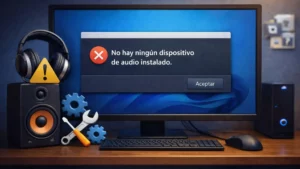
Quedarse sin sonido justo después de instalar una actualización de sistema es, sinceramente, un dolor de cabeza. Ya sea que necesites entrar en una videollamada de trabajo, quieras disfrutar de tu música favorita o simplemente ver un vídeo, que el PC se quede mudo puede desquiciar a cualquiera. Lo bueno es que, en la gran mayoría de los casos, no se trata de que la tarjeta de sonido haya pasado a mejor vida, sino de un conflicto de software.
Cuando migramos de Windows 10 a Windows 11 o aplicamos parches de seguridad, el sistema a veces mueve archivos críticos o instala controladores que no se llevan bien con nuestro hardware. Para salir del paso, lo ideal es ir probando soluciones desde la más sencilla hasta la más técnica. A continuación, te traigo una guía detallada y exhaustiva para que vuelvas a escuchar todo correctamente en tu equipo.
Primeros pasos y diagnósticos rápidos
Antes de meterse en faenas complicadas, conviene pasar por lo básico. Windows 11 incluye una herramienta llamada Obtener ayuda que tiene un solucionador de problemas automatizado. Ejecutar este diagnóstico es el primer paso lógico, ya que el sistema analiza la configuración y repara fallos comunes sin que tengas que mover un dedo.
Si lo automático no corta por lo sano, revisa la salida de audio. A veces, el sistema decide que el sonido debe ir a un monitor externo que ni siquiera tiene altavoces. Haz clic en el icono de altavoces de la barra de tareas y selecciona el dispositivo adecuado (auriculares o altavoces integrados) abriendo la lista desplegable junto al control de volumen.
No subestimes el hardware. Asegúrate de que los cables estén bien enchufados y que no haya ningún botón de mute activado físicamente. Si usas USB, prueba a cambiar de puerto; a veces, un simple cambio de conexión refresca la detección del dispositivo y soluciona el problema.

Ajustes avanzados de configuración de sonido
Hay funciones que, aunque parecen útiles, pueden dar guerra. Las mejoras de audio a veces crean interferencias. Para quitarlas, ve a Configuración > Sistema > Sonido, elige tu dispositivo de salida y, en el apartado de configuración avanzada, pon las mejoras de audio en modo desactivado.
Otro punto crítico es el mezclador de volumen. Es posible que alguna aplicación específica esté silenciada o que el dispositivo general tenga una «x» en el control de volumen. Accede a las propiedades del dispositivo desde el menú de Sonido y verifica que la casilla de habilitar dispositivo esté marcada, ya que es común que se desactiven por error durante una actualización.
Si tienes varios dispositivos, asegúrate de que el que quieres usar esté marcado como dispositivo predeterminado. Esto es vital si utilizas HDMI o USB, ya que Windows puede confundirse y enviar la señal a un puerto donde no hay altavoces reales.
Gestión de controladores y drivers
Aquí es donde suele estar el verdadero problema. Un controlador obsoleto o incompatible es la causa número uno de los fallos. Abre el Administrador de dispositivos, expande la sección de controladores de sonido, vídeo y juegos, y haz clic derecho sobre tu tarjeta para actualizar la búsqueda automática de drivers.
Si el problema empezó justo después de actualizar Windows, la mejor opción es revertir el controlador. En las propiedades del dispositivo, ve a la pestaña Controlador y selecciona Revertir al controlador anterior. Esto devuelve la estabilidad al sistema usando la versión que sí funcionaba.
En casos más rebeldes, lo mejor es borrar todo y empezar de cero. Selecciona Desinstalar dispositivo y marca la casilla de eliminar el software del controlador. Al reiniciar el PC, Windows intentará reinstalar una versión limpia. Si esto falla, puedes intentar forzar el uso del controlador genérico de alta definición de Microsoft siguiendo el camino de «Examinar mi equipo para buscar controladores».

Soluciones técnicas y reparación del sistema
Si nada de lo anterior ha servido, es probable que haya archivos corruptos. Puedes usar la consola de comandos para limpiar el sistema. Ejecuta sfc /scannow y luego DISM /online /cleanup-image /restorehealth. Estos comandos rastrean errores en los archivos base de Windows y los reparan automáticamente.
También es fundamental revisar los servicios del sistema. Escribe services.msc en el buscador y busca «Audio de Windows» y «El generador de puntos de conexión de audio de Windows». Si no dicen «En ejecución», haz clic derecho y dales a Reiniciar. Esto reactiva el motor de sonido del SO.
Para los que usan micrófonos, no olvides echar un ojo a la privacidad y seguridad. Asegúrate de que el acceso al micrófono esté activado tanto de forma general como para las aplicaciones específicas que necesites usar.
El problema de las actualizaciones específicas y parches
Hay casos donde una actualización concreta es la culpable. Por ejemplo, el parche KB5050009 ha causado estragos en dispositivos con DAC USB, dejando el sistema totalmente mudo. Si notas que coincide con tu fecha de actualización, la solución es ir a Windows Update, entrar en el historial y desinstalar dicha actualización.
Si el problema persiste y tienes un sistema de arranque dual (como Linux Ubuntu), y el sonido funciona allí, tienes la prueba definitiva de que el hardware está sano y es un fallo exclusivo de Windows. En este escenario, si la reversión de drivers no funciona, considera usar un punto de restauración del sistema para volver a un estado anterior al fallo.
Para quienes experimentan distorsiones o ruidos extraños, cambiar la frecuencia de muestreo en el Panel de Control (por ejemplo, a 24 bits, 48000 Hz) o cambiar el plan de energía a Alto rendimiento puede estabilizar la señal eléctrica y mejorar la calidad del audio.
Para poner orden a todo este caos, basta con recordar que la mayoría de los fallos de sonido en Windows 11 se deben a controladores incompatibles o servicios detenidos. La clave está en probar primero las herramientas automáticas, luego limpiar los drivers y, si nada funciona, rastrear qué actualización específica del sistema ha roto la compatibilidad para eliminarla o revertirla mediante los puntos de restauración.


Redactor apasionado del mundo de los bytes y la tecnología en general. Me encanta compartir mis conocimientos a través de la escritura, y eso es lo que haré en este blog, mostrarte todo lo más interesante sobre gadgets, software, hardware, tendencias tecnológicas, y más. Mi objetivo es ayudarte a navegar por el mundo digital de forma sencilla y entretenida.