- Verificación de la salida de sonido predeterminada y el estado físico de las conexiones de hardware.
- Gestión de controladores mediante la actualización, reversión o reinstalación de drivers oficiales del fabricante.
- Reinicio de los servicios críticos de audio de Windows y reparación de archivos del sistema mediante comandos SFC y DISM.
- Identificación y desinstalación de actualizaciones problemáticas como el parche KB5050009.

No hay nada que saque más de quicio que, tras darle a actualizar el sistema, encontrarte con que el ordenador se ha quedado mudo. Es un problema bastante habitual en Windows 11, donde una simple mejora de seguridad o un parche puede hacer que los controladores de sonido entren en conflicto y dejen de responder por completo, dejándonos incomunicados en medio de una reunión o sin música para relajarnos.
Lo más desesperante es que, a veces, el sistema te dice que todo está perfecto y que tienes el mejor controlador instalado, aunque la realidad sea que no suena ni un pito. En este sentido, hemos recopilado todas las estrategias posibles para recuperar el audio, desde los ajustes más sencillos hasta soluciones técnicas más profundas, para que no tengas que tirar la toalla ni pensar que se ha roto la tarjeta de sonido.

Primeros pasos: Comprobaciones básicas y rápidas
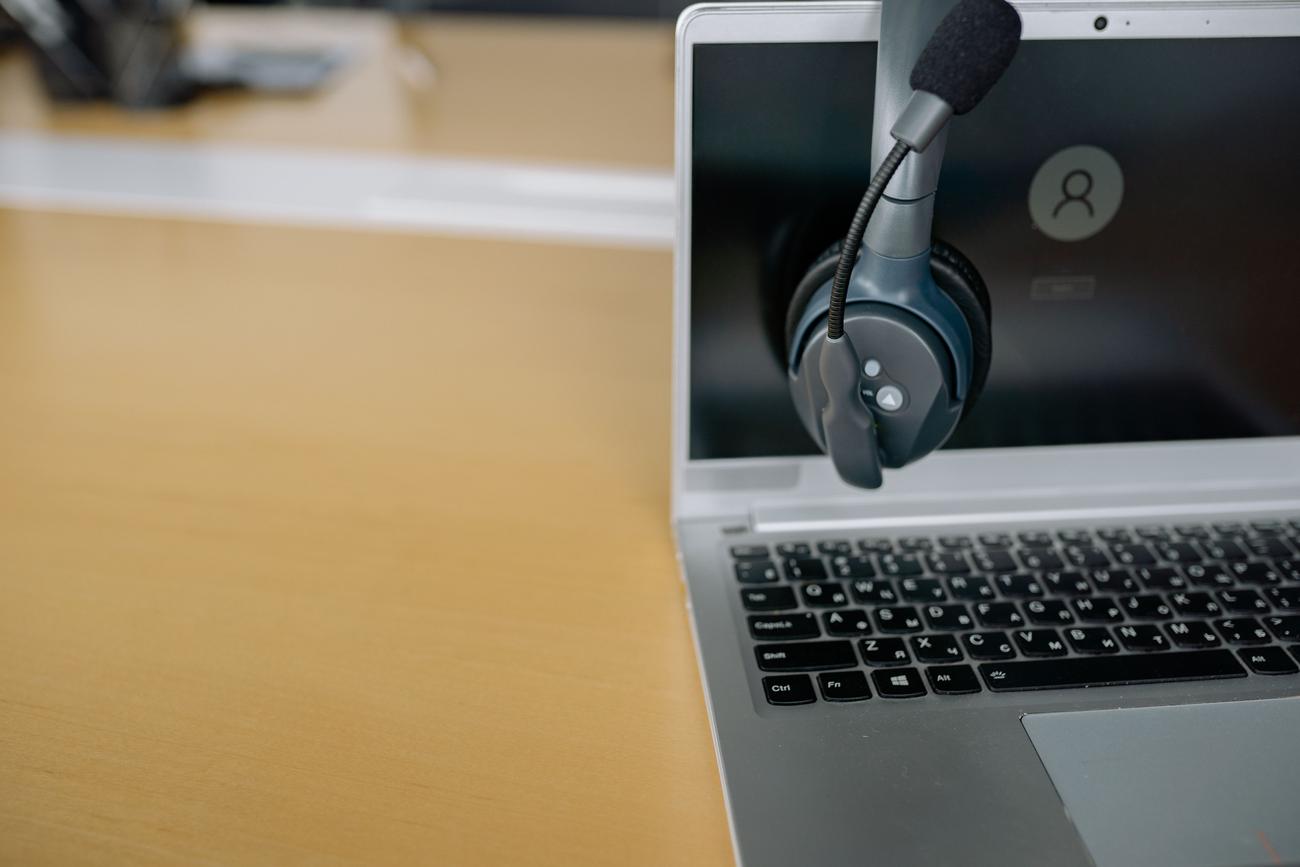
Antes de meterse en líos técnicos, conviene echar un vistazo a lo más obvio. A veces, el problema es simplemente que Windows ha cambiado la salida de audio predeterminada hacia un monitor sin altavoces o unos auriculares que no están conectados. Puedes revisar esto haciendo clic en el icono del altavoz en la barra de tareas y desplegando la lista de dispositivos para elegir el correcto.
Tampoco está de más revisar el hardware. Parece una tontería, pero comprobar que los cables estén bien encajados, que los altavoces tengan corriente o que no hayas activado el modo silencio por error puede ahorrarte mucho tiempo. Si usas auriculares USB, prueba a cambiarlos de puerto para descartar un fallo en la conexión física.

Uso de herramientas automáticas de Windows
Microsoft incluye un solucionador de problemas de audio que puede hacer el trabajo sucio por ti. Para acceder, ve a Configuración > Sistema > Solucionar problemas > Otros solucionadores de problemas y ejecuta el de Audio. Esta herramienta analiza el sistema en busca de errores comunes y trata de corregirlos automáticamente.
Si el solucionador no da resultado, es recomendable desactivar las mejoras de audio. En la configuración de sonido, selecciona tu dispositivo de salida y, en la sección de configuración avanzada, pon las mejoras en «Desactivado». En ocasiones, estos efectos de sonido generan incompatibilidades que bloquean la salida de audio tras una actualización.
Gestión avanzada de controladores y drivers
Cuando el problema persiste, el culpable suele ser el controlador. El primer paso es ir al Administrador de dispositivos y, en la sección de Controladores de sonido, vídeo y juegos, intentar actualizar el controlador buscando software automáticamente. Si esto falla porque Windows insiste en que ya tienes el mejor, prueba a revertir al controlador anterior desde las Propiedades del dispositivo; esto es vital si el sonido desapareció justo después de una actualización.

Si nada de eso funciona, puedes intentar desinstalar el dispositivo por completo, marcando la casilla de eliminar el software del controlador, y reiniciar el PC para que Windows intente reinstalar el driver desde cero. Otra alternativa es forzar el uso del controlador genérico de Windows seleccionando «Examinar mi equipo» y eligiendo el dispositivo de audio de alta definición de la lista preinstalada.
Para casos más específicos, como equipos HP o aquellos que usan el CÓDEC de audio IDT, es fundamental descargar el driver oficial directamente desde la web del fabricante, ya que los controladores genéricos de Windows Update a veces no son suficientes para hardware especializado.
Intervenciones en el sistema y servicios
A veces el hardware está bien, pero los procesos internos de Windows se han quedado colgados. Abre la consola de servicios escribiendo services.msc en el inicio y busca «Audio de Windows» y «Generador de puntos de conexión de audio de Windows». Haz clic derecho en ambos y selecciona Reiniciar para refrescar el servicio de sonido.
Si sospechas que hay archivos corruptos, puedes usar la consola de comandos en modo administrador para ejecutar SFC /scannow y DISM. Estos comandos analizan la integridad del sistema y reparan archivos dañados que podrían estar afectando al audio. Asimismo, revisar que el plan de energía esté en «Alto rendimiento» puede evitar que el sistema apague el dispositivo de sonido para ahorrar energía.

El problema del parche KB5050009 y actualizaciones críticas
Existe un problema muy concreto relacionado con la actualización , lanzada a principios de 2025. Este parche ha provocado fallos masivos, especialmente en dispositivos que usan DACs USB o controladores USB 1.0. Si notas que tu sonido ha muerto tras instalarla, la solución más efectiva es ir a Windows Update > Historial de actualizaciones y desinstalar específicamente este parche.
En casos extremos, si el audio funciona en otros sistemas operativos (como Linux en un inicio dual) pero no en Windows, queda confirmado que es un fallo de software. Aquí la mejor opción es utilizar un para volver a un estado anterior a la actualización problemática o realizar un inicio limpio para descartar que aplicaciones de terceros estén bloqueando el sonido.
La recuperación del audio en Windows 11 suele pasar por una limpieza de controladores, el reinicio de servicios esenciales o, en el peor de los casos, la eliminación de actualizaciones específicas que han llegado con errores de fábrica. Al combinar el uso de herramientas de diagnóstico, la reinstalación de drivers oficiales del fabricante y la gestión de los parches de seguridad, es posible devolver la funcionalidad sonora al equipo sin necesidad de recurrir a reparaciones físicas del hardware.


Redactor apasionado del mundo de los bytes y la tecnología en general. Me encanta compartir mis conocimientos a través de la escritura, y eso es lo que haré en este blog, mostrarte todo lo más interesante sobre gadgets, software, hardware, tendencias tecnológicas, y más. Mi objetivo es ayudarte a navegar por el mundo digital de forma sencilla y entretenida.