- Existen múltiples herramientas de software gratuitas y de pago para monitorizar y controlar las RPM de los ventiladores.
- La gestión adecuada de la temperatura evita el estrangulamiento térmico y prolonga la vida útil de los componentes internos.
- La BIOS/UEFI es el método más fiable y estable para configurar curvas de ventilación sin depender de procesos en segundo plano.
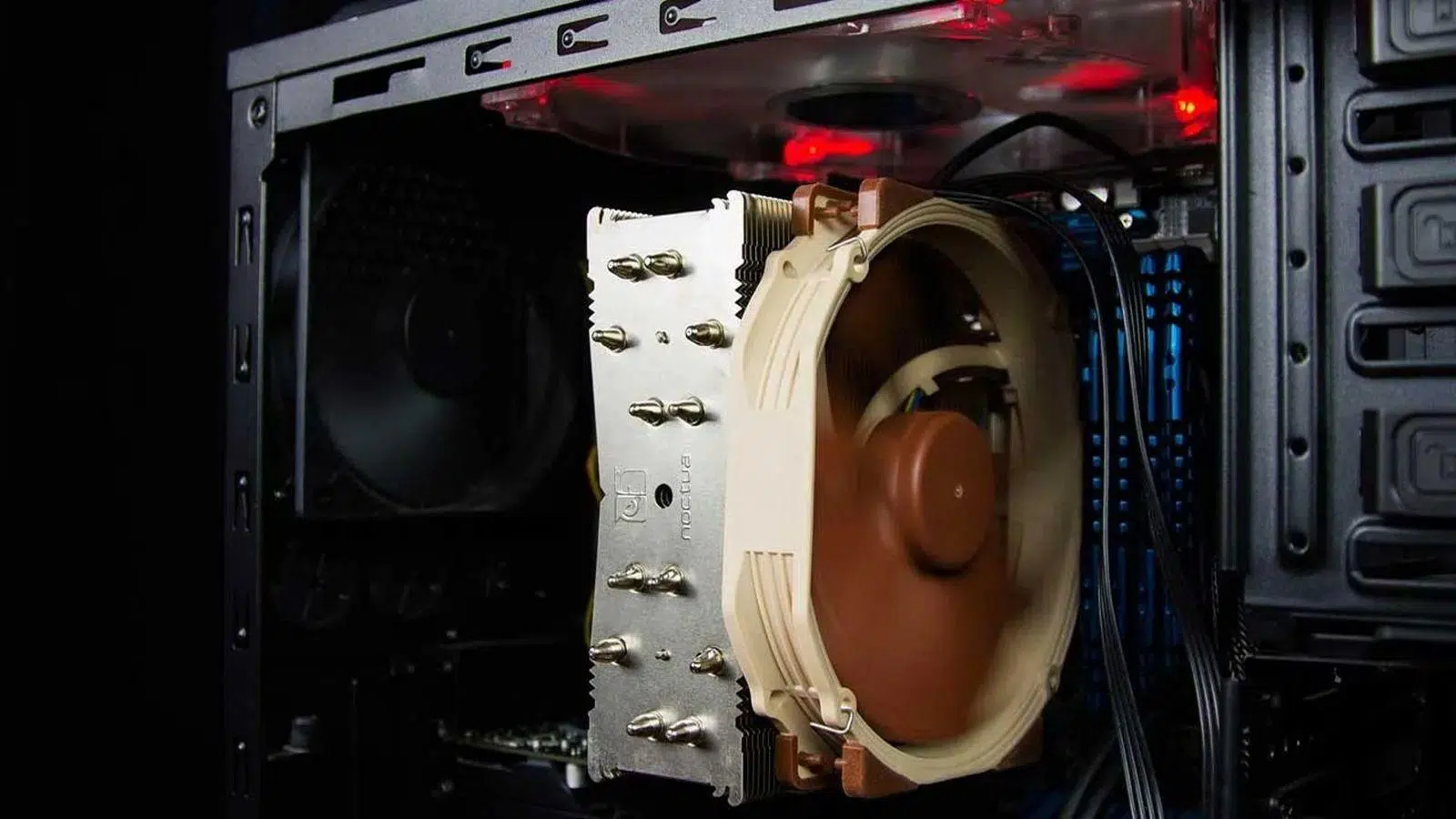
Tener un ordenador que se comporta como una turbina de avión cada vez que abres un navegador o lanzas un juego es una auténtica pesadilla. Aunque Windows 11 gestiona de forma automática la refrigeración, a veces sus ajustes no son los más óptimos para nuestro gusto, ya sea porque preferimos un silencio casi absoluto o porque necesitamos que el equipo esté más fresco de lo normal para evitar que el rendimiento caiga en picado.
Afortunadamente, no estamos condenados a aceptar la configuración de fábrica. Existen un montón de opciones, desde utilidades de software gratuitas hasta ajustes profundos en el corazón de la placa base, que nos permiten tomar el control total de las revoluciones por minuto (RPM) de nuestros ventiladores, asegurando que el hardware trabaje en el rango de temperatura ideal.

Programas destacados para gestionar la ventilación
Si hablamos de clásicos, no podemos olvidar a SpeedFan. Es una herramienta veterana que ha sobrevivido desde los tiempos de Windows 9x hasta el 11. Permite monitorizar voltajes y temperaturas, y lo más potente es que puede vincular la velocidad de un ventilador a un sensor específico, como la GPU o la CPU. Para configurarlo, hay que entrar en el menú avanzado y cambiar el modo de control a Software Controlled en los parámetros PWM.
Por otro lado, tenemos a FanControl (de Rem0o), que se ha convertido en la joya de la corona para muchos usuarios actuales. Es de código abierto, consume poquísimos recursos y ofrece una interfaz moderna y guiada. Utiliza la base de Libre Hardware Monitor y HWiNFO para asegurar que los datos de temperatura sean reales y no inventados, permitiéndonos crear curvas de ventilación personalizadas muy precisas.
Para quienes buscan algo más profesional y no les importa pagar una licencia tras el periodo de prueba, Argus Monitor es una opción robusta. Es extremadamente ligero y permite controlar ventiladores tanto de la placa base como de las tarjetas gráficas NVIDIA y AMD. Además, tiene la capacidad de detectar fallos prematuros en discos SSD y HDD con un porcentaje de precisión bastante alto.

Si te mueves en el terreno de los portátiles, hay herramientas más específicas como NoteBook FanControl o TPFanControl. Estos programas están diseñados para lidiar con la falta de espacio de los laptops, permitiendo ajustar la velocidad en tiempo real para evitar que el dispositivo se queme cuando le damos caña al procesador, aunque hay que usarlos con cautela para no causar un sobrecalentamiento accidental.
Herramientas de monitorización y control de fabricante
No todo el software sirve para cambiar la velocidad; algunos son puramente informativos. HWMonitor y HWiNFO son los reyes en este apartado. Mientras que el primero es más sencillo y directo, el segundo es mucho más exhaustivo y detallado, siendo casi indispensable para medir la temperatura y voltajes de tu PC en cada sensor de su máquina.
Cuando tenemos componentes de marcas concretas, lo ideal es usar su propio ecosistema. Por ejemplo, MSI Afterburner es la herramienta definitiva para la GPU, permitiendo crear hasta cinco perfiles de velocidad distintos. De igual forma, Corsair iCUE es imbatible si tienes ventiladores de dicha marca, integrando la iluminación RGB con alertas térmicas visuales.

En el caso de las placas base, ASUS AI Suite 3 y Fan Xpert 4 ofrecen una integración perfecta con el hardware de la firma, permitiendo ajustar el flujo de aire de forma sencilla. Del mismo modo, Gigabyte ofrece EasyTune, que no solo gestiona la ventilación inteligente sino que también permite hacer overclocking al procesador para exprimir más potencia.
También existen soluciones como Zotac FireStorm, enfocada principalmente en la tarjeta gráfica, o Open Hardware Monitor, una alternativa de código abierto compatible con Linux y Windows que es ideal para usuarios avanzados que no se asustan al ver una interfaz técnica en inglés.
Métodos alternativos y ajustes desde el sistema
Si los programas de terceros no detectan tus ventiladores, puede que el fabricante haya bloqueado el acceso. En ese caso, la BIOS o UEFI es la salvación. Es el método más estable ya que los ajustes se aplican antes de que el sistema operativo arranque. Solo hay que buscar apartados como Fan Control o CPU Fan Profile durante el inicio del PC (usualmente pulsando F2, F10 o Del) y definir la curva de RPM deseada.

En dispositivos específicos como las Surface, el control es más limitado. Podemos influir en el ruido ajustando el modo de energía en Windows 11 (seleccionando el modo Recomendado para mayor silencio). También es vital vigilar el Administrador de Tareas para cerrar aplicaciones que consuman demasiada CPU, ya que esto reduce la necesidad de que los ventiladores giren a máxima potencia.
Para los más atrevidos que prefieren el control físico, existen las bahías frontales con reguladores manuales, que permiten girar una perilla para cambiar la velocidad sin tocar el software. En portátiles, la mejor ayuda externa siempre será una base de refrigeración que ayude a disipar el calor desde la parte inferior del chasis.
Riesgos y consejos para un mantenimiento óptimo
Tocar la velocidad de los ventiladores no está exento de peligros. Si bajamos demasiado las RPM para ganar silencio, corremos el riesgo de provocar un sobrecalentamiento crítico. Esto no solo puede causar que el PC se apague solo, sino que puede provocar estrangulamiento térmico (thermal throttling), donde el sistema reduce su potencia para no quemarse, bajando los FPS en juegos o ralentizando la edición de vídeo.
A largo plazo, el calor excesivo degrada los materiales y reduce la vida útil de la CPU y la GPU. En casos extremos, una mala ventilación podría derivar en cortos eléctricos. Por eso es fundamental configurar alarmas de temperatura en los programas de control para reaccionar antes de que el hardware sufra daños irreversibles.
Para mejorar la refrigeración sin subir el ruido, el truco está en la calidad. Los ventiladores de gama alta con rodamientos superiores y aspas aerodinámicas generan menos turbulencias. Además, mantener el equipo libre de polvo es clave, ya que la suciedad no solo obstruye el aire, sino que genera vibraciones molestas que aumentan el ruido sonoro.

Redactor apasionado del mundo de los bytes y la tecnología en general. Me encanta compartir mis conocimientos a través de la escritura, y eso es lo que haré en este blog, mostrarte todo lo más interesante sobre gadgets, software, hardware, tendencias tecnológicas, y más. Mi objetivo es ayudarte a navegar por el mundo digital de forma sencilla y entretenida.