- Análisis de las herramientas de software más eficaces para la gestión térmica y el control de RPM.
- Diferencias fundamentales entre el control mediante PWM y la regulación por voltaje.
- Importancia de la configuración de curvas de ventilación para equilibrar el ruido y la salud del hardware.
- Alternativas avanzadas de control a través de la BIOS/UEFI y utilities oficiales de fabricantes.
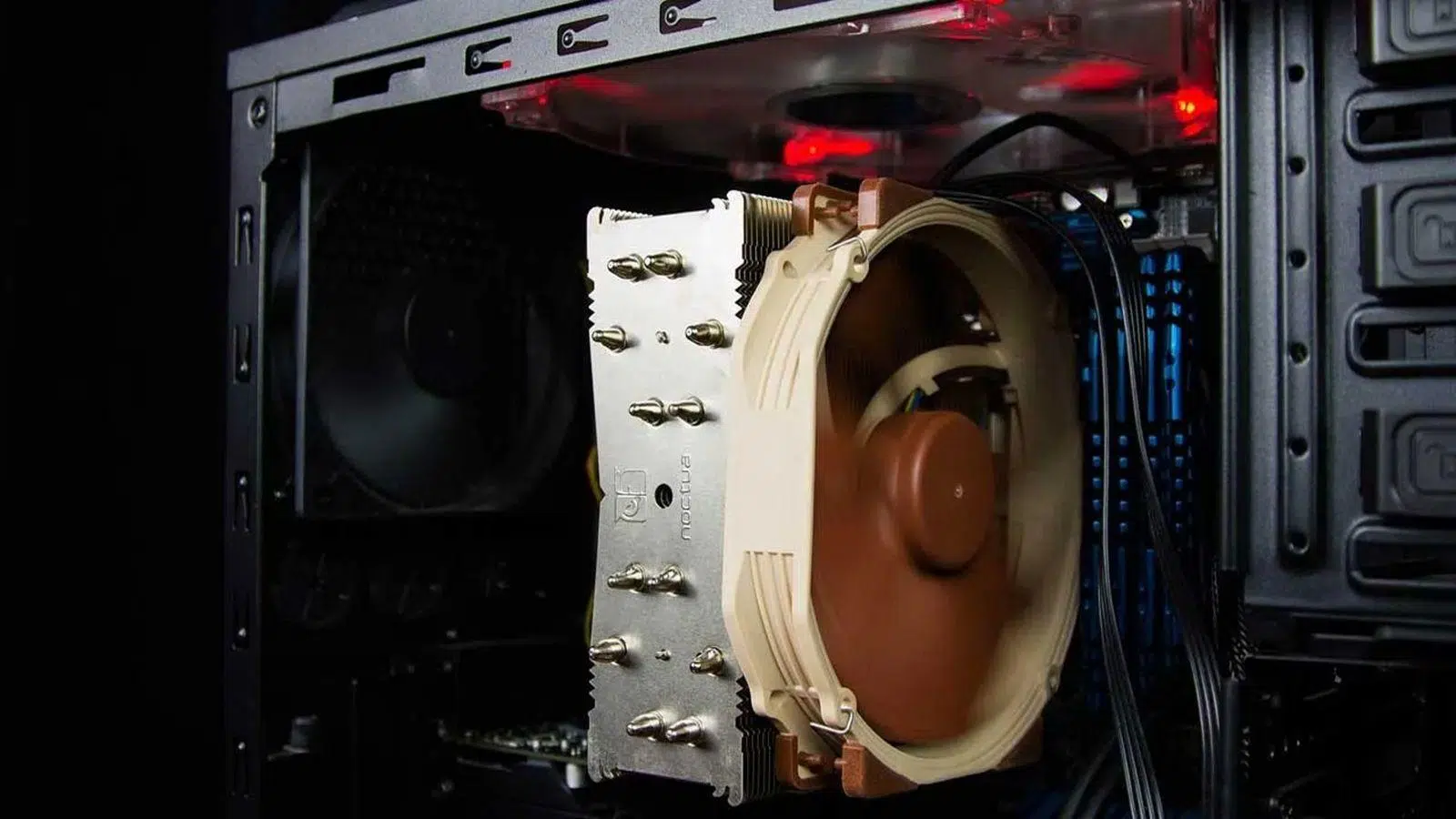
Mantener la temperatura a raya en un ordenador es fundamental para que los componentes no pasen por el aro del desgaste prematuro. A menudo, nos encontramos con que el sistema hace un ruido insoportable como si fuera a despegar un avión, o peor aún, que el flujo de aire es insuficiente y el procesador empieza a recalentarse mientras jugamos o renderizamos vídeo.
El problema es que Windows 11, por defecto, no nos regala ninguna herramienta nativa para tocar los ventiladores a nuestro antojo. El sistema se encarga de todo de forma automática, pero si buscas un equilibrio perfecto entre silencio y rendimiento, te va a tocar recurrir a programas de terceros o meterte en los ajustes profundos de la placa base.

Programas recomendados para gestionar la ventilación
Existen multitud de opciones en el mercado, desde software veterano hasta proyectos de código abierto muy modernos. Una de las claves al elegir es saber si el programa permite el control por PWM (para ventiladores de 4 pines) o por voltaje (para los de 3 pines), siendo el primero mucho más preciso y recomendable si quieres ajustar perfiles de ventilador y curvas PWM.
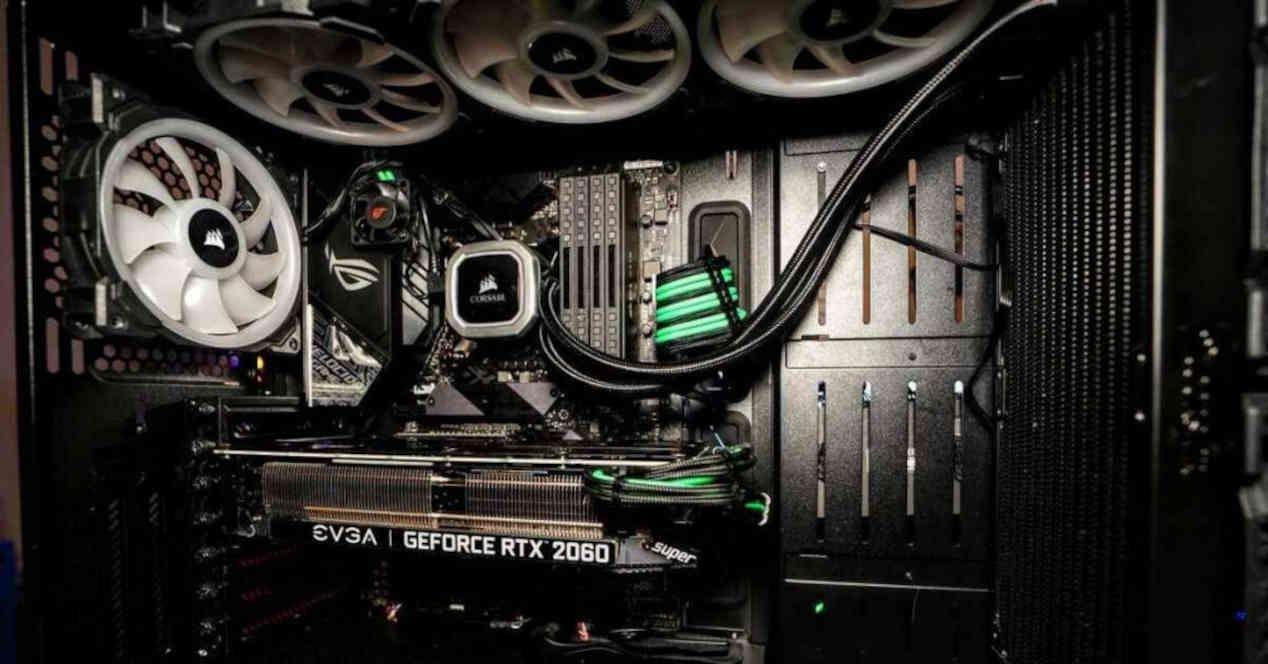
Por otro lado, tenemos el mítico SpeedFan. Aunque ya no se actualiza como antes, sigue siendo una herramienta potentísima para usuarios que saben lo que hacen. Permite vincular ventiladores específicos a sensores concretos, como hacer que el ventilador de la caja reaccione a la temperatura de la GPU y no solo a la de la CPU.

Si buscas algo más orientado a la monitorización pura, HWiNFO es casi indispensable. Aunque no permite modificar todas las velocidades en cualquier equipo, su capacidad para leer cada sensor del hardware es insuperable, proporcionando informes detallados sobre voltajes y temperaturas en tiempo real.
Para quienes prefieren soluciones más integradas, existen los softwares de fabricantes. MSI Afterburner es el estándar para las gráficas, permitiéndonos crear hasta cinco perfiles de velocidad diferentes. ASUS ofrece AI Suite y Fan Xpert 4, mientras que Gigabyte dispone de EasyTune. Estas herramientas son ideales porque están diseñadas específicamente para el hardware de la marca, tal como se detalla en el control de ventiladores con ASUS, MSI y Gigabyte.
Otras opciones y herramientas especializadas
- Argus Monitor: Muy potente y profesional, aunque es de pago tras un periodo de prueba y su configuración puede resultar algo tediosa.
- Open Hardware Monitor: Una opción libre y ligera que funciona desde Windows XP hasta Windows 11, ideal para monitorizar sin instalar nada.
- NoteBook FanControl y TPFanControl: Diseñados específicamente para portátiles, donde el espacio es reducido y el riesgo de quemar la CPU es mayor si se configuran mal.
- Corsair iCUE: Perfecto si tienes ecosistema de la marca, ya que puedes sincronizar RGB y controlar ventiladores con alertas de temperatura.

También existen herramientas como FireStorm de Zotac o FanCtrl, que ofrecen interfaces intuitivas para ajustar la potencia de enfriado. Es vital recordar que, si un programa no detecta un ventilador, puede ser porque esté conectado a un hub externo o porque la BIOS esté bloqueando el acceso al controlador.
Cómo ajustar la velocidad desde la BIOS/UEFI
Si no te fías del software o quieres una solución definitiva que no consuma recursos del sistema operativo, la BIOS es el camino. Al reiniciar el PC y pulsar teclas como F2, F10 o Del, entramos en el centro de mando del ordenador. Aquí podemos buscar apartados como Fan Control o CPU Fan Profile.
Desde este menú se pueden definir curvas de ventilación que se aplican antes incluso de que cargue Windows. Es la opción más estable y segura, ya que evita que un error en un programa de terceros deje los ventiladores apagados mientras el PC está a plena carga.
Riesgos y consejos para evitar el sobrecalentamiento
Tocar la velocidad de los ventiladores no es un juego. Si bajamos demasiado las RPM para ganar silencio, corremos el riesgo de que el hardware sufra un estrangulamiento térmico (thermal throttling), por lo que es vital medir el rendimiento térmico y configurar alertas para evitar que la CPU reduzca su potencia para no quemarse, bajando drásticamente los FPS en los juegos.

En casos extremos, un sistema mal ventilado puede provocar inestabilidad en el software, pantallazos azules o incluso daños físicos irreversibles en la placa base. Por eso, lo ideal es combinar un buen software de control con una limpieza regular del polvo, ya que la suciedad acumulada genera vibraciones y obstruye el flujo de aire.
Para lograr el silencio sin sacrificar la salud del PC, lo mejor es invertir en ventiladores de gama alta con rodamientos de calidad y configurar curvas donde la velocidad aumente de forma gradual y no brusca, evitando esos saltos molestos de ruido cuando la temperatura sube solo un par de grados.
La gestión térmica eficaz pasa por elegir la herramienta adecuada, ya sea un software flexible como FanControl o la robustez de la BIOS, asegurando siempre que los componentes trabajen en rangos seguros para maximizar la vida útil de nuestra máquina y evitar ruidos molestos.


Redactor apasionado del mundo de los bytes y la tecnología en general. Me encanta compartir mis conocimientos a través de la escritura, y eso es lo que haré en este blog, mostrarte todo lo más interesante sobre gadgets, software, hardware, tendencias tecnológicas, y más. Mi objetivo es ayudarte a navegar por el mundo digital de forma sencilla y entretenida.