- Personalización avanzada del ecualizador en macOS, Windows e iOS para adaptar el sonido al género musical.
- Optimización de la calidad de audio mediante el ajuste de la normalización y la selección de formatos de alta fidelidad.
- Configuración de funciones complementarias como el crossfade y el audio espacial para dispositivos Apple.
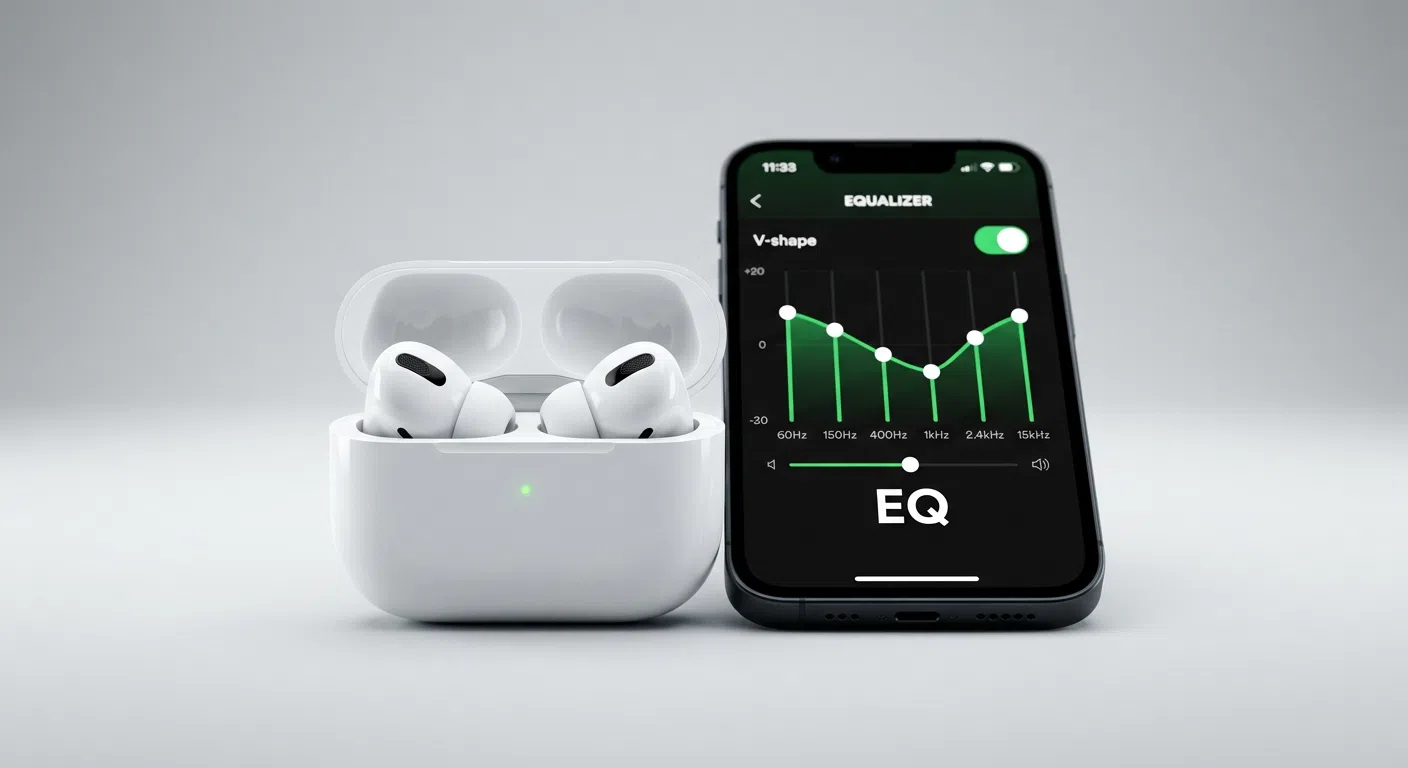
Si sientes que a tus canciones favoritas les falta un punto de energía o que los bajos no terminan de golpear como deberían, no te rayes, que es algo súper común. Muchas veces instalamos la aplicación, le damos al play y el sonido nos parece un poco soso, pero la realidad es que Spotify tiene opciones ocultas de configuración que pueden cambiar totalmente la experiencia auditiva, haciendo que cada pista recupere su vida.
Lo mejor de todo es que no hace falta ser un experto en ingeniería de sonido ni gastarse un dineral en equipo profesional para notar la diferencia. Con un par de retoques en el menú y jugando con las frecuencias, puedes adaptar la música perfectamente a tus AirPods, a los altavoces de tu Mac o incluso al equipo del coche, logrando un sonido mucho más envolvente.

Dominando el ecualizador en macOS y Windows
Para los que utilizan la versión de escritorio, ya sea en un ordenador Apple o en Windows, la buena noticia es que el acceso al ecualizador es bastante directo. Para empezar, debes abrir la aplicación y hacer clic en tu foto de perfil situada en la parte superior. Desde allí, accede al apartado de Configuración y desplázate hasta encontrar la sección de Reproducción.
Una vez allí, verás la opción del Ecualizador. Si está desactivada, simplemente actívala para que aparezca la barra de ajustes. Podrás elegir entre diversos preajustes ya definidos o, si te sientes creativo, arrastrar los puntos del gráfico para diseñar tu propia curva de sonido. Es importante mencionar que, si tu dispositivo tiene un control por aplicación en macOS integrado en el sistema, los cambios que hagas aquí podrían afectar a otras aplicaciones que estés usando simultáneamente.
Guía de frecuencias según el estilo musical
No todos los géneros suenan bien con la misma configuración. Si eres un apasionado del Hip-Hop o la electrónica, lo ideal es potenciar las frecuencias bajas, específicamente entre los 60 Hz y 150 Hz, para que los bajos tengan una presencia profunda e impactante. Para evitar que el sonido se sature, se recomienda bajar un poco la zona de los 1 kHz.

Por otro lado, si lo tuyo es el Rock o el Metal, conviene subir las frecuencias medias para resaltar la claridad de las guitarras y la potencia de las voces, manteniendo los graves controlados para que no embozallen el resto de los instrumentos. En el caso de la música clásica o acústica, lo primordial es la fidelidad, por lo que conviene elevar los agudos, especialmente por encima de los 2,4 kHz, para captar cada detalle de las cuerdas.
Para quienes consumen muchos podcasts o audiolibros, el objetivo es la nitidez vocal. En este escenario, lo mejor es recortar los graves para evitar sonidos retumbantes y estirar los medios y agudos, asegurando que cada palabra se entienda a la perfección sin distracciones.
Optimización para AirPods y Audio Espacial
Si usas AirPods, sabrás que tienen su propia firma sonora. Para compensar que a veces los graves son un poco insuficientes, puedes reforzar manualmente las bandas de baja frecuencia en el ecualizador de Spotify. Además, para mejorar la claridad de las voces, un ligero aumento en el rango de 1 kHz a 3 kHz suele dar resultados sorprendentes.
En cuanto al audio espacial, aunque es una función muy potente en iOS para crear una experiencia cinematográfica, en macOS Monterey algunos usuarios han reportado dificultades para activarlo directamente desde el control de volumen. No obstante, la recomendación es gestionar la configuración desde el menú de Bluetooth de los ajustes del sistema, donde se puede habilitar el audio espacial personalizado para que el sonido se adapte a la forma de tus oídos.

No olvides mantener el firmware de tus auriculares actualizado. Apple lanza mejoras constantes que optimizan la conectividad y el procesamiento de audio, las cuales se instalan automáticamente al actualizar el software de tu Mac o iPhone.
Ajustes avanzados para una calidad sonora premium
Más allá del ecualizador, existen otras funciones en el menú de Reproducción que marcan la diferencia. Una de las más polémicas es la normalización de audio. Aunque es útil para que no haya saltos bruscos de volumen entre canciones, en ocasiones reduce el techo dinámico y hace que la música pierda impacto. Si buscas la máxima calidad, prueba a desactivarla.
Otro punto clave es la calidad del streaming. En la sección de Calidad de audio, puedes elegir entre opciones como Automático, Normal, Alto y Muy alto. Si tienes una suscripción Premium, tienes acceso al formato sin pérdida (FLAC), que reproduce la música exactamente como salió del estudio. Eso sí, ten cuidado porque este formato es un devorador de datos, por lo que es preferible dejarlo activo solo cuando estés conectado a Wi-Fi.
Para los que odian los silencios entre temas, la función de Crossfade es la salvación. Esta herramienta solapa el final de una canción con el principio de la siguiente, creando una transición fluida y continua, ideal para fiestas o sesiones de DJ. Asimismo, activar la aceleración de hardware puede ayudar a que la reproducción sea más estable y no sature la CPU de tu ordenador.
Configurar el sonido de Spotify es un proceso muy personal que depende tanto de tus gustos como del hardware que utilices. Desde ajustar las bandas de frecuencia para potenciar los graves en el Hip-Hop hasta desactivar la normalización para ganar rango dinámico o activar la calidad sin pérdida, cada pequeño retoque contribuye a que la música se escuche exactamente como quieres, protegiendo siempre tu salud auditiva al mantener un volumen controlado.


Redactor apasionado del mundo de los bytes y la tecnología en general. Me encanta compartir mis conocimientos a través de la escritura, y eso es lo que haré en este blog, mostrarte todo lo más interesante sobre gadgets, software, hardware, tendencias tecnológicas, y más. Mi objetivo es ayudarte a navegar por el mundo digital de forma sencilla y entretenida.