- Análisis de las mejores herramientas de software gratuitas y de pago para el control térmico.
- Diferencias fundamentales entre la gestión mediante PWM y el control por voltaje.
- Importancia de la configuración en BIOS/UEFI y los riesgos del sobrecalentamiento.
- Consejos para optimizar la refrigeración y reducir el ruido molesto del hardware.
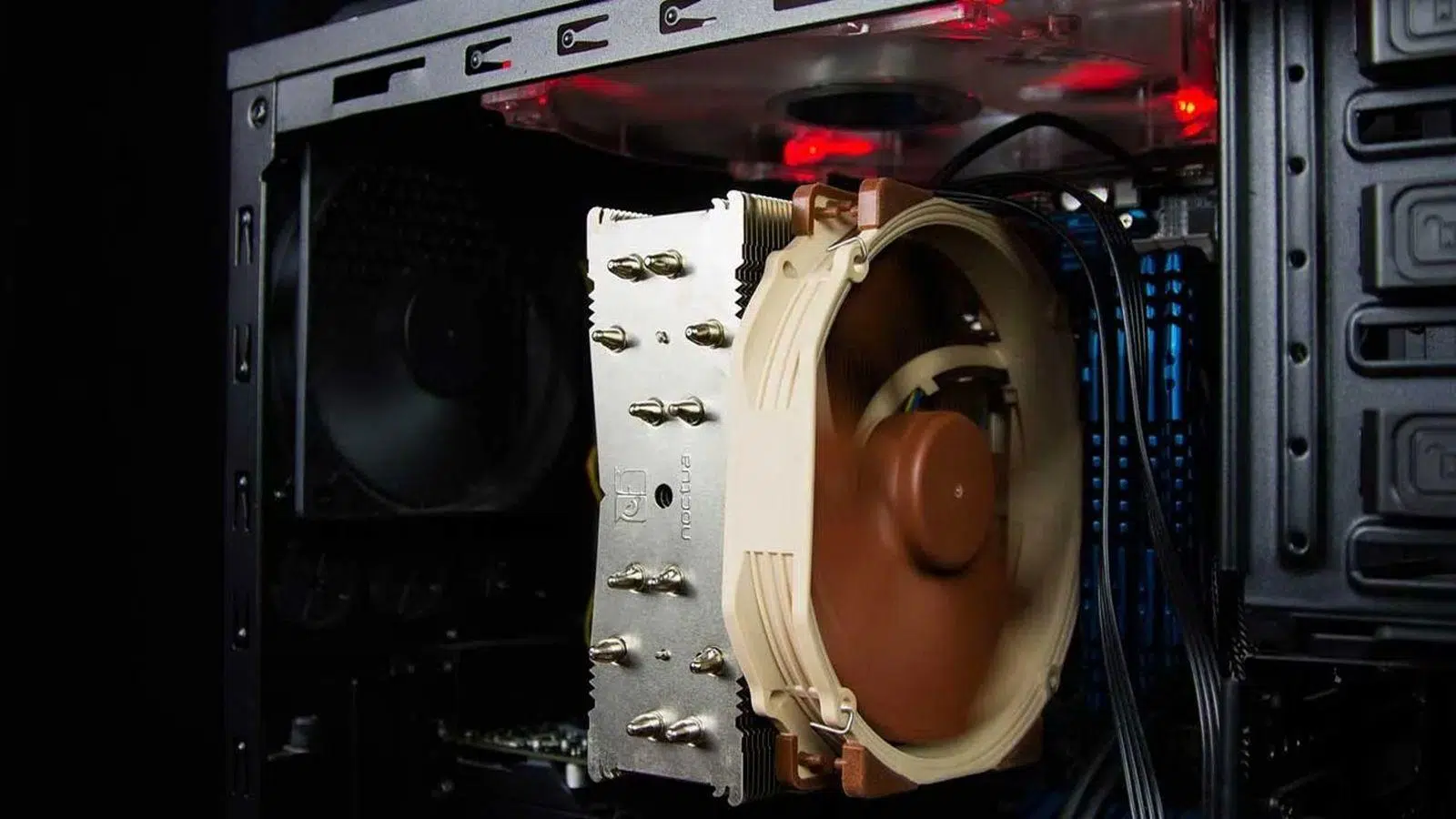
Mantener la temperatura de nuestro ordenador a raya no es solo una cuestión de comodidad, sino de supervivencia del hardware. Cuando nos ponemos a jugar a títulos exigentes o renderizamos vídeos en alta resolución, los componentes se calientan lo más no veas, y si los ventiladores no reaccionan a tiempo, podemos tener problemas serios. Aunque Windows 11 intenta gestionar todo esto de forma automática, a veces se queda corto o el ruido es simplemente insoportable.
Para los que buscamos ese equilibrio perfecto entre silencio y rendimiento, existen diversas rutas: desde tocar la BIOS hasta instalar programas especializados. No es lo mismo gestionar un portátil, donde el espacio es mínimo y el calor se acumula rápido, que una torre de sobremesa con un disipador Noctua o refrigeración líquida. En este sentido, saber qué herramienta elegir marca la diferencia entre un PC que vuela y uno que se apaga por seguridad.

Software recomendado para el control térmico
Si buscas una solución versátil, FanControl (by Rem0o) es probablemente una de las mejores opciones actuales. Es de código abierto, gratuita y consume poquísimos recursos. Lo mejor es que utiliza Libre Hardware Monitor y HWiNFO para que los datos de temperatura sean reales y precisos, permitiéndote crear curvas personalizadas para que el ventilador no se dispare ante un pico de calor momentáneo.
Para quienes prefieren algo más clásico, SpeedFan fue durante años el rey. Permitía vincular ventiladores a sensores específicos, como hacer que el ventilador lateral reaccionara a la temperatura de la GPU. Aunque ya no se actualiza tanto, sigue siendo compatible con Windows 11 en muchos equipos, siempre que no tengas el acceso bloqueado por el fabricante.
Si tienes un equipo de gama alta o componentes específicos, hay opciones más robustas. Argus Monitor es potentísimo y permite un control manual exhaustivo, aunque es de pago tras un periodo de prueba y su interfaz puede resultar un poco engorrosa. Por otro lado, Open Hardware Monitor y programas de monitorización de temperatura son imbatibles para monitorizar cada sensor al milímetro, aunque HWiNFO se centra más en la lectura que en el ajuste activo.

Herramientas específicas por marca y hardware
Muchos fabricantes ofrecen su propio software para evitar complicaciones. Por ejemplo, MSI Afterburner es la herramienta estándar para gestionar la gráfica, permitiendo crear hasta cinco perfiles de velocidad distintos. De igual forma, Corsair iCUE permite controlar ventiladores y sincroniza la iluminación RGB con alertas térmicas y modos predefinidos como el de juego o cine.
Si usas placas base ASUS, tienes a tu disposición AI Suite 3 y Fan Xpert 4, que son muy intuitivos y están diseñados específicamente para ese hardware. Gigabyte ofrece EasyTune con su función Smart Fan Auto. En el caso de las gráficas Zotac, el programa FireStorm cumple una función similar, permitiendo incluso hacer overclocking mientras controlas la ventilación.
Para los usuarios de portátiles, la cosa cambia. NoteBook FanControl y TPFanControl (especial para ThinkPads) son salvavidas, ya que los laptops tienen una refrigeración mucho más crítica. Sin embargo, hay que andar con ojo, porque bajar demasiado la velocidad en un portátil puede provocar que la CPU se queme al no haber espacio para disipar el calor.

Métodos alternativos y ajustes en BIOS
Cuando el software no detecta los ventiladores o queremos algo más estable, la BIOS o UEFI es el lugar adecuado. Es la configuración más básica y fiable, ya que actúa antes de que cargue el sistema operativo. Aquí podemos definir perfiles de velocidad o curvas manuales que el PC recordará siempre, sin necesidad de tener un programa abierto en segundo plano.
Si nada de esto funciona, existen soluciones físicas. Se pueden instalar reguladores manuales en bahías frontales para controlar la velocidad con una rueda, o en el caso de portátiles, usar bases de refrigeración externas que ayuden a forzar la entrada de aire fresco.
Riesgos y consejos para un mantenimiento óptimo
Tocar la velocidad de los ventiladores tiene sus peligros. Si configuramos una velocidad demasiado baja para ganar silencio, corremos el riesgo de que el PC sufra estrangulamiento térmico (thermal throttling), lo que reduce drásticamente los FPS en juegos o provoca pantallazos azules por inestabilidad de la RAM. En casos extremos, un sobrecalentamiento prolongado puede acortar la vida útil de los materiales o incluso causar cortocircuitos.
Para evitar esto, lo ideal es combinar un buen software con un mantenimiento físico regular. El polvo es el enemigo número uno; se acumula en las aspas y obstruye los radiadores, lo que aumenta las vibraciones y el ruido. Un montaje limpio y el uso de ventiladores de gama alta con rodamientos de calidad reducirán el ruido mecánico sin sacrificar el flujo de aire. En algunos casos, considerar la comparativa entre pasta térmica y grafeno puede ayudar a mejorar la transferencia de calor.
Es fundamental entender la diferencia entre el control PWM (4 pines) y el control por voltaje (3 pines). El sistema PWM es mucho más preciso y es la forma recomendada de gestionar la velocidad hoy en día, permitiendo ajustes mucho más finos y eficientes.
La gestión inteligente de la temperatura en Windows 11 requiere una combinación de herramientas de monitorización como HWiNFO, software de control como FanControl y, sobre todo, un buen mantenimiento del hardware para evitar que el polvo y el calor degraden los componentes internos del equipo.


Redactor apasionado del mundo de los bytes y la tecnología en general. Me encanta compartir mis conocimientos a través de la escritura, y eso es lo que haré en este blog, mostrarte todo lo más interesante sobre gadgets, software, hardware, tendencias tecnológicas, y más. Mi objetivo es ayudarte a navegar por el mundo digital de forma sencilla y entretenida.