- Microsoft admite que Defender es ideal para el usuario medio, pero puede quedarse corto en entornos profesionales o de alto riesgo.
- El sistema integra herramientas avanzadas como SmartScreen y Smart App Control para bloquear amenazas basadas en reputación.
- Instalar dos antivirus simultáneamente no es recomendable ya que provoca conflictos de rendimiento y consumo excesivo de recursos.
- La elección de una solución de terceros depende del volumen de descargas de fuentes no oficiales y la sensibilidad de los datos manejados.
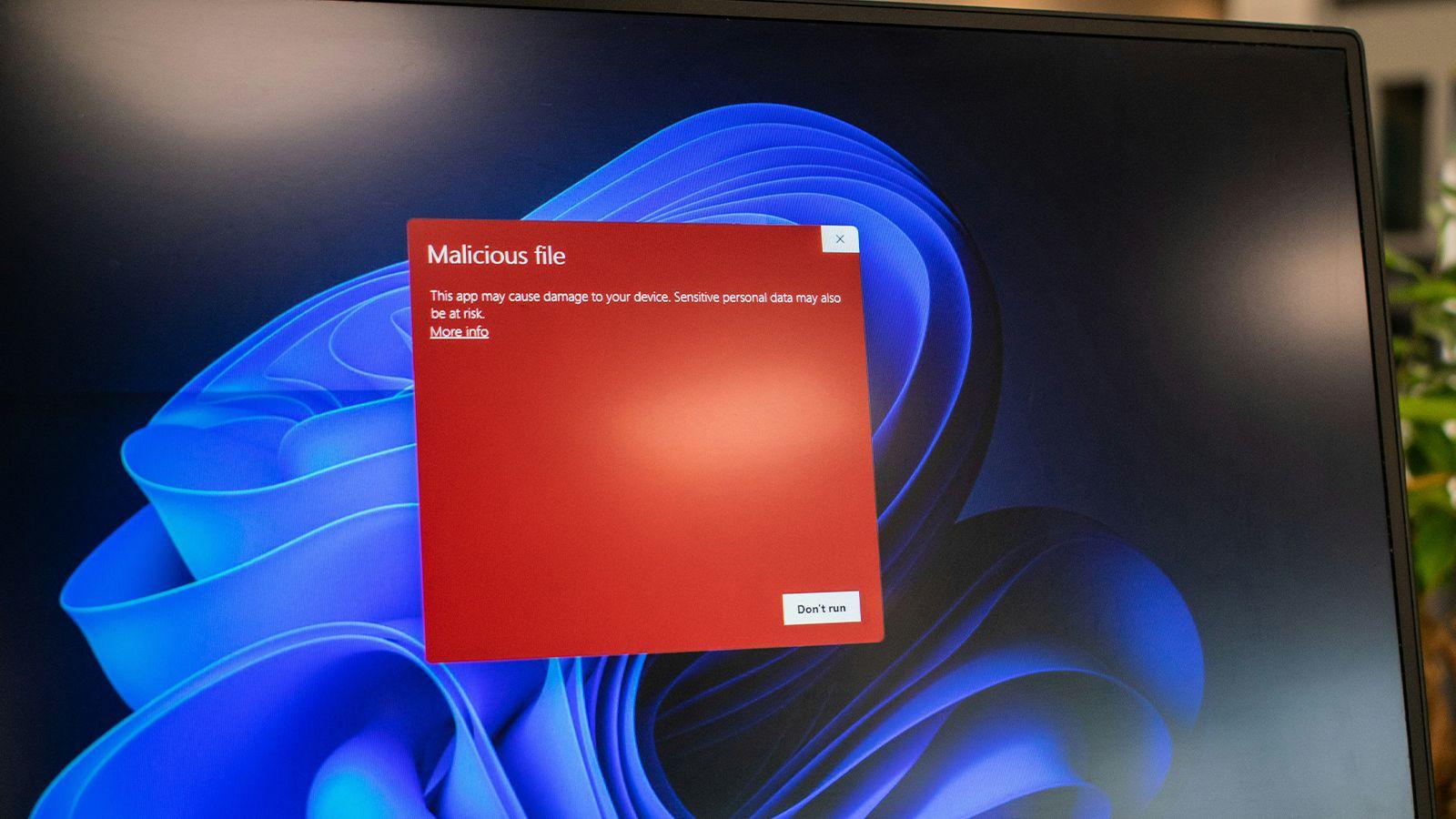
Cuando estrenamos un ordenador o actualizamos el sistema, es muy común que nos asalte la duda de si estamos realmente protegidos. Para muchos, la primera pregunta que surge es si debemos instalar un software externo o si las herramientas que ya vienen de serie en el sistema operativo son capaces de mantener a raya las amenazas actuales.
Recientemente, Microsoft ha adoptado una postura mucho más realista y menos cerrada de lo habitual. Aunque siempre defendieron que su solución nativa era el estándar de oro para todo el mundo, ahora reconocen que, si bien es muy eficaz, no es un sistema infalible y que hay perfiles de usuario que podrían beneficiarse de una capa de seguridad adicional.

¿Realmente necesitamos un antivirus externo en Windows 11?

La respuesta corta es que depende totalmente de tu comportamiento digital. Para la inmensa mayoría de la gente, que usa el PC para navegar por webs conocidas, trabajar en ofimática o jugar, Microsoft Defender cumple de sobra. Al estar integrado profundamente en el núcleo de Windows 11, no genera los típicos problemas de lentitud o incompatibilidades que solían plagar a los antivirus de hace una década.
Sin embargo, la cosa cambia si eres de los que no pueden parar de probar software nuevo, descargar aplicaciones no firmadas o moverse por sitios web poco fiables. En estos escenarios, contar con una herramienta de terceros puede aportar un sistema de detección más agresivo y funciones avanzadas que marquen la diferencia entre un susto y una infección grave.
Es fundamental entender que no se trata de que un antivirus sea intrínsecamente mejor que otro, sino de ajustar la protección al riesgo. Si no te sales de los senderos marcados y usas el sentido común, la solución nativa es más que suficiente. Pero si te gusta experimentar con programas no oficiales, añadir un refuerzo, ya sea gratuito o de pago, es una decisión inteligente.

El ecosistema de seguridad de Windows 11: Más que un simple escáner
Microsoft Defender no es solo un programa que busca virus; es un conjunto de herramientas coordinadas. Por ejemplo, Microsoft Defender SmartScreen no busca firmas de virus, sino que actúa por reputación, alertándonos si una URL o un archivo descargado es sospechoso basándose en una base de datos global.
Otra pieza clave es el Smart App Control, que bloquea aplicaciones peligrosas antes de que lleguen a ejecutarse. Un detalle importante es que esta función suele estar disponible solo en instalaciones limpias de Windows 11, por lo que quienes actualizaron desde Windows 10 podrían no tenerla activa por defecto.
Para combatir la pesadilla del ransomware, contamos con el Controlled Folder Access. Esta herramienta protege carpetas críticas como Documentos o Fotos, impidiendo que cualquier proceso no autorizado modifique o cifre nuestros archivos personales, lo cual es una barrera vital frente a los secuestros de datos.

Además, Microsoft ha puesto mucho énfasis en la protección contra el phishing. El sistema puede detectar si estás introduciendo tu contraseña de Windows en una web fraudulenta y recomendarte el cambio inmediato de credenciales, atacando así el vector de entrada más común de los ciberdelincuentes.
Análisis de rendimiento y la brecha de detección
Si miramos los datos fríos, hay matices que Microsoft no siempre resalta. Algunos análisis independientes, como los de PC Mag o SE Labs, han señalado que Defender puede tener puntos débiles en la detección de phishing y ransomware en comparación con suites de pago. Se ha llegado a hablar de una diferencia de detección de hasta el 7%.
Para un usuario doméstico, ese margen es despreciable. Pero para un profesional que maneja datos sensibles (abogados, médicos o periodistas), ese pequeño porcentaje puede suponer un riesgo inaceptable. En contextos empresariales, la gestión centralizada y la soberanía de los datos también juegan un papel crucial al elegir entre una solución de Microsoft o una de terceros.
Un error garrafal que cometemos muchos es intentar instalar dos antivirus a la vez. Esto es una receta para el desastre, ya que generan conflictos internos que ralentizan el arranque del PC y pueden dejar agujeros de seguridad porque un programa bloquea las acciones del otro. Lo ideal es elegir una sola vía y configurarla bien.

Gestión técnica y desactivación automática
Es importante saber que Windows 11 es inteligente: si instalas un antivirus externo, Microsoft Defender se desactiva automáticamente para evitar conflictos. Esto puede verse reflejado en el Visor de Eventos con identificadores como el 15, 5007 o 5010, que indican que el servicio ha pasado a un estado inactivo.
Existen modos intermedios, como el modo pasivo (disponible en versiones para puntos de conexión), donde Defender sigue escaneando y actualizándose pero no corrige las amenazas directamente. También existe el examen periódico limitado, que permite a Defender hacer chequeos ocasionales aunque tengas otro software instalado.
Si alguna vez necesitas recuperar el control total de Defender, la clave es desinstalar completamente el antivirus de terceros. Una vez que el sistema detecta que no hay ninguna otra solución activa, el servicio de seguridad de Microsoft se reactiva automáticamente para no dejar el equipo desprotegido.
Mantener el sistema actualizado a través de Windows Update y activar funciones como SmartScreen y el acceso controlado a carpetas es la mejor estrategia para el 90% de los usuarios. A menos que manejes información crítica o seas un entusiasta del software experimental, la defensa nativa de Windows 11 es la opción más equilibrada entre seguridad, rendimiento y coste.


Redactor apasionado del mundo de los bytes y la tecnología en general. Me encanta compartir mis conocimientos a través de la escritura, y eso es lo que haré en este blog, mostrarte todo lo más interesante sobre gadgets, software, hardware, tendencias tecnológicas, y más. Mi objetivo es ayudarte a navegar por el mundo digital de forma sencilla y entretenida.