- Integración de la inteligencia artificial de Copilot para optimizar la gestión y análisis de documentos en la nube.
- Protocolos de resolución de errores de carga, conflictos de nombres y límites de almacenamiento en SharePoint y OneDrive.
- Métodos de recuperación del sistema y reparación de aplicaciones nativas de Microsoft en Windows 11.
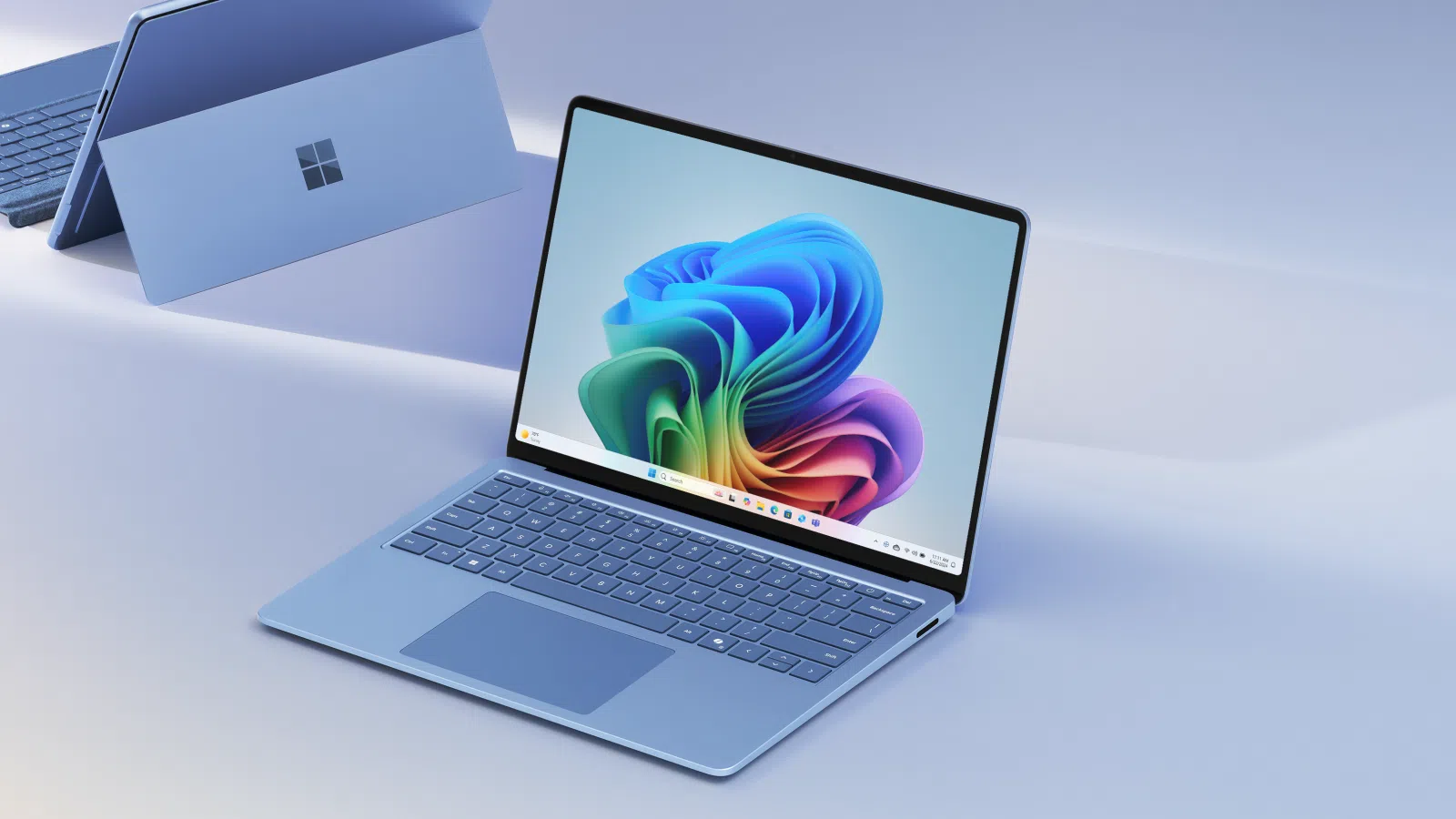
A veces, la tecnología nos juega una mala pasada y nos encontramos con que nuestros archivos no se actualizan en la nube. Es frustrante intentar guardar un documento importante y descubrir que OneDrive se ha quedado colgado, dejando que los cambios en el PC no lleguen a la web o viceversa. Para solucionar estos líos, Microsoft ha desplegado un arsenal de herramientas que van desde los ajustes clásicos hasta la potencia de la inteligencia artificial.
Tener el sistema operativo Windows 11 actualizado es fundamental, pero incluso así, pueden surgir errores extraños. La llegada de Copilot como asistente inteligente ha cambiado la forma en que interactuamos con nuestros datos, permitiéndonos no solo gestionar archivos, sino también buscar soluciones rápidas a problemas técnicos sin tener que navegar por horas en foros infinitos.

¿Qué es exactamente Copilot en OneDrive y cómo nos ayuda?
Copilot no es solo un chat, sino un motor de IA diseñado para que no pierdas el tiempo en tareas repetitivas. Su objetivo principal es eliminar el trabajo preparatorio, permitiéndote centrarte en lo que realmente importa. Por ejemplo, puedes pedirle que extraiga datos clave de varios documentos a la vez sin necesidad de abrirlos uno por uno, lo cual es una auténtica maravilla para la productividad.
Entre sus funciones más potentes destaca la capacidad de comparar archivos con un clic, evaluando las diferencias entre dos textos de forma instantánea. Además, si eres usuario de cuentas educativas o profesionales, puedes generar resúmenes de audio para grabaciones de Teams o PDF, facilitando que te pongas al día con información condensada y precisa sin dedicarle horas de escucha.
Para aprovechar estas ventajas, es necesario contar con una suscripción de Microsoft 365 Personal, Familia o una licencia empresarial. Un detalle importante es que, en el plan Familiar, solo el titular de la suscripción tiene acceso a las funciones de Copilot, por lo que el resto de miembros del grupo no podrán usar estas herramientas de IA.

Guía paso a paso para arreglar la sincronización
Si te encuentras con que el icono de la nube no responde o los archivos están estancados, lo primero es verificar el acceso a SharePoint. Inicia sesión en tu cuenta profesional o educativa y comprueba que la biblioteca de documentos esté configurada correctamente; si no ves la opción de sincronizar, es probable que el propietario del sitio tenga que ajustar los permisos.
A menudo, la solución más sencilla es desvincular y volver a vincular la cuenta de OneDrive. Este proceso refresca la conexión entre tu equipo y los servidores de Microsoft, eliminando pequeños bloqueos que impiden la subida de datos. Si esto no funciona, puedes intentar restablecer OneDrive por completo para limpiar cualquier configuración corrupta.
Cuando la sincronización parece congelada durante mucho tiempo, un truco muy efectivo es sacar temporalmente algunos archivos de la carpeta sincronizada. Mueve los documentos a una ruta local (como C:\usuarios\), pausa la sincronización durante un par de horas y luego reanúdala. Una vez que el sistema se estabilice, puedes devolver los archivos a su sitio original.

Restricciones técnicas y errores comunes de archivos
No todo es culpa del software; a veces el problema está en el archivo mismo. Debes asegurarte de que ningún documento supere los 250 GB, ya que esto provocará errores de carga inmediatos. Si el archivo es demasiado voluminoso, la mejor opción es comprimirlo antes de intentar subirlo nuevamente.
Otro punto crítico es la longitud de la ruta de acceso. Si la ruta completa, incluyendo el nombre del archivo, supera los 400 caracteres, OneDrive dará problemas. Para evitarlo, intenta acortar los nombres de las carpetas o mover el archivo a un nivel superior en el directorio. Asimismo, evita el uso de caracteres no permitidos como asteriscos, comillas o signos de interrogación en los nombres.
En casos donde la carga sea extremadamente lenta o muestre «Procesando 0 KB», puede que estés intentando sincronizar demasiados elementos. Si tienes más de 100.000 archivos, el rendimiento cae drásticamente. Lo ideal es usar la función de Archivos a petición, que permite ver todo el contenido sin ocupar espacio físico en el disco duro.
Solucionar fallos de la aplicación Copilot en Windows 11
Si el asistente de IA se resiste a abrirse, no te desesperes. Muchas veces, un simple reinicio del sistema soluciona el conflicto. Si el problema persiste, dirígete a la Configuración de Windows, busca la app de Copilot en el apartado de Aplicaciones Instaladas y selecciona Reparar en las opciones avanzadas.
Si la reparación no da frutos, el siguiente paso es Restablecer la aplicación. Esto dejará el software como si acabaras de instalarlo, sin borrar tus datos personales. Si aun así no arranca, el fallo podría estar en la Microsoft Store; en ese caso, utiliza el solucionador de problemas oficial ubicado en Sistema > Solucionar problemas.
Para los usuarios más avanzados, ejecutar el comando sfc /scannow desde el Símbolo del Sistema con permisos de administrador puede ayudar a detectar y corregir archivos dañados del sistema operativo que estén interfiriendo con la ejecución de la inteligencia artificial.
Casos especiales y soluciones alternativas
Existen errores muy específicos, como cuando los accesos directos de carpetas compartidas aparecen como archivos .url de Internet. Para solucionar esto, lo más recomendable es añadir OneDrive como servicio para abrir los archivos directamente en el equipo. También hay reportes sobre la carpeta OneDriveCloudTemp en Mac, la cual puede ocultarse fácilmente mediante la opción de quitar de la barra lateral en Finder.
Si tienes problemas para iniciar sesión, comprueba que tu firewall o VPN no estén bloqueando los puertos necesarios. En entornos domésticos, algunos servicios como BT Web Protect pueden impedir la conexión, por lo que sería necesario desactivar dicha protección desde la configuración de seguridad de la cuenta del proveedor de internet.
Para quienes buscan integrar Copilot con OneDrive de una manera más automatizada y económica, existen herramientas externas como Albato. Esta plataforma permite crear flujos de trabajo sin necesidad de saber programar, siendo una alternativa viable para emprendedores que requieren conectar la IA con su almacenamiento en la nube sin complicaciones técnicas.
Tener el control sobre la sincronización implica combinar el uso de herramientas de IA para analizar datos, la limpieza de rutas de archivos y el mantenimiento preventivo de las aplicaciones en Windows 11, asegurando que la cuenta esté siempre vinculada y actualizada para evitar la pérdida de información valiosa.

Redactor apasionado del mundo de los bytes y la tecnología en general. Me encanta compartir mis conocimientos a través de la escritura, y eso es lo que haré en este blog, mostrarte todo lo más interesante sobre gadgets, software, hardware, tendencias tecnológicas, y más. Mi objetivo es ayudarte a navegar por el mundo digital de forma sencilla y entretenida.