- Ajustes técnicos para reducir drásticamente los tiempos de espera durante el encendido del sistema.
- Herramientas y aplicaciones específicas para organizar tareas y mejorar la concentración profesional.
- Configuraciones avanzadas de multimedia y gaming para exprimir el hardware al máximo.
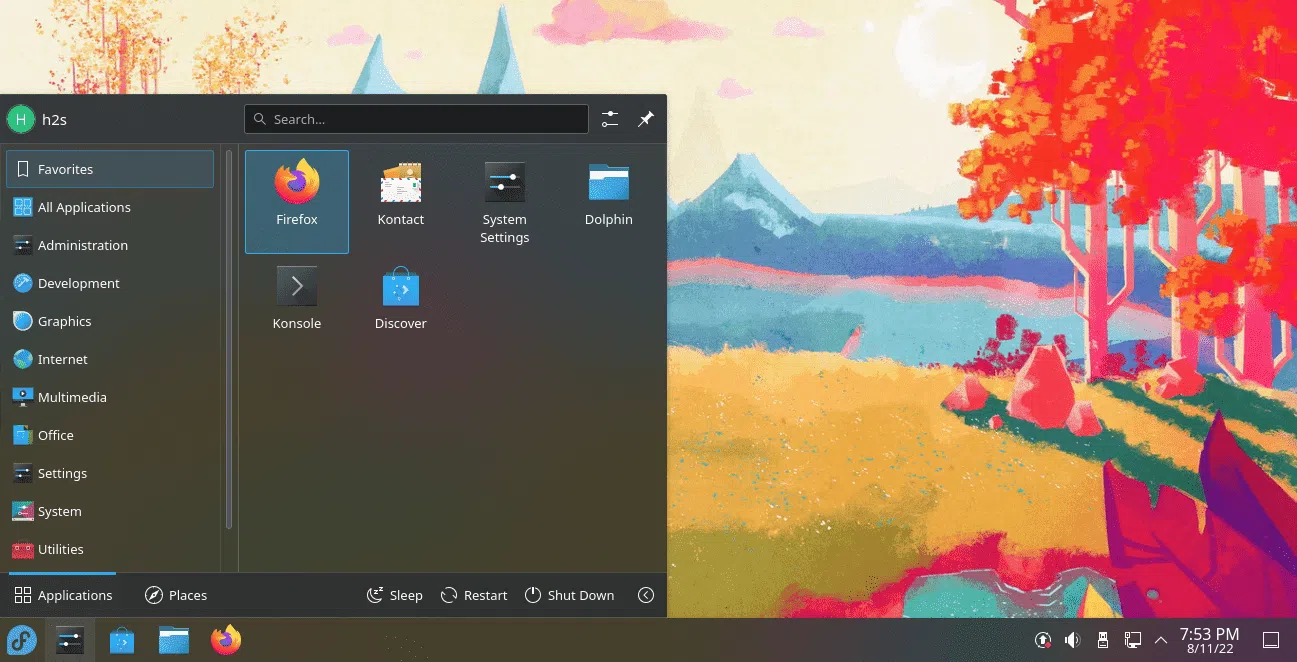
Si acabas de instalar Fedora o has actualizado a una versión reciente, es normal que sientas que el sistema vuela, pero siempre queda ese gusanillo por estrujar el rendimiento hasta la última gota. Ya sea que te dediques a configurar Fedora como entorno de desarrollo de software, editar alguna foto de vez en cuando o simplemente quieras que el PC responda al instante, ajustar el entorno de escritorio es la clave.
Mucha gente tiene el prejuicio de que GNOME es un tragón de recursos y que va lento en hardware modesto, pero la realidad es que en Fedora está sorprendentemente bien optimizado. De hecho, puede sentirse más fluido que otros entornos ligeros si se configuran los parámetros adecuados, permitiendo que incluso equipos con procesadores Celeron y poca RAM funcionen con total soltura.

Acelera el encendido y la respuesta del sistema

Para que el ordenador no se quede pensando eternamente al arrancar, existen un par de servicios que suelen ser innecesarios para el usuario medio de escritorio. El primero es el systemd-udev-settle; puedes enmascarar este servicio ejecutando sudo systemctl mask systemd-udev-settle, lo que evita esperas superfluas durante el inicio.
Otro culpable de los retardos es el servicio de espera de red. Para eliminar esa pausa molesta, lo ideal es desactivar NetworkManager-wait-online.service mediante el comando sudo systemctl disable NetworkManager-wait-online.service, aunque también puedes aprender cómo configurar IP dinámica en Fedora para optimizar tu conexión. Con estos dos retoques, notarás que llegas al escritorio mucho antes.
Si por casualidad utilizas el sabor de KDE en lugar de GNOME, hay trucos extra. Puedes evitar que el sistema se ralentice al inicio desactivando la comprobación automática de actualizaciones. Para ello, basta con crear el directorio /etc/xdg/autostart.disabled y mover allí el archivo de notificación de Discover, evitando que se ejecute el proceso en segundo plano inmediatamente.

Herramientas imprescindibles para potenciar tu flujo de trabajo

Más allá de los comandos técnicos, la productividad real viene de usar el software adecuado. Si te distraes fácilmente al escribir, FocusWriter es una joya. Al ocupar toda la pantalla y eliminar cualquier elemento visual irrelevante, te obliga a concentrarte solo en el texto, permitiéndote personalizar fuentes y colores para que no te canses la vista.
Para gestionar el caos de tareas diarias, la aplicación GNOME ToDo es la pareja ideal del escritorio. Permite priorizar actividades y crear múltiples listas. Lo mejor es que se integra con notificaciones del Shell y puede sincronizarse con servicios externos como Google o Todoist, manteniendo tus pendientes al día en cualquier dispositivo.
Para quienes prefieren un enfoque de gestión de proyectos más robusto, especialmente en entornos KDE, Zanshin es una herramienta potente. Está muy orientada al uso del teclado, lo que la hace extremadamente eficiente para quienes no quieren soltar el teclado mientras organizan sus proyectos o utilizan atajos imprescindibles en Linux para ganar velocidad.
Sintonizando la multimedia y el gaming
No todo es trabajo; Fedora también puede ser una bestia en entretenimiento. Para evitar problemas de compatibilidad, es fundamental instalar los codecs de video. Puedes usar el comando sudo dnf groupupdate multimedia --setop="install_weak_deps=False" --exclude=PackageKit-gstreamer-plugin y complementar con la actualización de sound-and-video.
Si necesitas reproducir formatos propietarios de Windows, lo más sencillo es habilitar los repositorios de RPM Fusion (free y nonfree). Una alternativa muy cómoda es instalar la herramienta fedy a través de sus repositorios COPR, la cual ofrece una interfaz gráfica sencilla para instalar todos los codecs multimedia sin volverse loco con la terminal.
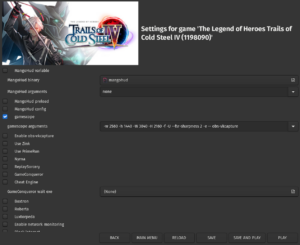
En cuanto a los videojuegos, el uso de GameMode es obligatorio para exprimir la potencia del procesador y la GPU. En Steam, simplemente añade gamemoderun %command% a las opciones de lanzamiento. Si usas Lutris, la integración es automática, pero para ejecutables independientes, recuerda lanzar el juego precedido por el comando gamemoderun o explorar cómo usar Bottles en Linux para ejecutar programas de Windows.
Para los usuarios de KDE que noten pequeños tirones o stuttering al jugar a pantalla completa, la solución suele ser desactivar el Compositor. Esto libera recursos visuales y mejora la respuesta del juego, aunque existen scripts como Kwin Autocomposer que automatizan este proceso para que no tengas que hacerlo a mano cada vez.
La optimización de Fedora pasa por una combinación de limpieza de servicios en el arranque, el uso de aplicaciones enfocadas a la concentración y la correcta instalación de drivers y codecs. Ajustando estos detalles y aprovechando la estabilidad de GNOME, cualquier usuario puede convertir su estación de trabajo en una máquina eficiente, rápida y capaz de manejar tanto la carga profesional como el ocio intensivo sin complicaciones.


Redactor apasionado del mundo de los bytes y la tecnología en general. Me encanta compartir mis conocimientos a través de la escritura, y eso es lo que haré en este blog, mostrarte todo lo más interesante sobre gadgets, software, hardware, tendencias tecnológicas, y más. Mi objetivo es ayudarte a navegar por el mundo digital de forma sencilla y entretenida.