- Windows 11 ha modificado el comportamiento del audio en modo de suspensión manual en sus versiones más recientes.
- La tecnología Modern Standby es la responsable de detener la música al cerrar la tapa para optimizar la energía.
- Es posible evitar que el sonido se corte configurando el equipo para que no haga nada al cerrar la pantalla.

Seguro que te ha pasado: estás escuchando tu playlist favorita o un podcast interesante, cierras la tapa del ordenador para ahorrar espacio o moverte y, de repente, el silencio absoluto. Si te ha ocurrido recientemente, no te desesperes porque no es que tu equipo se haya roto, sino que Microsoft ha decidido cambiar las reglas del juego en las últimas actualizaciones del sistema.
Este comportamiento puede resultar un poco molesto si estabas acostumbrado a que la música siguiera sonando en segundo plano. Lo que ocurre es que el sistema ahora es mucho más agresivo con la gestión de la energía en portátiles con Windows 11, cortando procesos que antes permanecían activos, afectando tanto a quienes usan los altavoces integrados como a los que prefieren sus auriculares Bluetooth.

El misterio de Modern Standby y las nuevas versiones
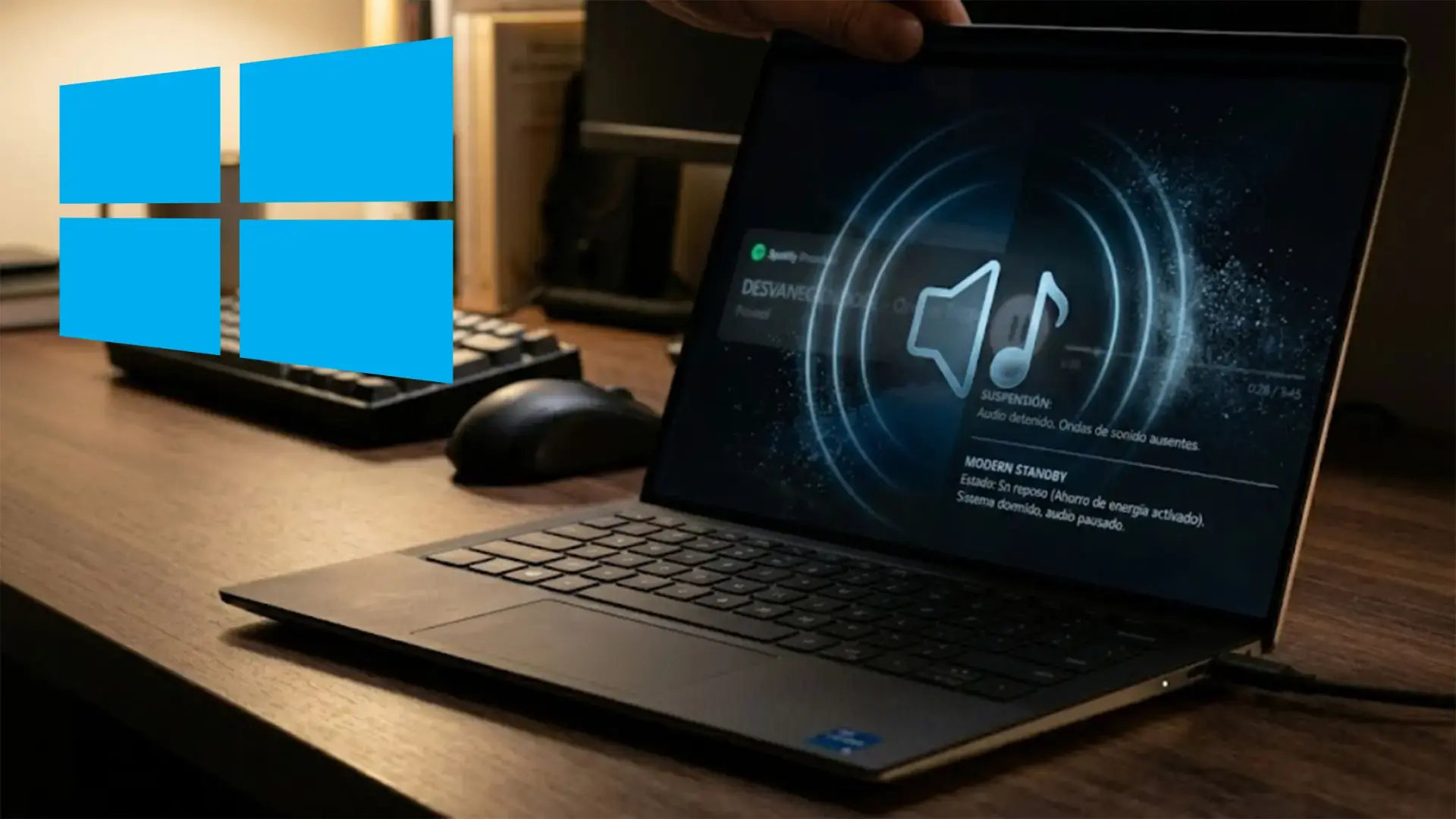
Todo este lío viene dado por la implementación de Modern Standby, un sistema de suspensión inteligente que busca que el portátil gaste lo mínimo posible. En las versiones 24H2 y 25H2, Microsoft ha dejado claro que si el usuario provoca la suspensión de forma manual, el audio debe detenerse. Esto implica que al cerrar la tapa, pulsar el botón de encendido o darle a «Suspender» en el menú de inicio, el sonido se corta ipso facto.
Es curioso porque existe una diferencia clave: si el equipo entra en reposo simplemente porque no lo has tocado en un rato (reposo por inactividad), la música podría seguir sonando. La compañía ha querido separar el reposo automático del manual; si tú decides apagar la pantalla cerrando la tapa, Windows asume que quieres ahorrar energía a tope y corta la reproducción.
A decir verdad, Modern Standby no ha tenido la mejor fama del mundo, ya que muchos usuarios se quejaban de que los portátiles gastaban batería de más o se despertaban solos en la mochila. Para corregir esto, Microsoft ha ido metiendo parches y políticas más estrictas, y ahora ha llegado el turno de restringir el soporte de audio durante el standby explícito.

Cómo evitar que el sonido se detenga: Paso a paso
Si no te hace gracia este cambio y quieres que Spotify o YouTube sigan sonando mientras la tapa está bajada, la solución no está en los menús modernos de configuración, sino que hay que bucear en el antiguo Panel de control, ese que sigue vivo como un remiendo de versiones pasadas.
Para lograrlo, sigue estos pasos detallados:
- Abre el menú de inicio y escribe «Panel de control» para acceder a la herramienta clásica.
- Dirígete a la sección de Hardware y sonido (haz clic directamente en el título verde).
- Busca y selecciona el apartado de Opciones de energía, que es el que tiene el icono de la pila y el enchufe.
- En la columna de la izquierda, haz clic en la opción «Elegir el comportamiento del cierre de la tapa».
- En la fila correspondiente a «Al cerrar la tapa», despliega el menú y selecciona la opción «No hacer nada».
Es muy recomendable que configures esta opción solo cuando el equipo esté conectado a la corriente. Si lo haces mientras usas la batería, corres el riesgo de que el portátil no se suspenda realmente y se quede encendido dentro de una funda, lo que podría provocar un sobrecalentamiento peligroso o que la batería se agote en un abrir y cerrar de ojos.
Casos especiales: Monitores externos y errores comunes
Muchos usuarios utilizan el portátil conectado a un monitor externo y prefieren cerrar la tapa para no tener dos pantallas y ganar espacio en la mesa. En este escenario, configurar el cierre de la tapa como «No hacer nada» es fundamental, ya que de lo contrario el sistema se suspendería y perderías la señal del monitor externo inmediatamente.
Por otro lado, si notas que la música se corta y vuelve a empezar intermitentemente, o que solo funciona cuando está enchufado, podría deberse a que tienes perfiles de energía distintos para cada estado. Asegúrate de revisar que la configuración de «No hacer nada» esté aplicada exactamente en el modo que necesitas.
Si el problema persiste o notas que el sonido de inicio de Windows no funciona, recuerda que puedes ir a Configuración > Personalización > Temas > Sonidos y marcar la casilla de reproducir el sonido de inicio para asegurarte de que todo el sistema de audio esté respondiendo correctamente.
Para solucionar este inconveniente, la clave reside en modificar la acción del cierre de la tapa desde el Panel de control antiguo, cambiando la orden de suspensión por la de no hacer nada, especialmente cuando el equipo está enchufado, evitando así que el sistema Modern Standby de las versiones más recientes de Windows 11 corte la música o el vídeo.


Redactor apasionado del mundo de los bytes y la tecnología en general. Me encanta compartir mis conocimientos a través de la escritura, y eso es lo que haré en este blog, mostrarte todo lo más interesante sobre gadgets, software, hardware, tendencias tecnológicas, y más. Mi objetivo es ayudarte a navegar por el mundo digital de forma sencilla y entretenida.