- Un tagged PDF incorpora una estructura de etiquetas que permite a lectores de pantalla interpretar títulos, párrafos, listas, tablas e imágenes.
- La accesibilidad en PDFs se basa en normas como WCAG y PDF/UA, y exige buen diseño de origen, contraste adecuado, alt text y orden lógico de lectura.
- Herramientas como Word, InDesign y Adobe Acrobat Pro, combinadas con validadores externos, facilitan la creación y revisión de documentos PDF accesibles.
- Implantar una cultura de accesibilidad y formarse de manera continua garantiza que los PDFs sean inclusivos, usables y cumplan con los requisitos legales.

Si trabajas con documentos digitales a diario, tarde o temprano te toparás con el concepto de tagged PDF o PDF accesible. Puede sonar técnico, pero en realidad hablamos de algo tan básico como que cualquier persona, use o no ayudas técnicas, pueda leer y entender ese archivo sin problemas.
Más allá de cumplir la ley, un PDF bien etiquetado y accesible mejora la experiencia de lectura de todo el mundo: se navega mejor, se encuentra la información antes y se adapta a distintos dispositivos. Vamos a ver, con calma pero al grano, qué es exactamente un tagged PDF, qué normas hay detrás y cómo crearlo paso a paso desde programas como Word, PowerPoint, InDesign o directamente en Acrobat.
Qué es un tagged PDF o PDF accesible
Un tagged PDF es un archivo PDF que incluye una estructura interna de etiquetas (tags) que describen el contenido: títulos, párrafos, listas, tablas, imágenes, enlaces… Esa capa estructural es la que leen las tecnologías de asistencia (lectores de pantalla, dispositivos braille, etc.) para presentar la información de forma ordenada y comprensible.
En un PDF normal, el contenido puede ser solo una especie de “foto” de la página, sin orden ni semántica. En un PDF etiquetado, en cambio, cada elemento tiene su rol claramente definido: qué es un encabezado, qué es una lista, qué celda es de cabecera en una tabla, qué texto describe una imagen, qué parte es decoración, etc.
Para que ese PDF pueda considerarse accesible no basta con ponerle cuatro etiquetas de cualquier manera: debe cumplir ciertos estándares internacionales como las WCAG (del W3C) y el estándar PDF/UA (ISO 14289), que marcan qué requisitos técnicos y de contenido han de respetarse.
En la práctica, un PDF accesible debe cuidar al menos estos aspectos clave: etiquetado y orden lógico de lectura, textos alternativos en imágenes, elección de tipografías legibles, contraste suficiente entre texto y fondo, uso correcto de tablas y listas, enlaces comprensibles y metadatos básicos (título, idioma, autor…).
Normas y beneficios de un PDF accesible
La accesibilidad en PDF no es solo una buena idea: en muchos contextos es un requisito legal obligatorio. Las directrices más importantes que afectan a los documentos PDF son:
Por un lado están las WCAG (Web Content Accessibility Guidelines), mantenidas por el W3C. Aunque nacieron para sitios web, se aplican también a cualquier contenido digital, incluidos los PDFs. Definen tres niveles de cumplimiento (A, AA y AAA), siendo el nivel AA el exigido normalmente por leyes y normativas.
En el plano legal, en Estados Unidos destacan la ADA (Americans with Disabilities Act) y la Sección 508 de la Rehabilitation Act, que obligan a que los contenidos electrónicos de administraciones y muchas entidades privadas sean accesibles, lo que incluye sin discusión a los PDFs que se publican o se envían a la ciudadanía.
En Europa, la Directiva (UE) 2016/2102 obliga a las administraciones públicas a garantizar la accesibilidad de sus sitios web y aplicaciones móviles, y por extensión de los documentos que ofrecen en ellos, aplicando como referencia las WCAG 2.1 a nivel AA.
Respetar estas normas reduce riesgos legales, pero además hay beneficios muy tangibles: un PDF accesible mejora la experiencia de usuario gracias a una estructura clara de encabezados, navegación más rápida mediante marcadores, índices y enlaces, y contenidos legibles en todo tipo de pantallas.
Otro efecto colateral interesante es que un documento bien etiquetado es más fácil de indexar por los buscadores, lo que puede ayudar ligeramente al SEO, sobre todo si enlazas el PDF desde una página relevante o lo usas como recurso descargable.
Requisitos previos: diseño, contenido y documento de origen
Antes de pensar en Acrobat o en validadores, la accesibilidad empieza en el diseño y el contenido del documento de origen (Word, InDesign, PowerPoint, etc.). Hay una serie de requisitos previos que conviene tener muy presentes desde la fase de maquetación.
Para empezar, evita basar instrucciones en características puramente visuales. Frases como “pulse el botón verde redondo” o “vea el texto en la caja de la derecha” son un problema para personas con discapacidad visual o que usan ampliadores. Mejor usar referencias textuales claras: nombre del botón, etiqueta de un campo, número de paso, etc.
Igual de importante es no transmitir información únicamente con el color. Si en un gráfico lo “importante” son las barras rojas, ese significado debe estar también en el texto o en la leyenda, porque muchas personas no distinguen colores o usan modos de alto contraste que alteran la paleta.
El contraste entre texto y fondo es otro pilar. Las WCAG marcan relaciones mínimas de contraste para textos normales y grandes. A efectos prácticos, conviene asegurarse de que el texto no se “pierde” sobre el fondo. Herramientas como WebAIM Contrast Checker o los propios chequeos de accesibilidad de Office ayudan a medirlo.
Y un aviso muy directo: un PDF que es solo una imagen escaneada de un documento nunca será realmente accesible mientras no se convierta a texto mediante convertir a texto mediante OCR (o se vuelva a generar desde un original editable). Los lectores de pantalla necesitan texto, no imágenes del texto.
Buenas prácticas en InDesign para PDFs accesibles
Si maquetas con InDesign, tienes muchas herramientas para que el PDF salga ya con una base de accesibilidad muy sólida. Lo ideal es preparar todo en origen y dejar para Acrobat solo lo que no se pueda hacer desde aquí.
Algunas buenas prácticas clave en InDesign son definir correctamente las propiedades del documento (título, autor, asunto) y exportar siempre los PDFs como “PDF etiquetado”. Eso sí, para que el etiquetado sea útil, no vale con marcar la casilla: hay que maquetar de forma semántica.
Utiliza estilos de párrafo para los encabezados (H1, H2, etc.) en lugar de cambiar tamaños “a mano”. Crea las listas usando las herramientas de listas y las tablas con la función de tabla, nada de simularlo con tabuladores o cajas flotantes. Así InDesign puede exportar una estructura de etiquetas correcta.
Conviene crear marcadores y enlaces dentro de InDesign y asegurarte en el cuadro de exportación de que se incluyen en el PDF. Eso afecta tanto a enlaces internos (índices, notas) como a URLs externas, que luego serán aprovechados por lectores de pantalla y herramientas de navegación.
Otro punto fuerte de InDesign es que permite marcar imágenes como decorativas en las opciones de exportación o añadir texto alternativo a las imágenes informativas. También puedes definir filas de encabezado en tablas para que se exporten bien etiquetadas.
En cambio, hay cosas que tendrás que rematar en Acrobat: definir el idioma del documento y de fragmentos en otros idiomas, ajustar que el título de la ventana sea el del documento y no el nombre del archivo, asignar determinadas etiquetas específicas (por ejemplo, para citas) o añadir resúmenes avanzados a tablas complejas.
Buenas prácticas en Word y otros editores de texto
En Word (y en general en editores ofimáticos) el concepto es muy parecido: cuanto más uses las funciones estándar del programa, más limpio será el PDF exportado y menos trabajo tendrás después.
Empieza definiendo las propiedades del documento (título, autor) y construye una estructura de encabezados coherente: un único Título 1 para el título principal, Título 2 para secciones, Título 3 para subsecciones, sin dar saltos bruscos de jerarquía.
Para crear índices y marcadores en Word, listas, notas al pie y tablas, usa siempre las herramientas propias de Word. No “dibujes” tablas con tabuladores, ni simules columnas con espacios. De este modo, al exportar como PDF etiquetado, se mantendrá una estructura semántica reconocible para los lectores de pantalla.
Es buena idea evitar cuadros de texto flotantes innecesarios. Si necesitas maquetar en varias columnas, usa la función de columnas del propio Word, aunque a veces el orden de lectura exportado haya que revisarlo después en Acrobat.
Las imágenes deben llevar texto alternativo desde el propio Word, y las tablas han de crearse con la función Tabla marcando la fila de encabezado. Además, Word incorpora un comprobador de accesibilidad que detecta muchos problemas frecuentes antes de exportar a PDF.
Ten en cuenta sus limitaciones: Word no exporta correctamente el idioma del documento ni de fragmentos en otros idiomas al PDF, no marca imágenes decorativas como tales ni lleva al PDF los textos alternativos de enlaces o los resúmenes de tablas. Todo eso tendrás que revisarlo y completarlo más tarde en Acrobat.
Herramientas para crear y revisar PDFs accesibles
Para generar y rematar PDFs accesibles necesitas combinar un buen programa de origen (Word, InDesign, PowerPoint…) con herramientas específicas de PDF. Algunas son gratuitas y otras de pago, y cada una tiene sus puntos fuertes y débiles.
Entre las gratuitas destaca LibreOffice, una suite ofimática de código abierto que permite exportar PDFs etiquetados si el documento de origen está bien estructurado. Puede añadir algunas descripciones alternativas a imágenes y metadatos básicos, pero no ofrece edición avanzada del etiquetado una vez generado el PDF, ni validadores integrados tan completos.
Otras herramientas gratuitas como PDFCreator permiten convertir a PDF desde cualquier aplicación que imprima, añadiendo ciertos metadatos, aunque su enfoque de accesibilidad es bastante limitado. Accessible PDF, por su parte, es una herramienta en línea pensada para convertir documentos Word o PowerPoint en PDFs accesibles e incluso verificar su accesibilidad, con la ventaja de no requerir instalación local.
En el terreno profesional de pago, Adobe Acrobat Pro es el rey. Permite añadir y editar etiquetas, establecer el orden de lectura, definir idiomas, crear y revisar marcadores, comprobar la accesibilidad con un asistente automatizado y corregir muchos problemas sin tocar el documento de origen.
Microsoft Word (versión de escritorio y Office para la web) también puede generar PDFs etiquetados desde el propio menú “Guardar como”, siempre que ejecutes primero su Comprobador de accesibilidad y marques la opción de etiquetas de estructura al exportar. No sustituye a Acrobat, pero sí ahorra muchísimo trabajo.
Otra herramienta de pago importante es InDesign, que además de maquetar contenido complejo permite exportar directamente a PDF etiquetado, algo esencial para publicaciones largas. Eso sí, algunas cuestiones avanzadas (idiomas, formularios, resúmenes de tablas complejas…) seguirán dependiendo de Acrobat.
Plugins, validadores y utilidades complementarias
Más allá del software principal, existen utilidades específicas que facilitan el análisis y la corrección fina de la accesibilidad en PDFs, muy útiles cuando manejas grandes volúmenes de documentos o necesitas un nivel de conformidad estricto.
Una de las herramientas gratuitas más usadas es PAC 2021 (PDF Accessibility Checker), que analiza un PDF y genera un informe bastante detallado sobre su cumplimiento con WCAG y PDF/UA: estructura, etiquetas, idiomas, metadatos, orden de lectura, etc. Es ideal para detectar problemas que se te escaparían a simple vista.
AxesPDF es otra solución centrada en la edición y revisión de accesibilidad en PDFs. Ofrece una interfaz pensada para modificar etiquetas, ajustar estructuras de lectura y resolver errores que detectan otros validadores, sin tener que pelear demasiado con la vista interna de árbol.
CommonLook PDF Validator, que se integra con Adobe Acrobat Pro, va un paso más allá en la validación profesional. Comprueba el cumplimiento detallado con normativas como WCAG 2.x y Sección 508, y es muy apreciado en entornos donde la accesibilidad es un requisito contractual o legal estricto.
En el lado de los documentos en la nube, extensiones como Grackle Docs para Google Docs ayudan a revisar la accesibilidad del documento antes de exportarlo a PDF: revisan encabezados, listas, imágenes, tablas, enlaces y proponen correcciones de forma guiada.
Por último, soluciones como Equidox PDF permiten, a través de una interfaz web, convertir PDFs en versiones accesibles ajustando automáticamente zonas, etiquetas y estructuras. Son especialmente útiles con documentos heredados que no se pueden regenerar desde el original.
Cómo crear un PDF accesible desde el origen (Word, PowerPoint…)
La mejor estrategia siempre es la misma: hacer el trabajo bien desde el documento de origen y dejar para Acrobat solo los ajustes finos. En Word, PowerPoint o herramientas similares conviene seguir una serie de pasos constantes.
Primero, construye la estructura del documento con estilos: títulos, subtítulos, cuerpo de texto, listas. No cambies el aspecto “a ojo” aumentando tamaño y negrita; usa los estilos de encabezado y de lista, porque eso es lo que se transformará luego en etiquetas H1, H2, L, LI, etc.
Segundo, añade siempre texto alternativo a las imágenes y gráficos que aporten información. En Word y PowerPoint puedes hacerlo con el botón derecho sobre la imagen, opción de “Texto alternativo”. Procura que la descripción sea clara, breve y relevante. Si la imagen es puramente decorativa, no hace falta describirla.
Tercero, cuida las tablas accesibles en Word: crea solo las necesarias, evita estructuras excesivamente complejas, y marca siempre la fila de encabezado. Las tablas deben servir para datos, no para maquetar. Si necesitas maquetación en columnas, usa la función de columnas o diseños de diapositiva, no tablas falsas.
Cuarto, asegúrate de que el contraste de color y la legibilidad de la fuente son adecuados. Tipos como Arial, Verdana o Helvetica, en tamaños razonables y sin abusar de sombras, subrayados o efectos estrafalarios, suelen funcionar muy bien en pantalla.
Quinto, usa textos de enlace descriptivos: nada de “haz clic aquí” o urls larguísimas. Mejor “Descargar guía de accesibilidad en PDF”, que los lectores de pantalla leerán en contexto.
Por último, pasa siempre el comprobador de accesibilidad del propio Word o PowerPoint (pestaña “Revisar”). Allí verás advertencias sobre encabezados, imágenes sin texto alternativo, tablas problemáticas o elementos que podrían causar barreras.
Añadir y corregir etiquetas en un PDF existente con Acrobat Pro
Si el PDF ya está creado y no hay forma de rehacer el original, toca trabajar directamente sobre el PDF. Aquí es donde Adobe Acrobat Pro se vuelve imprescindible.
El primer paso es abrir el documento, ir a “Herramientas > Accesibilidad” y usar la opción de “Agregar etiquetas al documento”. Acrobat intentará identificar encabezados, párrafos, listas y tablas. El resultado nunca es perfecto, pero sirve como punto de partida.
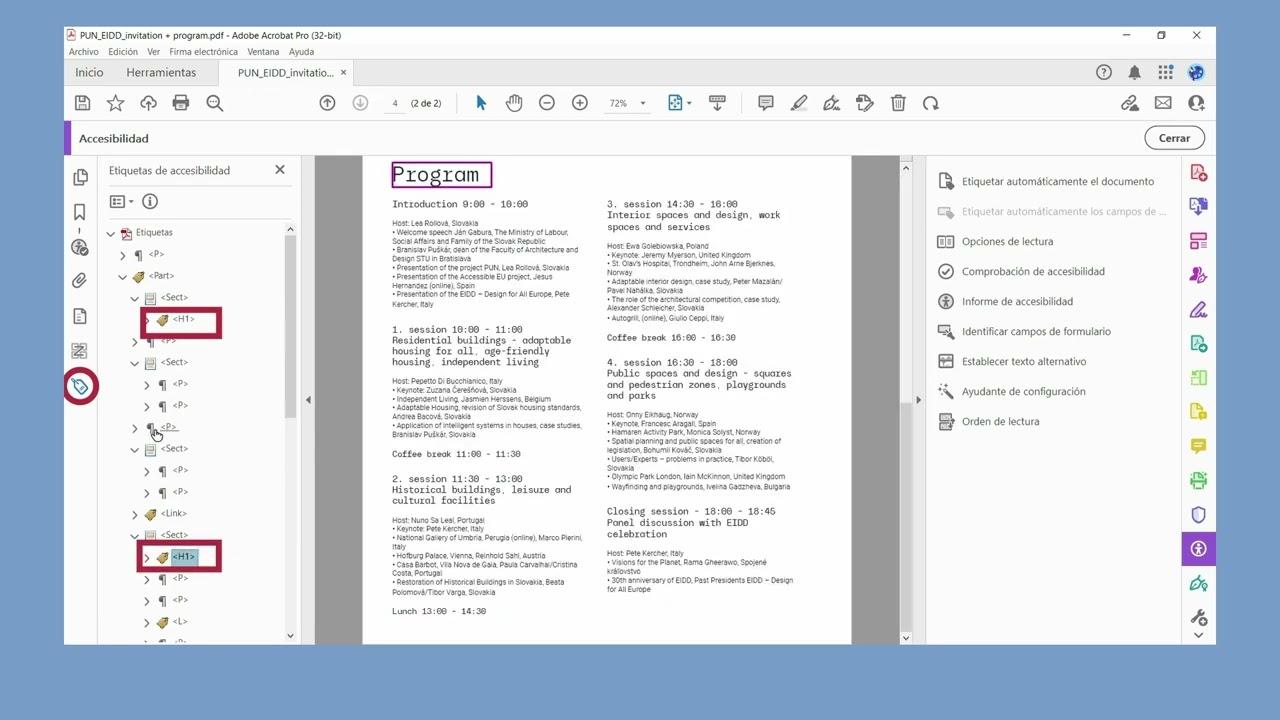
Después, desde el panel de “Etiquetas” podrás ver el árbol estructural del PDF. Aquí puedes cambiar etiquetas (por ejemplo, transformar un párrafo en H2), reordenar elementos, comprobar que las etiquetas están bien anidadas y que no hay saltos absurdos en la jerarquía (como pasar de H1 a H4 sin H2 ni H3 intermedios).
Es fundamental revisar también el orden de lectura (panel de orden). Un contenido en dos columnas, por ejemplo, debe tener dos zonas de lectura diferenciadas; si no, el lector de pantalla mezclará líneas de ambas columnas alternándolas.
En este proceso también hay que identificar qué elementos son decorativos (líneas, fondos, iconos que no aportan información) y marcarlos como artefactos para que los lectores de pantalla los ignoren, evitando ruido innecesario en la lectura.
Estructura semántica: encabezados, listas y tablas
La semántica es el corazón de un tagged PDF bien hecho. No basta con que el documento “se vea bonito”; para las ayudas técnicas, lo que importa es cómo está descrito por dentro.
Los encabezados (H1, H2, H3…) marcan la estructura lógica del contenido. Muchos usuarios de lectores de pantalla navegan saltando de encabezado en encabezado, igual que tú puedes echar un vistazo rápido al índice visual de un texto. Si la jerarquía es incoherente, la experiencia será caótica.
Las listas deben utilizar etiquetas de lista (L, LI) y, si procede, de elemento de lista etiquetado. Crear listas manuales con guiones no sirve; el lector de pantalla no sabrá que se trata de una lista y la leerá como una ristra de párrafos sin relación.
En cuanto a las tablas, cada celda de encabezado debe estar etiquetada como TH, y las demás como TD. Para tablas sencillas, con una fila de cabecera, suele bastar marcar esa fila como encabezado. Pero en tablas complejas con varios niveles de cabecera, tocara usar el editor de tablas de Acrobat para relacionar celdas de datos con sus cabeceras.
También es recomendable añadir un título (CAPTION) y, en algunos casos, un breve resumen de la tabla, sobre todo cuando es densa o recoge información crítica. Esto ayuda mucho a usuarios que necesitan una visión general antes de entrar al detalle.
Texto alternativo en imágenes: cuándo y cómo hacerlo bien
Una de las piezas más evidentes de la accesibilidad son los textos alternativos de las imágenes. Sin ellos, cualquier gráfico o fotografía con información se convierte en un “agujero negro” para quien no puede verla.
El objetivo del texto alternativo no es describir cada píxel, sino transmitir la misma información que la imagen aporta a quien la ve. Si una foto ilustra un concepto de forma puramente decorativa, se puede marcar como decorativa y listo. Si un gráfico muestra la evolución de unas cifras, el alt debería resumir esa evolución.
En Acrobat Pro, puedes ir a “Accesibilidad > Establecer texto alternativo” y el programa irá detectando las imágenes una a una para que escribas la descripción. Si el documento ya venía de Word o InDesign con alt text bien puesto, aquí solo tendrás que revisar.
Al redactar alt text, evita fórmulas tipo “imagen de” o “foto de”: el lector de pantalla ya avisa de que se trata de una imagen. Ve al grano, con una frase corta que capture la idea clave. Y si el contenido ya se explica claramente en el texto contiguo, el alt puede ser mínimo, siempre que no añada ruido.
Errores habituales al intentar hacer un PDF accesible
Cuando se empieza en esto es muy fácil caer en tropiezos recurrentes que tiran por tierra la accesibilidad de un documento. Conocerlos ayuda a evitarlos.
Uno de los más comunes es olvidarse de etiquetar imágenes o gráficos, dejando sin texto alternativo elementos que contienen información relevante. El resultado es que para muchos usuarios parte del contenido simplemente “desaparece”.
Otro clásico es usar combinaciones de colores con poco contraste o basar los mensajes solo en el color (por ejemplo, en una tabla de resultados: “en rojo, los suspendidos; en verde, los aprobados”). Para alguien con baja visión o daltonismo, eso se convierte en un código indescifrable si no hay apoyo textual.
También es frecuente no configurar un orden de lectura lógico. Cajas de texto sueltas, columnas mal definidas, notas al margen intercaladas en medio del texto principal… Todo eso hace que el lector de pantalla recorra el documento de una forma que a ti nunca se te ocurriría, pero que para quien depende de él es la única opción.
Por último, muchos documentos fallan en los detalles: metadatos ausentes, idioma del documento sin definir, enlaces con textos genéricos, tablas complejas sin relación clara entre cabeceras y datos. Son cosas que se corrigen rápido si se revisan con un validador y un lector de pantalla, pero que se pasan por alto si solo miras el PDF “a ojo”.
Comprobación final: validadores y pruebas con lectores de pantalla
Antes de publicar o enviar un PDF, merece la pena dedicar unos minutos a una revisión de accesibilidad en condiciones. No basta con confiar en que, como viene de Word, “ya estará bien”.
En Acrobat Pro puedes usar el “Comprobador de accesibilidad”. Este asistente analiza el documento y te muestra una lista de errores y advertencias: imágenes sin alt, encabezados mal secuenciados, idioma no definido, formularios sin etiquetas, etc. Desde cada mensaje puedes ir al punto concreto del PDF y corregirlo.
Complementar esto con herramientas externas como PAC 2021 o CommonLook PDF Validator ayuda a asegurar que el documento se ajusta a estándares como WCAG y PDF/UA, algo especialmente importante en administraciones públicas, educación y grandes organizaciones.
Y, por encima de cualquier validador automático, está la prueba real con un lector de pantalla como NVDA (gratuito) o JAWS. Abrir el PDF con Acrobat Reader, encender el lector y navegar con atajos (H para encabezados, T para tablas, L para listas) permite comprobar cómo se percibe de verdad el documento.
Si además puedes contar con la revisión de usuarios reales que utilizan tecnologías de asistencia en su día a día, las mejoras que obtendrás serán todavía más ajustadas a la realidad.
Formación y cultura de accesibilidad en PDFs
La accesibilidad no es un “apaño” puntual, sino una forma de trabajar. Para que los PDFs de una organización sean de verdad accesibles de forma consistente, hace falta formación continua y cierta cultura interna.
Los estándares evolucionan (WCAG 2.1, 2.2…), las herramientas cambian y los flujos de trabajo se actualizan. Mantenerse al día con cursos específicos de accesibilidad en documentos, guías oficiales y ejemplos prácticos ayuda a que cada nueva versión de un documento salga mejor que la anterior.
Es muy útil que quienes crean contenidos (redactores, diseñadores, maquetadores, personal técnico) compartan buenas prácticas y plantillas accesibles, y que se instauren pequeñas rutinas: pasar siempre el comprobador de accesibilidad de Office, revisar el PDF con un lector de pantalla antes de publicarlo, documentar las decisiones de diseño más delicadas, etc.
En muchos casos, una formación estructurada en herramientas como Adobe Acrobat Pro, Word o InDesign centrada específicamente en accesibilidad PDF ahorra horas de prueba y error y subidas de última hora. Centros especializados ofrecen cursos concretos de PDFs accesibles donde se ve, con ejemplos, cómo aplicar todo lo que aquí hemos ido comentando.
Adoptar estas buenas prácticas de forma sistemática marca una diferencia enorme: los documentos dejan de ser “bonitos pero inaccesibles” y se convierten en recursos que cualquiera puede consultar, entender y usar, cumpliendo con la normativa y, sobre todo, respetando el derecho de acceso a la información de todas las personas.


Redactor apasionado del mundo de los bytes y la tecnología en general. Me encanta compartir mis conocimientos a través de la escritura, y eso es lo que haré en este blog, mostrarte todo lo más interesante sobre gadgets, software, hardware, tendencias tecnológicas, y más. Mi objetivo es ayudarte a navegar por el mundo digital de forma sencilla y entretenida.