- Los archivos SKP de SketchUp almacenan geometría de malla, texturas y materiales, pero tienen compatibilidad limitada fuera del propio programa.
- El formato STL se basa en una simple malla de triángulos sin texturas ni colores y es el estándar para impresión 3D.
- Las herramientas de conversión SKP a STL verifican y limpian el archivo antes de generar un STL binario optimizado.
- Problemas típicos surgen por geometría defectuosa, rutas con acentos o plugins poco pulidos, pero pueden mitigarse con buenas prácticas.

Si trabajas con SketchUp y te estás metiendo en el mundillo de la impresión 3D, tarde o temprano aparece la misma duda: ¿cómo convertir un proyecto SKP a STL sin volverte loco y sin que el modelo salga hecho un desastre? Es una situación muy típica, sobre todo si usas versiones gratuitas como SketchUp Make 2015, que no traen exportación STL de serie.
Además, no todo el mundo es experto en programas 3D avanzados, así que es normal que te frustre que un conversor web te diga que tu archivo “no es válido” o que el software de impresión te marque el modelo en rojo. La buena noticia es que sí se puede pasar de SKP a STL de forma fiable, siempre que entiendas un par de cosas clave sobre ambos formatos, las limitaciones de cada uno y algunos trucos que suelen pasarse por alto.
Qué es un archivo SKP y qué guarda realmente
Un archivo con extensión .skp es el formato nativo de SketchUp, el programa de modelado 3D lanzado en el año 2000 que sigue actualizándose hoy en día. SketchUp se ha ganado mucha popularidad en campos como la arquitectura, la visualización de interiores, el diseño de videojuegos y, por supuesto, entre aficionados que necesitan crear modelos 3D sin tener que lidiar con software demasiado técnico.
Desde el punto de vista técnico, un SKP es un archivo binario que almacena la geometría 3D del modelo. Dentro de ese archivo se guardan vértices, caras, coordenadas de textura, materiales con color y otros datos relacionados con el contenido 3D avanzado que maneja SketchUp. Gracias a esta estructura, la aplicación puede representar tanto formas sencillas como escenas complejas con texturas y colores.
La compatibilidad del formato SKP fuera de SketchUp es bastante limitada. Salvo el propio programa y algunos conversores especializados, no hay demasiados editores 3D que abran SKP directamente. Para ampliar las posibilidades, existe una API en C++ que permite a desarrolladores integrar el formato en sus aplicaciones o crear extensiones para SketchUp, pero eso ya se sale del uso normal de la mayoría de usuarios.
En cuanto a la parte geométrica, el formato SKP trabaja con mallas formadas por vértices y caras, que son la base de cualquier modelo poligonal. También puede guardar coordenadas de textura, lo que permite aplicar imágenes sobre las superficies, así como materiales que incluyen información de color. Muchas herramientas de conversión se apoyan precisamente en esta estructura de malla para poder traducir el modelo a otros formatos.
Entendiendo el formato STL y por qué es tan usado en impresión 3D
El formato STL (Standard Triangle Language) tiene sus orígenes en la década de 1980 como formato nativo para la estereolitografía de 3D Systems. Es un estándar veterano, pero precisamente por su sencillez se ha convertido en el formato de referencia para compartir modelos imprimibles en 3D en todo tipo de plataformas y repositorios.
Un archivo STL describe el modelo como una malla triangulada: una lista continua de triángulos. Cada triángulo está definido por tres vértices que indican la posición de las esquinas en el espacio 3D, además de un vector normal que marca la orientación de la cara. Esa estructura tan simple es suficiente para representar la forma del objeto que se va a imprimir.
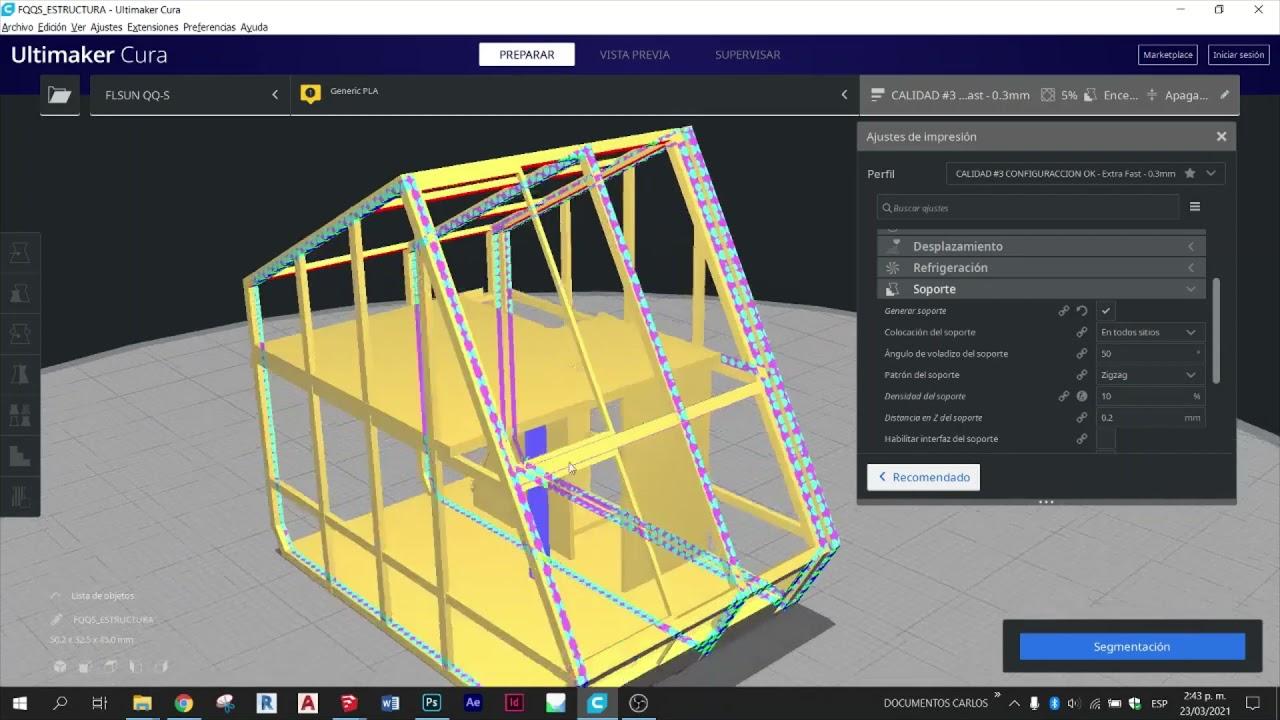
Es importante tener claro que el formato STL estándar no contempla ni colores, ni vértices con atributos extra, ni información de textura. Solo guarda la geometría básica de la malla triangular. Esto lo hace perfecto para la impresión 3D, donde lo que manda es la forma sólida, pero implica que cualquier dato de materiales, texturas o colores que venga del SKP no se va a conservar en la conversión tradicional.
Existen dos variantes principales de STL: texto y binario. El STL en texto plano es legible (se puede abrir con un editor y ver las coordenadas), pero genera archivos enormes cuando el modelo es complejo. El formato binario, en cambio, es mucho más compacto y eficiente para manejar modelos grandes, así que es el más recomendable y el que usan por defecto muchas herramientas modernas.
Con el tiempo han surgido extensiones no estándar del STL, como SolidView y VisCAM, que añaden un sistema limitado de color (suele ser de 15 bits por cara). Sin embargo, la mayoría del software 3D actual ignora esa información, de modo que, en la práctica, lo habitual sigue siendo trabajar con STL “puro” centrado solo en la malla triangulada.
Limitaciones y notas importantes al convertir de SKP a STL
Cuando utilizas una herramienta para pasar de SKP a STL, conviene saber qué se va a mantener y qué se va a perder en el camino. Las herramientas serias de conversión trabajan únicamente con datos de malla poligonal y color básico, por lo que elementos más avanzados o específicos de SketchUp se descartan directamente.
En la práctica, esto significa que las superficies curvas, ciertas texturas complejas y otros detalles que no se pueden traducir directamente a una malla de triángulos se omiten. El conversor interpreta la geometría que encaja con la estructura del STL y deja de lado lo que no resulta compatible, enfocándose en generar un modelo imprimible estable.
Otro aspecto técnico relevante es que el STL estándar no soporta caras coloreadas ni información de textura. Por tanto, aunque el archivo SKP contenga materiales con color o texturas fotorealistas, el resultado en STL será una malla “limpia”, sin colores integrados. Esto no es un problema para impresión 3D clásica en un solo material, pero sí conviene tenerlo en mente para no llevarse sorpresas.
Algunas herramientas añaden la posibilidad de exportar en esos formatos extendidos tipo VisCAM o SolidView, que permiten incluir cierto color por cara. Esta opción puede ser útil si más adelante piensas procesar el STL en software compatible con estas extensiones, pero sigue siendo algo puntual y fuera del uso habitual de impresoras 3D domésticas.
Además, hay que recordar que no todas las aplicaciones que generan SKP siguen a rajatabla las especificaciones del formato. Ciertos plugins o herramientas de terceros pueden crear archivos algo “raros”, que luego dan problemas en los conversores. De ahí que muchos servicios primero comprueben si el contenido interno coincide realmente con lo que se espera de un archivo SKP válido.
Cómo funciona internamente la conversión de SKP a STL
Antes de hacer nada con tu archivo, las herramientas de conversión serias realizan una serie de comprobaciones previas para asegurarse de que lo que les estás pasando es efectivamente un SKP y no un archivo de otro tipo disfrazado con esa extensión. Parece una tontería, pero es muy habitual que la extensión no coincida con los datos reales del archivo.
Estas comprobaciones iniciales no se quedan solo en mirar la extensión del nombre: el conversor analiza la estructura interna para verificar que cumple el formato SKP. Si detecta que algún bloque de datos no está donde debería o que la organización no encaja con la especificación, puede marcar el archivo como no válido o intentar corregir lo que pueda.
Una vez que se confirma que el archivo es correcto, la herramienta lee todo el contenido 3D: vértices, caras, materiales, coordenadas de textura, etc.. Durante este proceso, es habitual que se identifiquen y eliminen datos duplicados o redundantes, como vértices repetidos que no aportan nada a la geometría final. Esto no solo agiliza la conversión, sino que también ayuda a que el STL resultante tenga un tamaño más contenido.
En la siguiente fase, el conversor traduce la geometría del SKP a la estructura de triángulos propia del STL. Aquí es donde entran en juego las limitaciones que hemos comentado: se descartan las superficies que no puedan representarse bien como una malla triangular y se adaptan las caras a triángulos compatibles con la especificación STL.
Durante este proceso también se tienen en cuenta las capacidades del formato STL y las posibles opciones avanzadas del conversor. Por ejemplo, algunos ofrecen modos de voxelizado (modo Voxel) u otras transformaciones adicionales pensadas para adaptar mejor el modelo a ciertos flujos de trabajo de impresión o simulación.
Cuando todos los datos han sido procesados y filtrados, la herramienta genera el archivo STL final, normalmente en formato binario para reducir el peso. Se cuida que el archivo cumpla a la perfección la especificación STL para que se abra sin problemas en editores y programas de laminado (slicers) compatibles. El objetivo es que la malla sea sólida, sin caras mal orientadas ni estructuras que puedan dar fallos en la impresión.
Problemas frecuentes al convertir SketchUp a STL y cómo evitarlos
En la práctica, cuando los usuarios intentan exportar desde SketchUp a STL, lo más habitual es encontrarse con errores en el conversor o con modelos defectuosos en el software de impresión. Esto se acentúa si se utilizan versiones como SketchUp Make 2015, que no incluyen exportación STL de serie y dependen de plugins externos o conversores online.
Un caso típico es intentar usar servicios web de conversión, como ciertas páginas que convierten directamente SKP a STL, y ver que el sistema rechaza el archivo diciendo que “no es un SKP válido”. Esto puede deberse tanto a que el archivo esté dañado como a que esa versión de SKP no sea completamente compatible con lo que espera la herramienta online. También puede pasar que el archivo se haya generado con un plugin que introduce datos no estándar.
En el entorno de la impresión 3D, muchos usuarios comentan que, después de exportar a STL desde SketchUp mediante plugins, al abrir el archivo en programas como Repetier se encuentran un aspa roja en la columna de malla (mesh). Ese indicador suele señalar que el modelo tiene problemas de geometría: caras invertidas, agujeros, solapes o superficies que no forman un sólido cerrado.
Algunos también han notado que estos fallos aparecen especialmente cuando se usa el texto en 3D dentro de SketchUp. Este tipo de geometría a menudo genera mallas más complicadas, con pequeños huecos, caras sobrantes o normales mal orientadas, lo que acaba provocando errores una vez que se convierte a STL y se intenta preparar para impresión.
Una solución habitual es tirar de herramientas de reparación como Netfabb u otras utilidades de análisis de malla, que intentan corregir agujeros y problemas topológicos. Aunque suelen arreglar gran parte de los fallos, a veces dejan pequeños huecos o imperfecciones que, si bien pueden no impedir la impresión, sí reducen la calidad o aumentan el riesgo de errores en ciertas máquinas.
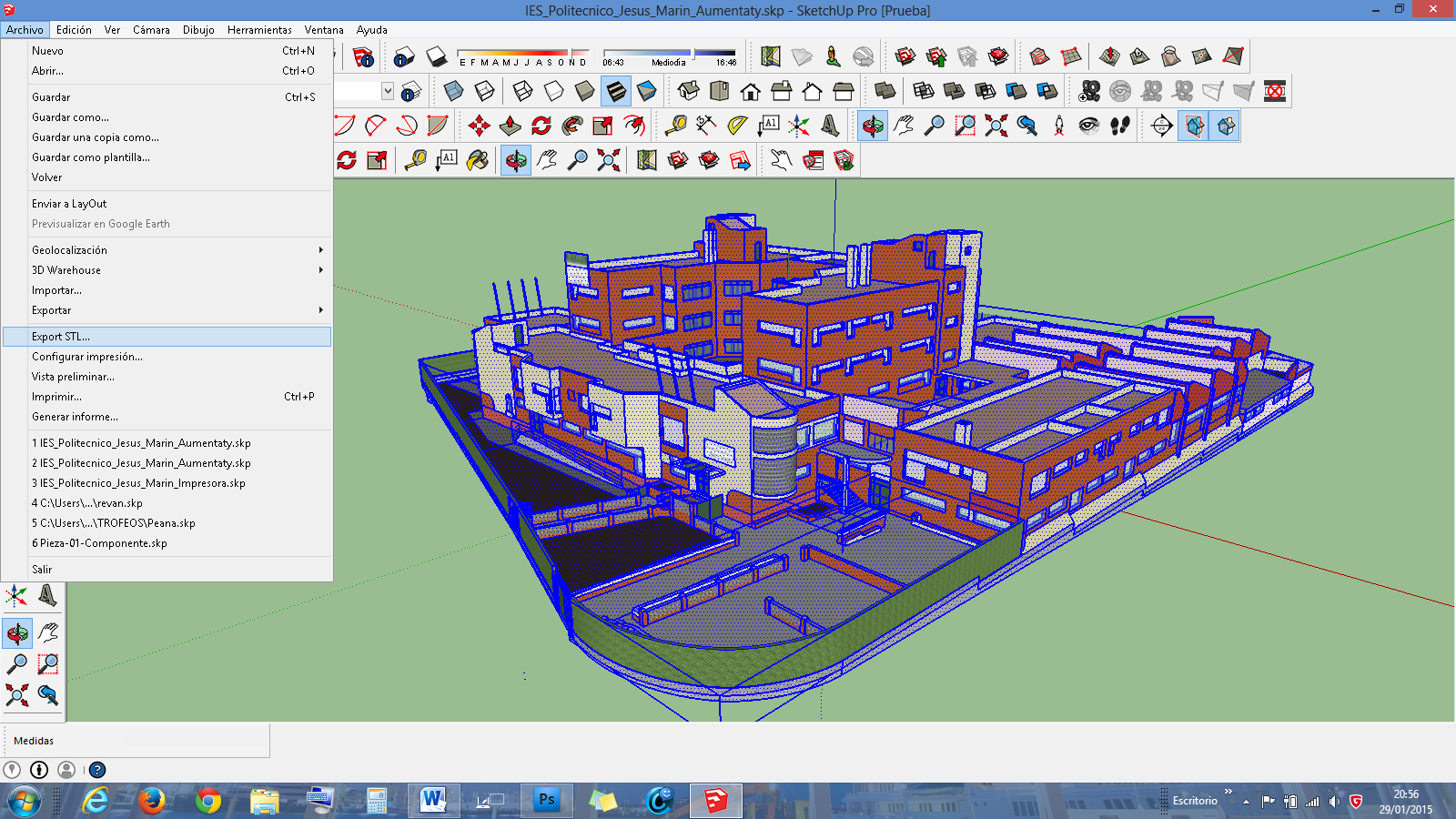
Otro detalle que pasa desapercibido y que ha dado quebraderos de cabeza es la ruta de exportación del archivo STL. Se han dado casos en los que el plugin de SketchUp no muestra ningún error, pero al exportar a una carpeta cuyo nombre contiene caracteres especiales (como acentos), el STL generado no se guarda correctamente o da problemas posteriores. Una recomendación sencilla es exportar directamente en una ruta como C:/ o en carpetas sin acentos ni caracteres raros para evitar este tipo de incidentes silenciosos.
Herramientas, alternativas y experiencias de usuarios
Cuando se trabaja con versiones gratuitas como SketchUp Make 2015, la ausencia de exportación STL nativa obliga a buscar plugins o programas externos de modelado 3D que ofrezcan esa función de forma gratuita. Hay usuarios que preguntan directamente si existe alguna aplicación libre que abra SKP y permita guardar en STL sin demasiadas complicaciones.
En muchos casos se opta por instalar un plugin de exportación STL desde el propio gestor de extensiones de SketchUp, o usar Blender para exportar modelos optimizados para impresión, reiniciar el programa y probar suerte. Esta suele ser la vía más rápida para quienes no quieren abandonar el entorno de SketchUp, aunque como se ha comentado, estos complementos no siempre generan mallas perfectas, sobre todo con geometrías más complejas o con textos 3D.
Frente a esos problemas recurrentes, algunos usuarios terminan concluyendo que “es mejor olvidarse de SketchUp” para ciertos tipos de piezas mecánicas y pasarse a programas de CAD más técnicos. Un ejemplo mencionado con frecuencia es Solid (haciendo referencia a SolidWorks u otros CAD paramétricos), que dispone de herramientas muy potentes para geometría sólida y exportación a formatos CAD neutros que facilitan flujos profesionales y exportan STL de forma nativa y más fiable.
Esta decisión suele venir después de comprobar que, aunque plugins y reparadores como Netfabb ayudan, la experiencia global al preparar archivos para impresión 3D resulta más fluida en entornos pensados específicamente para ello. SketchUp es estupendo para modelado rápido, visualización y arquitectura, pero no siempre es el mejor aliado cuando se busca precisión mecánica y sólidos perfectos para impresión.
En cualquier caso, para muchos proyectos domésticos o prototipos rápidos, aprovechar SketchUp y simplemente tener cuidado con la geometría y la exportación es más que suficiente. La clave está en conocer las limitaciones del flujo SKP → STL, usar bien las herramientas y hacer una revisión posterior en el slicer o en software de análisis de malla antes de lanzar la impresión.
Visto todo lo anterior, queda claro que convertir proyectos SketchUp a STL no es solo cuestión de “guardar como” en otro formato, sino de entender cómo trabajan ambos tipos de archivos, qué se pierde y qué se conserva, y qué herramientas intermedias merece la pena usar. Con un poco de cuidado al modelar, eligiendo bien el conversor y revisando los resultados en un programa de impresión 3D, es perfectamente posible pasar de un sencillo SKP a un STL listo para imprimir sin volverse loco por el camino.


Redactor apasionado del mundo de los bytes y la tecnología en general. Me encanta compartir mis conocimientos a través de la escritura, y eso es lo que haré en este blog, mostrarte todo lo más interesante sobre gadgets, software, hardware, tendencias tecnológicas, y más. Mi objetivo es ayudarte a navegar por el mundo digital de forma sencilla y entretenida.