- Las hojas en blanco suelen deberse a problemas simples: consumibles vacíos, inyectores secos, mala configuración o drivers dañados.
- Es clave diferenciar si el fallo proviene de la propia impresora o del dispositivo y programa desde el que se envía la impresión.
- Revisar cartuchos, limpiar cabezales, comprobar papel y actualizar controladores soluciona la mayoría de los casos.
- Si tras todas las comprobaciones persisten las hojas en blanco, puede existir una avería interna que requiera servicio técnico.
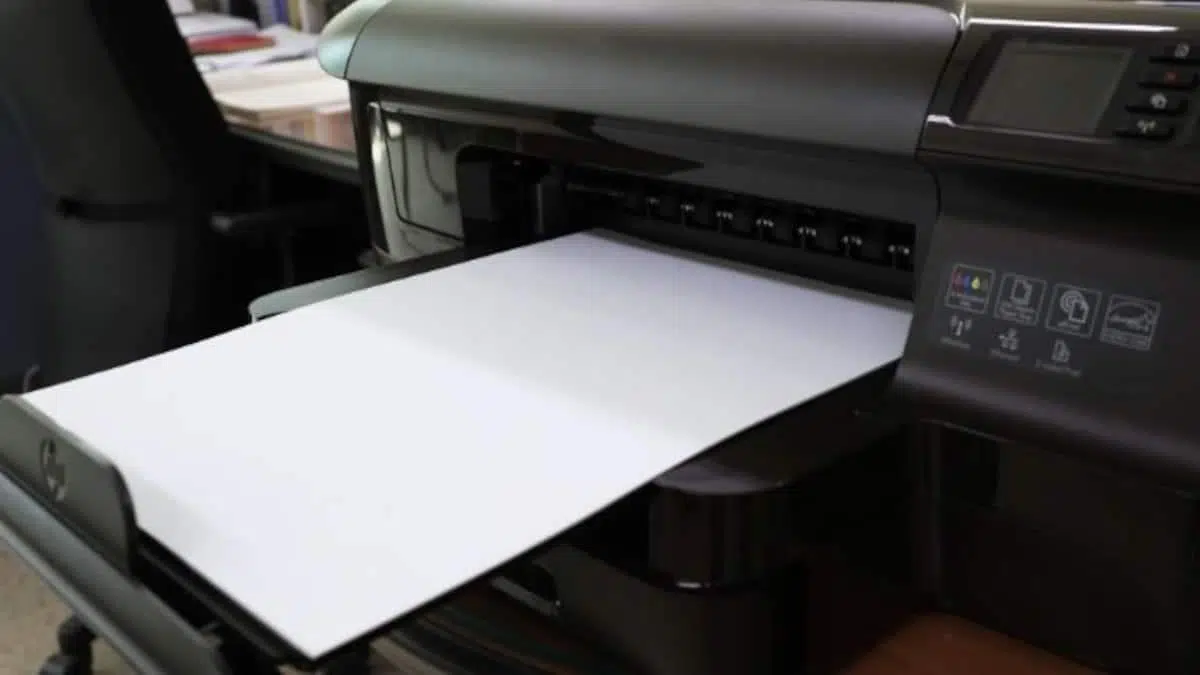
Has terminado un informe, un trabajo de clase o una factura urgente, le das al botón de imprimir y la impresora se pone en marcha… pero las hojas salen en blanco. Pocas cosas desesperan tanto en casa u oficina como una impresora que no imprime nada, sobre todo cuando aparentemente todo está bien: hay tinta, el papel es correcto y no aparece ningún error claro.
Antes de entrar en pánico, conviene saber que la mayoría de las veces las hojas en blanco se deben a fallos simples y fáciles de resolver: desde consumibles vacíos o mal colocados, hasta problemas de conexión, configuraciones equivocadas o controladores corruptos. En otras ocasiones el problema está en el propio documento o en el programa desde el que estás intentando imprimir. Vamos a ver, paso a paso, cómo identificar la causa real y qué hacer en cada caso.
Cómo saber si el fallo es de la impresora o del dispositivo
Lo primero es acotar el problema y averiguar si el origen está en la impresora o en el ordenador, móvil o tablet desde el que mandas el trabajo de impresión. Esto te ahorrará mucho tiempo probando cosas al azar.
Para comprobarlo, la idea es intentar imprimir sin usar el ordenador ni ningún otro dispositivo. Según el tipo de impresora que tengas, el procedimiento es distinto, pero el objetivo es el mismo: que la propia máquina genere una copia o un informe interno.
Si tu impresora es multifunción (impresora + escáner), coloca cualquier documento en el cristal del escáner y pulsa el botón de copiar. Si la copia sale en blanco, el problema está casi seguro en la impresora o en sus consumibles. Si la copia sale bien, entonces la impresora funciona y habrá que investigar en el PC o dispositivo.
En las impresoras sin escáner, lo habitual es imprimir un informe de estado o página de prueba desde el panel. Si tu modelo tiene pantalla, busca una opción tipo “Informe”, “Configuración” o “Página de prueba”. En modelos sencillos sin pantalla, suele hacerse manteniendo pulsado el botón principal unos segundos o pulsándolo tres veces seguidas. Si no lo consigues, puedes buscar en Internet “cómo imprimir informe de estado ”.
Una vez tengas la copia o el informe, hay dos escenarios: si sigue imprimiendo en blanco, la avería está en la impresora; si el informe sale correctamente impreso, podrás centrarte en el ordenador, la app o la configuración de impresión.
Causas más frecuentes: por qué la impresora imprime en blanco
Cuando una impresora mueve el cabezal, suena como si imprimiera y, sin embargo, las hojas salen completamente vacías (o con rayas muy tenues), suele deberse a alguno de estos motivos, tanto en modelos de tinta como láser.
La explicación de fondo es simple: por alguna razón el consumible (tinta o tóner) no llega al papel. Eso puede deberse a que está agotado, bloqueado, mal colocado o a que la impresora no recibe bien las órdenes de impresión.
En impresoras de inyección de tinta, los culpables más habituales son cartuchos vacíos, inyectores secos u obstruidos y errores de configuración. En impresoras láser, entran en juego tóner apelmazado, contactos del cartucho sucios o averías internas en el fusor o rodillos.
Además, no hay que olvidar factores “externos” como documentos mal generados, programas de impresión con fallos, controladores desactualizados, papel inadecuado o discos duros casi llenos que impiden procesar el trabajo correctamente.
Problemas relacionados con consumibles (tinta y tóner)
La primera revisión siempre debe ser la más obvia: comprobar el estado y la colocación de los cartuchos o tóner. Es lo que más se estropea y lo más fácil de sustituir.
Desde el panel de la impresora o el software instalado en el ordenador podrás consultar el nivel de tinta o tóner de cada cartucho. Si aparece algún color vacío o muy bajo, es muy probable que ahí esté la causa. En muchos modelos, cuando el nivel es crítico, la impresora directamente se niega a imprimir, pero en otros puede seguir intentándolo y generar hojas en blanco.
Si el sistema indica que los cartuchos están agotados, la solución pasa por cambiarlos por unidades nuevas o recargadas en buen estado. Aprovecha para revisar que cada cartucho está colocado en su posición correcta (negro en su ranura, colores donde corresponde) y bien encajado, porque un simple mal contacto puede hacer que la impresora “crea” que no hay tinta.
Otro punto clave es la cinta o precinto protector que llevan muchos cartuchos nuevos en la boquilla o en los contactos. Si se te olvida retirarla, el cabezal nunca podrá expulsar tinta, por mucho que el nivel marque lleno. Verifica uno por uno los cartuchos recién instalados.
En impresoras láser, además de revisar el nivel, conviene sacar el cartucho de tóner y agitarlo enérgicamente en todas las direcciones. Con la humedad o el tiempo sin usar, el polvo de tóner puede apelmazarse y dificultar que se deposite en el tambor. Eso sí, hazlo en un lugar donde no importe que caiga algo de polvo negro y evita respirar muy cerca del cartucho.
Cartuchos con la tinta seca u obstruida
Si utilizas la impresora muy de vez en cuando, es bastante típico que la tinta se seque en los inyectores o en el cabezal. El sistema operativo seguirá detectando que hay tinta en el cartucho, pero la salida está taponada y el papel sale impoluto.
El primer intento para solucionarlo debe ser la limpieza de cabezales o de inyectores desde el propio menú de la impresora. Casi todos los modelos modernos incluyen una opción de “Mantenimiento”, “Limpieza de cabezales” o similar, accesible desde el panel o desde el software en el ordenador.
Al ejecutar este proceso, la impresora fuerza el paso de tinta para despegar restos secos y luego imprime una página de prueba con patrones o líneas de colores. Puede que tengas que repetir la limpieza varias veces hasta que veas que desaparecen las líneas en blanco.
Si tras varias limpiezas automáticas las hojas siguen saliendo en blanco, toca pasar a una limpieza manual muy cuidadosa del cabezal. Para ello, se suele usar un bastoncillo o paño que no suelte pelusa, ligeramente humedecido en agua (y en algunos casos con una mínima cantidad de alcohol isopropílico, según recomiende el fabricante), para frotar suavemente la zona por donde sale la tinta.
Cuando al pasar el bastoncillo ves que se mancha de tinta, es buena señal: significa que has conseguido deshacer el tapón. Vuelve a colocar el cartucho y haz una nueva página de prueba. Si no sale nada, o si la tinta lleva años seca, lo más probable es que tengas que sustituir el cartucho o, si el cabezal es independiente, cambiar el cabezal completo.
Configuración y problemas del papel
Una causa menos evidente de hojas en blanco es que la impresora esté configurada con un tipo o tamaño de papel incorrecto, o incluso con una opción activa para omitir páginas vacías que esté interpretando mal el documento.
Desde el ordenador, en Windows por ejemplo, entra en las propiedades de la impresora (Panel de control > Dispositivos e impresoras > botón derecho sobre la impresora > Preferencias o Propiedades). Allí podrás revisar el tamaño de papel seleccionado, el tipo (normal, fotográfico, grueso, etc.) y la bandeja de entrada.
Es importante que el papel que estás usando cumpla con las especificaciones de tu impresora: no todos los equipos aceptan gramajes altos, papeles especiales o determinados formatos. Si intentas imprimir un PDF estándar sobre un papel fotográfico mal configurado o viceversa, pueden producirse arrastres incorrectos y hojas aparentemente en blanco.
Algunas marcas incluyen una opción para “omitir páginas en blanco”. Está pensada para documentos con páginas vacías intermedias, pero en ocasiones, debido a cómo se creó el archivo, puede interpretar mal el contenido y “saltar” páginas que sí querías imprimir. Revisa en la sección de mantenimiento o avanzado si tienes algo así activado y prueba a desmarcarlo.
Si utilizas macOS, las opciones equivalentes aparecen en el diálogo de impresión extendido, normalmente bajo secciones como “Ajustes de la extensión” o similares, donde también se puede activar o desactivar el salto de páginas en blanco.
Errores en el documento o en el programa desde el que imprimes
No siempre la culpa la tiene la impresora. Muchas veces el problema viene del lado del documento o de la aplicación que estás usando para imprimir (Word, Acrobat Reader, navegador web, visor de imágenes, etc.).
Para descartar un fallo del archivo, una buena prueba es abrir otro documento distinto con el mismo programa y mandarlo a imprimir. Si ese segundo documento se imprime correctamente, lo más probable es que el primero tenga algún problema de formato o se haya dañado.
En ese caso, puedes crear un documento nuevo y copiar el contenido del archivo problemático (texto, imágenes, gráficos) para pegarlo en el archivo limpio y volver a intentarlo. Muchas veces se arregla así, sobre todo con documentos muy antiguos o mal generados.
Si incluso con otros documentos sigue imprimiendo en blanco cuando usas ese programa concreto, prueba a mandar la impresión desde otra aplicación. Por ejemplo, si estás intentado imprimir un PDF desde el navegador, ábrelo en un lector de PDF dedicado; si se trata de una imagen, prueba con otro visor.
Cuando descubras que el fallo solo aparece con un programa concreto, sabrás que la impresora y el resto de la configuración son correctas y que toca revisar o reinstalar esa aplicación.
Problemas de conexión: USB, red, WiFi o Bluetooth
Aunque lo habitual ante un fallo de conexión es que la impresora no imprima nada, en algunos casos una comunicación defectuosa puede provocar trabajos incompletos o mal interpretados, que terminan saliendo como hojas en blanco.
Si utilizas la impresora por cable, lo más sencillo es probar con otro cable USB o de red. Los cables muy viejos, doblados o dañados internamente pueden causar errores intermitentes difíciles de detectar.
En impresoras WiFi o Bluetooth, revisa primero que la impresora sigue conectada a la red inalámbrica correcta. Muchos modelos muestran un icono o una línea de estado en la pantalla. Si no aparece conexión, tendrás que repetir el asistente de configuración inalámbrica.
También ayuda mucho apagar y encender la impresora y el router. Algo tan simple como reiniciar ambos equipos resuelve multitud de pequeños fallos de comunicación, direcciones IP “cruzadas” o bloqueos temporales.
Si imprimes desde el móvil, asegúrate de que estás usando la app oficial del fabricante o el sistema de impresión correcto (AirPrint, Mopria, etc.) y que se ha seleccionado realmente tu impresora, y no otra que haya en la red o una antigua guardada en la configuración.
Controladores (drivers) corruptos o desactualizados
El controlador es el software que permite que el ordenador “hable el mismo idioma” que la impresora. Cuando está desactualizado, mal instalado o dañado, pueden aparecer todo tipo de comportamientos raros, entre ellos que la impresora reciba datos erróneos y arroje hojas en blanco.
En Windows, lo normal es ir al Administrador de dispositivos, localizar la impresora (suele aparecer bajo “Colas de impresión” o “Impresoras”), entrar en sus propiedades y pulsar en “Actualizar controlador”. El sistema intentará descargar una versión reciente desde Windows Update. Si aparece un problema con la actualización, revisa soluciones para error de actualización fallida.
Si no aparece ninguna actualización, o si el problema continúa, conviene desinstalar por completo el software de la impresora desde “Agregar o quitar programas” o “Aplicaciones” en la Configuración de Windows. Después, puedes instalar de cero:
• Con el CD de instalación original, si lo conservas, siguiendo el asistente que detectará la impresora y cargará todos los componentes necesarios.
• Descargando los drivers más actuales desde la página oficial del fabricante (HP, Canon, Epson, Brother, etc.), eligiendo exactamente tu modelo y sistema operativo, e instalando el paquete completo.
En macOS, el proceso es similar a través de las Preferencias del Sistema > Impresoras y escáneres, eliminando la impresora y añadiéndola de nuevo, o instalando manualmente los controladores descargados desde la web del fabricante.
Una vez reinstalado el software, reinicia el ordenador y haz una página de prueba. Si antes el driver estaba corrupto, ahora debería funcionar con normalidad.
Espacio libre en el disco duro y otros factores del sistema
En ordenadores ya veteranos o muy saturados de archivos es fácil pasar por alto algo importante: el sistema necesita espacio libre en el disco para gestionar las colas de impresión. Si el disco está a rebosar, es posible que el trabajo no se genere bien y termine como páginas en blanco.
Como regla general, se recomienda tener al menos un par de gigas (2 GB) libres para que el sistema operativo pueda crear archivos temporales, procesar documentos grandes y mover datos sin atragantarse.
Para comprobarlo, entra en “Este equipo” o “Mi PC” y revisa el espacio disponible en la unidad donde está instalado el sistema. Si está casi llena, borra archivos que no necesites, desinstala programas en desuso o mueve documentos pesados a otro disco o a la nube, o aprende a limpiar la carpeta winsxs en Windows.
También es buena idea reiniciar tanto el ordenador como la impresora. Muchos fallos intermitentes desaparecen tras un simple apagado y encendido, porque se limpian colas de impresión atascadas, procesos colgados y pequeños errores de memoria.
Qué hacer cuando la impresora imprime en blanco pero marca que tiene tinta
Este es uno de los casos más frustrantes: el panel o la app de la impresora indican niveles de tinta correctos, pero las hojas siguen saliendo en blanco. Aquí conviene repasar, de forma ordenada, todos los puntos anteriores.
En primer lugar, vuelve a verificar visualmente los cartuchos: que sean los correctos para tu modelo, que estén bien encajados, sin cintas protectoras y con los contactos limpios. Si tienes cartuchos de repuesto, probar con otros te puede sacar de dudas rápidamente.
Después, ejecuta una limpieza de inyectores o de cabezales, seguido de una página de prueba. Si se observan huecos, rayas o zonas sin imprimir, probablemente estés ante un problema de taponamiento o de cabezal dañado.
Si con limpiezas automáticas no hay mejora, intenta la limpieza manual con bastoncillo y agua como se explicaba antes, siempre con cuidado y sin empapar los componentes electrónicos. De nuevo, haz una prueba de impresión.
Si todo eso falla y la impresora sigue insistiendo en que hay tinta, es posible que el cartucho tenga un fallo interno o el chip de nivel esté descalibrado. En ese caso, lo más práctico es sustituirlo por uno nuevo o por otro de prueba y comprobar si el comportamiento cambia.
En modelos donde el cabezal va integrado en la propia impresora y no en el cartucho (frecuente en Epson y algunas Brother), puede llegar el punto en que la obstrucción sea tan severa o el cabezal esté tan deteriorado que resulte más rentable valorar la reparación en servicio técnico o, según la antigüedad del equipo, plantearse un reemplazo.
Cuándo acudir al servicio técnico o valorar un cambio de impresora
La buena noticia es que la mayoría de los problemas de hojas en blanco se solucionan con los pasos anteriores. Sin embargo, hay situaciones en las que conviene pedir ayuda profesional o, incluso, dejar de pelearse con una máquina que ya ha dado todo lo que tenía que dar.
Si tras revisar consumibles, limpiar inyectores, comprobar configuración, actualizar controladores, verificar cables y conexiones, la impresora sigue imprimiendo en blanco sin una causa clara, es posible que exista una avería interna más seria: placa electrónica dañada, cabezal irrecuperable, fusor defectuoso en láser, etc.
En esos casos, lo más recomendable es consultar con un servicio técnico especializado en tu marca, que pueda hacer pruebas más profundas y presupuestar la reparación. Si se trata de un equipo profesional o una impresora muy utilizada en un negocio, también puede ser interesante valorar opciones de renting o alquiler, donde el mantenimiento y la sustitución por avería suelen estar incluidos.
Si, en cambio, hablamos de una impresora doméstica básica con varios años a cuestas, muchas veces el coste de un cabezal nuevo o de una placa puede acercarse peligrosamente al precio de una impresora nueva. En ese punto toca hacer números y decidir si merece la pena seguir invirtiendo en el equipo actual.
En definitiva, cuando una impresora se empeña en sacar hojas en blanco, el truco está en no volverse loco y seguir un orden lógico de comprobaciones: primero separar si el fallo viene de la impresora o del ordenador, luego revisar consumibles, inyectores y papel, después mirar programas, configuración, drivers y conexiones, y solo al final plantearse averías internas serias. Con esta forma de trabajar, la gran mayoría de usuarios puede devolver su impresora a la vida sin necesidad de ayuda externa y, cuando no es así, al menos sabrá explicar con claridad al técnico todo lo que ya ha probado.


Redactor apasionado del mundo de los bytes y la tecnología en general. Me encanta compartir mis conocimientos a través de la escritura, y eso es lo que haré en este blog, mostrarte todo lo más interesante sobre gadgets, software, hardware, tendencias tecnológicas, y más. Mi objetivo es ayudarte a navegar por el mundo digital de forma sencilla y entretenida.