- Los bloqueos de Adobe Acrobat suelen deberse a instalaciones dañadas, problemas de licencia, conflictos de software o recursos limitados.
- Actualizar, reparar o reinstalar Acrobat y limpiar recientes y complementos reduce de forma drástica la mayoría de congelaciones.
- El Modo protegido y la Vista protegida pueden causar cuelgues, pero deben ajustarse con cuidado para no perder seguridad.
- Si los fallos persisten, conviene reparar PDFs corruptos con herramientas externas o valorar alternativas a Acrobat.
Que Adobe Acrobat o Reader se quede congelado, se ponga en gris y aparezca el temido mensaje de “no responde” es algo que trae de cabeza a muchísima gente. En muchos casos, el programa se bloquea durante unos segundos al abrir cualquier PDF, la ventana se vuelve gris, la barra de estado se queda en blanco y, justo cuando estás pensando en forzar el cierre, de repente vuelve a la vida como si nada hubiera pasado.
Este comportamiento intermitente puede deberse a un cóctel de factores: problemas de licencia, instalación dañada, configuración de seguridad como el Modo protegido o la Vista protegida, complementos conflictivos, falta de recursos del sistema, PDFs corruptos e incluso cuestiones de compatibilidad con el sistema operativo. La buena noticia es que casi siempre se puede solucionar con una combinación de ajustes y pequeñas reparaciones, sin necesidad de renunciar a la seguridad ni de volverte loco reinstalando todo cada dos por tres.

Por qué Adobe Acrobat se bloquea, no responde o se congela al abrir PDF
Antes de ponerse a tocar opciones a lo loco, conviene entender qué suele haber detrás de los cuelgues de Adobe Acrobat. Identificar la causa probable te ahorrará tiempo y evitará que desactives funciones importantes (como la seguridad) sin necesidad.
Otra causa habitual son los archivos de instalación dañados o incompletos. Un corte de luz, un fallo del sistema o una actualización que se queda a medias pueden corromper componentes internos (DLL, módulos de ActiveX, bibliotecas, etc.). Esto provoca bloqueos, cuelgues aleatorios e incluso que Acrobat no se abra.
La compatibilidad con el sistema operativo también juega un papel clave. Después de una gran actualización de Windows o macOS, es posible que Acrobat aún no esté totalmente ajustado para ese entorno, o al revés: que estés usando Acrobat demasiado nuevo sobre un sistema muy viejo. En ambos casos, pueden aparecer errores de “no responde”, cierres repentinos o congelaciones al abrir PDFs complejos.
Los recursos de hardware insuficientes son otra pieza del puzzle. Adobe Acrobat DC y las versiones modernas consumen bastante memoria RAM y CPU, sobre todo con PDFs grandes, con muchas imágenes, formularios interactivos o capas. Si el equipo va justo de recursos o tiene muchas aplicaciones abiertas a la vez, es fácil que Acrobat se quede colgado unos segundos o directamente deje de responder.
También hay que considerar los PDF dañados o mal generados. Un documento corrupto puede tardar muchísimo en abrirse, hacer que el programa parezca congelado o que se cierre sin previo aviso. A veces, solo con ese archivo concreto notarás el problema; otras, deja residuos (en caché o archivos temporales) que afectan a más documentos.
Por último, entran en juego las opciones de seguridad avanzada de Acrobat, como el Modo protegido, la Vista protegida o la Seguridad mejorada. Estas funciones aíslan el contenido potencialmente peligroso (JavaScript, gráficos, gestión de color, etc.) en una especie de “caja de arena” o sandbox para evitar malware. Sin embargo, en determinados entornos o con algunos PDFs complejos, pueden provocar cuelgues, sobre todo justo al abrir el documento.
En resumen: actualizaciones pendientes, instalaciones dañadas, conflictos de software, falta de recursos, PDFs corruptos y ajustes de seguridad son los principales sospechosos cuando Adobe Acrobat se congela o no responde. A partir de aquí, toca ir solucionando punto por punto.
Problemas de licencia y credenciales: el fallo oculto que congela Acrobat
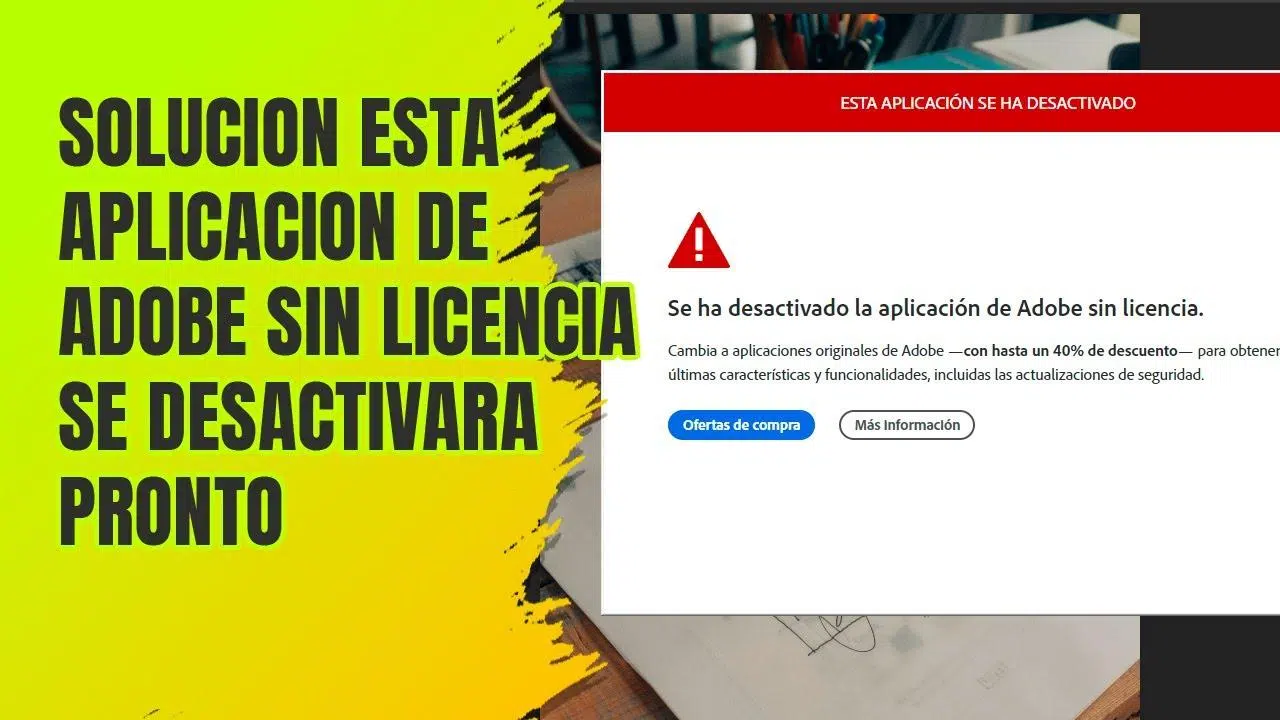
Un motivo menos evidente pero que en la práctica causa muchos cuelgues de Adobe Acrobat es la gestión de la licencia. Algunos usuarios han detectado que Acrobat se congela durante unos segundos al arrancar o al abrir cualquier PDF por culpa de credenciales de Adobe dañadas o duplicadas en el sistema.
En entornos Windows, estas credenciales se gestionan con la herramienta integrada “cmdkey”. Cuando estas entradas referentes a productos de Adobe (como “Adobe App …”) se quedan corruptas, Acrobat puede quedarse colgado mientras intenta validar la licencia o comprobar el estado de la cuenta.
La solución que se ha demostrado efectiva en muchos casos pasa por borrar esas credenciales almacenadas y forzar a que Adobe vuelva a solicitarlas correctamente. Para ello, se utiliza el Símbolo del sistema (CMD) con privilegios de administrador.
El proceso, orientado a usuarios con un mínimo manejo de la consola, es muy sencillo: se abre el símbolo del sistema como administrador, se ejecuta un pequeño comando de bucle que busca todas las credenciales relacionadas con “Adobe App” y las elimina. Al volver a ejecutar Acrobat, el programa rehace el proceso de autenticación y, en muchos equipos, desaparecen las congelaciones al abrir PDFs.
Eso sí, conviene remarcar que este tipo de cambios deben hacerse con cuidado. Solo deberías borrar credenciales si sabes que están comunicándose con productos de Adobe y preferiblemente tras crear un punto de restauración o tener claro cómo deshacer el cambio si algo no va bien. Pero cuando el problema tiene origen en la licencia, esta limpieza de credenciales suele devolver la estabilidad de forma inmediata.
Actualizaciones de Adobe Acrobat y del sistema: primer frente de batalla
Antes de lanzarse a soluciones más agresivas, lo más sensato es actualizar tanto Adobe Acrobat/Reader como el propio sistema operativo. Trabajar con versiones desfasadas suele ser el caldo de cultivo perfecto para los bloqueos y los mensajes de “no responde”.
Actualizar Acrobat o Reader es rápido y no requiere conocimientos técnicos. Desde el propio programa, basta con ir al menú de Ayuda y seleccionar la opción de buscar actualizaciones. Si hay paquetes pendientes, el asistente te guiará por el proceso de descarga e instalación paso a paso.
Estas actualizaciones corrigen errores internos que pueden provocar congelaciones, mejoran la compatibilidad con Windows y macOS, optimizan la gestión de memoria y corrigen fallos con ciertos tipos de PDF. Simplemente pasar de una versión antigua a la más reciente ya ha solucionado para muchos usuarios los cuelgues al abrir documentos.
No hay que olvidar las actualizaciones del propio sistema operativo. Cuando instalas una gran actualización de Windows o de macOS, a menudo llegan nuevos controladores, cambios en la seguridad o ajustes en la gestión de ventanas que afectan a aplicaciones tan complejas como Acrobat. Mantener el sistema al día reduce mucho las posibilidades de conflictos.
Si tras actualizar Acrobat y el sistema sigues con bloqueos constantes, entonces sí merece la pena pasar al siguiente nivel de solución de problemas: reparar la instalación, revisar complementos o ajustar la seguridad.
Reparar la instalación de Adobe Acrobat en Windows
Cuando el programa se cuelga con frecuencia o se cierra sin avisar, es muy posible que la instalación esté tocada. Windows incluye una función específica que permite reparar los archivos dañados de Acrobat sin tener que desinstalarlo por completo.
El proceso estándar para reparar la instalación de Acrobat en Windows se realiza desde el propio programa. Una vez abierto, se accede al menú Ayuda y se elige la opción de reparar la instalación (el nombre exacto puede variar ligeramente según la versión). Al confirmarlo, Acrobat inicia un análisis de sus componentes y sustituye o repara aquello que considera corrupto o incoherente.
Esta reparación suele tardar unos minutos, dependiendo de la velocidad del equipo. Al terminar, en algunos casos el propio asistente solicita reiniciar el ordenador para completar los cambios. Es importante guardar cualquier trabajo abierto y reiniciar si el sistema lo pide.
En macOS no existe esta función de “reparar instalación” integrada de la misma manera. Los usuarios de Mac, cuando sospechan que la instalación está dañada, normalmente deben optar por actualizar primero y, si no funciona, desinstalar por completo y volver a instalar la última versión desde la página oficial de Adobe.
En todo caso, reparar la instalación es un paso clave cuando los bloqueos aparecen de forma aleatoria, en PDFs que antes funcionaban sin problemas, o incluso sin que llegue a abrirse ningún documento. Muchas veces basta esta reparación para devolver al programa a un estado estable.
Reinstalar Adobe Acrobat o Reader cuando la reparación no basta
Si tras reparar la instalación y actualizar sigues sufriendo cuelgues, lo más efectivo suele ser desinstalar y volver a instalar Adobe Acrobat o Reader. Puede dar pereza, pero elimina por completo restos corruptos, configuraciones arrastradas durante años y conflictos internos que no se resuelven con una simple reparación.
En macOS, la reinstalación pasa por eliminar primero la aplicación: se localiza Acrobat en la carpeta de Aplicaciones y se mueve a la Papelera (o se elige “Mover a la Papelera” desde el menú contextual). Después, conviene vaciar la Papelera para asegurarse de que no queden rastros básicos de esa versión.
Una vez desinstalado, hay que descargar la versión más reciente desde la web oficial de Adobe. Se guarda el instalador y se ejecuta, siguiendo las indicaciones del asistente. En algún punto es probable que se pida iniciar sesión con la cuenta de Adobe para validar la licencia.
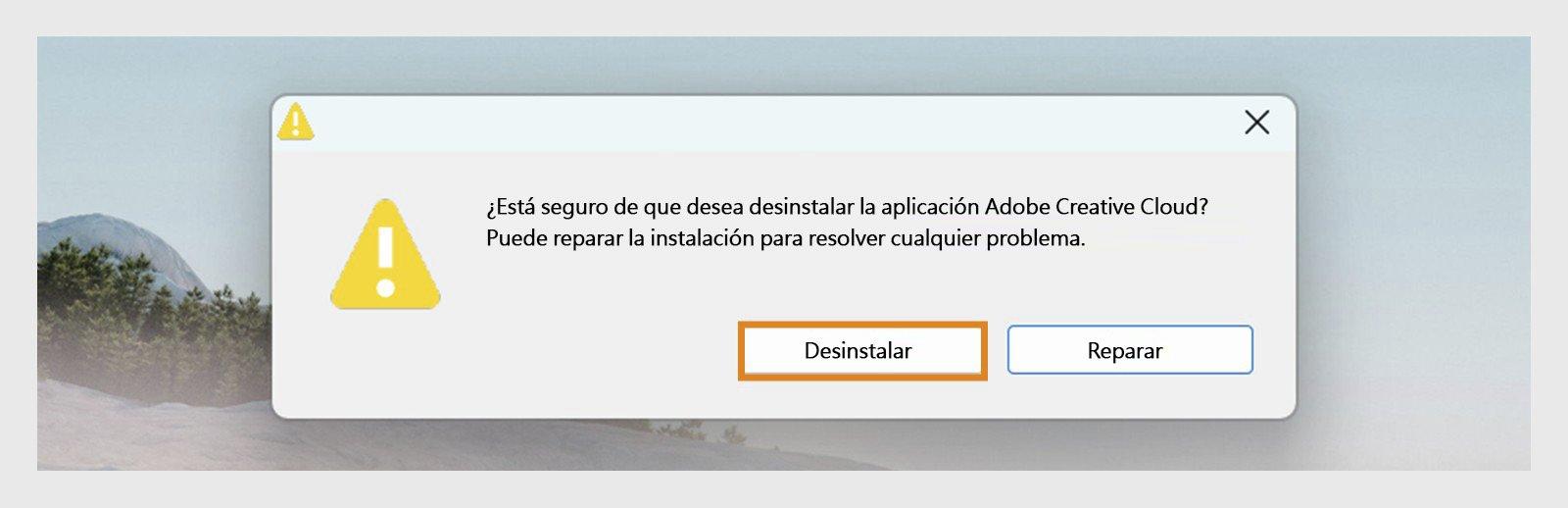
En Windows el proceso es similar, pero la desinstalación se hace desde el Panel de control: en Programas y características se busca Adobe Acrobat o Adobe Reader, se selecciona y se pulsa en Desinstalar. Tras completar el asistente, conviene reiniciar el equipo antes de instalar la nueva versión descargada desde la web oficial.
Existe incluso un método específico en Windows que consiste en desinstalar primero Acrobat DC/Pro, instalar Adobe Reader y después volver a sumar Acrobat DC/Pro. Esta secuencia a veces soluciona conflictos entre las dos aplicaciones cuando coexisten o se han instalado/desinstalado varias veces a lo largo del tiempo.
Reinstalar desde cero es especialmente recomendable cuando Acrobat no responde nada más iniciar, se cierra justo al abrir cualquier PDF o los fallos persisten después de probar el resto de métodos más suaves.
Archivos recientes, caché y complementos: cómo evitar bloqueos al arrancar
Un detalle que muchos pasan por alto es que la pantalla de “Recientes” de Acrobat también puede provocar bloqueos. Para mostrar las miniaturas y la información de los últimos documentos abiertos, el programa tiene que leer datos, comprobar rutas y a veces procesar PDFs que quizá estén dañados.
Si entre esos archivos recientes hay algún PDF corrupto o almacenado en una ruta de red inestable, el simple hecho de entrar en la lista de recientes puede ralentizar el arranque o hacer que parezca que el programa se queda congelado. Borrar esa lista ayuda a que Acrobat cargue más ligero.
Limpiar los archivos recientes es muy sencillo. Desde la propia interfaz, se accede a la sección de documentos recientes (ya sea desde la columna izquierda o a través del menú Archivo) y se seleccionan todos los elementos utilizando la casilla de selección múltiple. Después, se usa la opción de “Eliminar de recientes” para vaciar la lista. Esto no borra los PDFs reales, solo su referencia en esa vista rápida.
Además de la lista de recientes, los complementos de terceros también pueden ser responsables de muchos cuelgues. Algunos plugins quedan obsoletos, otros no están pensados para determinadas versiones de Acrobat, y otros simplemente han dejado de mantenerse, generando conflictos serios.
La forma más directa de probar si un complemento está causando problemas es deshabilitarlo o eliminarlo. Normalmente, los plugins se guardan en una carpeta específica de Acrobat (como “plug_ins” o “plug-ins3d”) dentro de la ruta de instalación. Quitando de ahí los complementos de terceros (dejando los nativos de Adobe) y reiniciando el programa, se puede comprobar si desaparecen los bloqueos.
Si tras vaciar la lista de recientes y retirar complementos ajenos a Adobe el programa empieza a ir fluido, ya tienes localizadas dos fuentes importantes de problemas que conviene mantener bajo control a largo plazo.
Modo protegido y Vista protegida: seguridad frente a estabilidad
El Modo protegido y la Vista protegida son dos de las funciones de seguridad más importantes de Acrobat y Reader, diseñadas para evitar que un PDF malicioso ejecute código dañino en tu equipo. Sin embargo, también están detrás de buena parte de los cuelgues que sufren algunos usuarios, sobre todo en entornos corporativos.
Cuando el Modo protegido está habilitado, Acrobat “encierra” ciertos procesos (representación gráfica, JavaScript, gestión del color, etc.) en un entorno aislado. Esto añade una capa de protección muy valiosa, pero puede chocar con restricciones del propio sistema operativo, con antivirus muy agresivos o con PDFs extremadamente complejos.
Algo similar ocurre con la Vista protegida, que limita aún más lo que puede hacer el documento cuando lo abres. Esta vista está pensada para archivos de origen dudoso, pero si la tienes siempre activada o si se combina con otras políticas de seguridad, puede multiplicar los tiempos de carga y generar bloqueos aparentes cada vez que abres un PDF.
Desactivar por completo el Modo protegido o la Vista protegida suele solucionar los cuelgues, pero implica renunciar a una defensa crucial contra PDFs con malware. Por eso, no es recomendable deshabilitarlos de forma global para todos los usuarios y para siempre, salvo en entornos muy controlados donde todos los documentos provengan de fuentes fiables.
Lo más prudente es probar de forma temporal con estas opciones desmarcadas para confirmar si son las culpables del problema. En Windows, se accede a las Preferencias (menú Editar, opción Preferencias o atajo Ctrl+K) y dentro de Seguridad (mejorada) se encuentra la casilla de habilitar el Modo protegido al inicio. Si se desmarca y se aplica el cambio, tras reiniciar Acrobat puede apreciarse si los bloqueos desaparecen.
En el caso de la Vista protegida, se pueden ajustar los niveles para que solo se active con documentos de ubicación desconocida o descargados de Internet, en lugar de forzarla siempre. De esta forma, mantienes cierto equilibrio entre seguridad y rendimiento.
En definitiva, sí es relativamente “seguro” deshabilitar la Vista protegida en un entorno de confianza, siempre que los PDFs vengan de fuentes internas o de sitios bien verificados. Aun así, es aconsejable contar con un buen antivirus y políticas de seguridad generales, y valorar si es necesario volver a activar estas funciones una vez resuelto el problema.
Recursos del sistema: RAM, CPU y aplicaciones en segundo plano
Muchas veces culpamos a Acrobat cuando, en realidad, el problema es que el ordenador va al límite. Si el equipo tiene poca RAM, un procesador modesto o hay decenas de programas abiertos al mismo tiempo, cualquier aplicación pesada tenderá a bloquearse o a tardar mucho en responder.
Acrobat y, sobre todo, Acrobat DC, son programas relativamente exigentes. Al abrir un PDF grande, con muchas imágenes en alta resolución, formularios interactivos o capas, la memoria se llena y el procesador se dispara. Si al mismo tiempo tienes abierto el navegador con decenas de pestañas, un cliente de correo, música en streaming y más herramientas de oficina, es fácil que todo se ralentice.
La solución en estos casos pasa por aligerar la carga del sistema. Cierra aplicaciones que no estés usando, evita tener varias tareas pesadas a la vez y vigila el uso de memoria y CPU desde el Administrador de tareas (en Windows) o el Monitor de actividad (en macOS). Si notas que el porcentaje se dispara al 90-100% cuando abres un PDF en Acrobat, el cuello de botella está claro.
Si el problema se repite a menudo, puede que haya llegado el momento de ampliar RAM o actualizar equipo. Acrobat seguirá funcionando en ordenadores modestos, pero si trabajas a diario con PDFs complejos, tener una máquina algo más potente hará una diferencia enorme en estabilidad y velocidad.
En cualquier caso, antes de culpar únicamente a la aplicación, merece la pena comprobar si no estás simplemente pidiéndole demasiado al hardware. Muchas congelaciones que parecen misteriosas se explican por un sistema saturado.
Modo de compatibilidad en Windows: cuando el sistema y Acrobat no se entienden
Si usas Windows, otra vía interesante para reducir bloqueos es ejecutar Acrobat en modo de compatibilidad. Esto hace que el programa se comporte como si estuviera funcionando en una versión anterior de Windows, lo que a veces resuelve problemas introducidos por actualizaciones recientes del sistema.
El procedimiento típico consiste en localizar el ejecutable o el acceso directo de Acrobat (en el escritorio, menú Inicio o en la carpeta “Archivos de programa/Adobe/Acrobat DC/Acrobat”), hacer clic derecho y entrar en Propiedades. Desde ahí, se accede a la pestaña de Compatibilidad.
En ese apartado se puede marcar la casilla de “Ejecutar este programa en modo de compatibilidad para” y elegir una versión de Windows anterior en el desplegable, por ejemplo Windows 8 o Windows 7. Una vez aplicados los cambios, se inicia de nuevo Acrobat y se observa si los cuelgues se reducen o desaparecen.
Este truco tiene sentido sobre todo cuando los bloqueos han empezado justo después de una gran actualización de Windows o cuando se está utilizando una versión de Acrobat no del todo pensada para la versión actual del sistema. No es una solución mágica, pero en algunos casos marca la diferencia.
En macOS no existe un modo de compatibilidad equivalente para aplicaciones como Acrobat, así que, en ese entorno, lo recomendable es centrarse en mantener todo actualizado o optar por reinstalar el programa si persisten los problemas.
Reparar PDFs corruptos con herramientas de terceros
Cuando los cuelgues se producen solo con uno o unos pocos PDFs concretos, lo más probable es que el archivo esté dañado. En estos casos, puedes abrir otros documentos sin problema, pero ese en particular hace que Acrobat se quede colgado, tarde mucho en cargar o se cierre solo.
Las herramientas internas de Acrobat tienen una capacidad limitada para lidiar con PDFs muy corruptos. Si el documento es importante y no dispones de otra copia, recurrir a una herramienta de reparación de terceros puede ser una buena idea.
Soluciones especializadas como Repairit PDF File Repair están diseñadas para analizar y reconstruir PDFs dañados sin modificar el contenido original más de lo estrictamente necesario. Pueden trabajar con múltiples archivos a la vez, son compatibles con diferentes versiones de PDF y funcionan tanto en Windows como en Mac.
El flujo habitual consiste en abrir el programa de reparación, añadir los PDFs dañados y lanzar el proceso de reparación. La aplicación mostrará el progreso y, una vez terminada la tarea, permite previsualizar el resultado. Si el archivo ha podido salvarse, se guarda en una carpeta de destino sin sobrescribir el original, de forma que siempre mantienes una copia de seguridad.
Estas herramientas son especialmente útiles cuando el origen de la corrupción es un fallo de hardware, un corte de luz, un problema al guardar el archivo o incluso un borrado/copia mal ejecutado. Aunque no pueden garantizar el 100 % de éxito, en muchos casos permiten recuperar documentos que Acrobat ya no es capaz de manejar sin colgarse.
Alternativas a Adobe Acrobat cuando los problemas son constantes
Aunque Acrobat sigue siendo el estándar de referencia en entornos profesionales, no es la única opción. Si los bloqueos son recurrentes, no necesitas funciones muy específicas de Adobe o simplemente quieres probar algo más ligero y económico, existen alternativas muy completas.
Una de las más destacadas actualmente es UPDF, un editor de PDF multiplataforma disponible para Windows, Mac, Android e iOS. Ofrece prácticamente todo lo que la mayoría de usuarios necesitan: edición de texto e imágenes dentro del PDF, anotaciones y comentarios, gestión de formularios, firma electrónica, cifrado y protección con contraseña, organización de páginas y mucho más.
UPDF incluye además funciones avanzadas como la tecnología OCR para convertir documentos escaneados en texto editable y buscable, y herramientas de conversión para pasar de PDF a Word, Excel, imágenes u otros formatos habituales sin complicaciones.
Otro punto interesante es que incorpora asistencia basada en inteligencia artificial, capaz de ayudar con análisis de documentos, sugerencias de edición y automatización de tareas repetitivas. Todo ello con un modelo de licencia bastante más asequible que el de Acrobat, especialmente si necesitas usarlo en varios dispositivos con una sola licencia.
Si trabajas con PDFs a diario y los problemas con Acrobat te ralentizan demasiado, probar una alternativa como UPDF puede suponer una mejora real en productividad, tanto por estabilidad como por coste.
Al final, solucionar los bloqueos de Adobe Acrobat pasa por combinar varias estrategias: mantener el programa y el sistema actualizados, reparar o reinstalar cuando la instalación esté dañada, limpiar la lista de recientes y eliminar complementos conflictivos, revisar el peso de los PDFs y el estado de los recursos del equipo, ajustar con cabeza las opciones de seguridad (sin desactivarlas a lo loco) y, cuando toque, reparar documentos corruptos o incluso plantearse una alternativa al propio Acrobat. Siguiendo esta ruta, lo normal es que puedas volver a abrir y trabajar con tus PDFs sin que cada clic se convierta en una lotería.

Redactor apasionado del mundo de los bytes y la tecnología en general. Me encanta compartir mis conocimientos a través de la escritura, y eso es lo que haré en este blog, mostrarte todo lo más interesante sobre gadgets, software, hardware, tendencias tecnológicas, y más. Mi objetivo es ayudarte a navegar por el mundo digital de forma sencilla y entretenida.