- Reducir voltaje y fijar una frecuencia moderada en BIOS permite bajar de forma segura las temperaturas del procesador Ryzen.
- Configurar el plan de energía de Windows en modo Equilibrado o Ahorro de energía ayuda a contener el consumo y el calor en reposo.
- Limpiar o desactivar software en segundo plano, sobre todo utilidades RGB, disminuye la carga constante sobre la CPU.
- Combinando estos ajustes es posible pasar de temperaturas muy altas a un funcionamiento fresco y estable sin perder rendimiento apreciable.
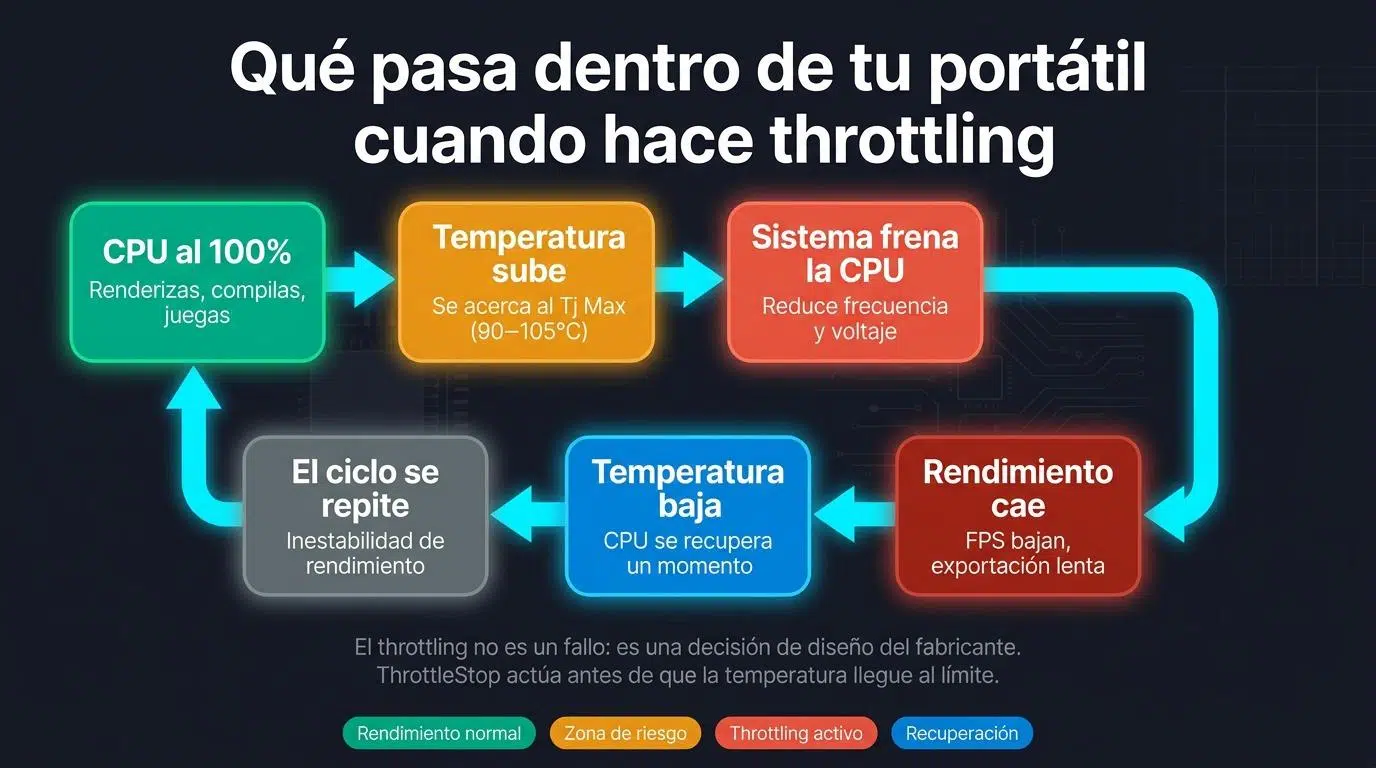
Si llevas tiempo peleándote con las temperaturas de tu Ryzen y estás cansado de ver la CPU al rojo vivo incluso sin hacer gran cosa, no eres el único. Muchos usuarios con procesadores Ryzen relativamente potentes, como un 5800X o similares, se encuentran con que el equipo se calienta demasiado, hace ruido y, en algunos casos, hasta empieza a bajar rendimiento por culpa del calor.
La buena noticia es que es posible reducir de forma segura las temperaturas jugando con algunos ajustes clave: configuración de BIOS, voltajes, modos de energía de Windows y ciertos programas que se quedan chupando recursos en segundo plano. Aunque al principio pueda imponer respeto, con una guía clara y un poco de sentido común se pueden conseguir drops de temperatura muy notables sin poner en riesgo el hardware.
Ajustes seguros en la BIOS para domar tu Ryzen

La parte más importante para bajar la temperatura de un Ryzen suele estar en la BIOS, porque ahí es donde la placa base decide cómo alimentar al procesador y hasta qué punto puede subir de vueltas. Muchas placas son bastante agresivas de fábrica y meten más voltaje del necesario, lo que se traduce en más calor sin que realmente ganes rendimiento apreciable en el día a día.
Antes de tocar nada, ten claro que la BIOS puede dar un poco de respeto, sobre todo si no la has abierto nunca. Aun así, los cambios que vamos a comentar son sencillos y reversibles: si algo no te convence, siempre puedes cargar los valores por defecto y dejarla como estaba. Además, si en algún punto te lías con los nombres de los menús, puedes buscar en Google o usar herramientas como ChatGPT para localizar el equivalente exacto en tu modelo de placa.
El primer paso es entrar en la BIOS. Normalmente se hace pulsando una tecla como Supr, F2 o similar nada más encender el equipo, antes de que arranque Windows. Cada placa tiene su tecla, pero suele aparecer fugazmente en la pantalla inicial. Si tienes dudas, basta con buscar “entrar BIOS + modelo de placa base” y lo encontrarás enseguida.
Una vez dentro, tienes que localizar la sección de ajustes avanzados del procesador. Dependiendo del fabricante, esa pestaña puede llamarse “Tweaker”, “Extreme Tweaker”, “OC”, “Overclocking”, “Ai Tweaker” o algo por el estilo. El concepto es el mismo: es la zona donde se ajusta la frecuencia de la CPU, el perfil de la RAM y, en general, todo lo relacionado con el rendimiento.
En muchas placas ASUS, uno de los primeros parámetros que verás es “Ai Overclock Tuner”. De fábrica suele venir en “Auto”, lo que deja que la placa haga lo que le parezca con el procesador y la memoria. Para tener un comportamiento más controlado, una práctica habitual es cambiar ese valor de “Auto” a “D.O.C.P” (el nombre puede variar según la marca, a veces se llama XMP/DOCP o similar). D.O.C.P carga el perfil correcto de la memoria RAM y da un punto de partida estable.
A partir de ahí, el ajuste clave para bajar temperatura es limitar la frecuencia base de la CPU. En el menú de overclocking busca un campo llamado “CPU Core Ratio”, “CPU Ratio”, “CPU Multiplier” o equivalente. Normalmente está en “Auto”, lo que deja vía libre al procesador para escalar bastante alto de manera agresiva. Cambia ese valor de “Auto” a un número fijo; un ejemplo bastante usado es ponerlo en 40, lo que suele equivaler a unos 4,0 GHz en todos los núcleos de la CPU.
Al fijar un multiplicador moderado como 40, limitas los picos de frecuencia extrema que tanto calientan el procesador, pero sigues teniendo un rendimiento muy sólido en tareas de uso diario, juegos y productividad general. No tiene mucho sentido que la CPU se dispare por encima si lo que quieres es un equipo fresco y silencioso.
El otro gran responsable del calor es el voltaje de la CPU. Las placas, en modo automático, tienden a ser conservadoras para garantizar la estabilidad y terminan aplicando más voltaje del que tu chip realmente necesita. Eso se traduce en temperaturas altas incluso en reposo o con tareas ligeras. Para controlarlo, busca el parámetro “CPU Core Voltage”, “Vcore” o parecido dentro de la misma sección.
Cuando encuentres ese ajuste, estará casi seguro en “Auto”. La idea es cambiarlo a un modo en el que seas tú quien marque el voltaje. Un ajuste habitual es elegir un modo “Manual” o “Override”, lo que te permite indicar el valor exacto. En muchas BIOS de ASUS, por ejemplo, primero seleccionas “Manual Mode” en “CPU Core Voltage” y, justo debajo, aparece un campo llamado “CPU Voltage Override”. Ahí es donde se introduce el número.
Un valor de referencia muy comentado para algunos Ryzen como el 5800X es alrededor de 1.025 V cuando se fija una frecuencia moderada como 4,0 GHz. Es un voltaje significativamente más bajo que el que aplica la placa en auto, y eso se nota mucho en la temperatura. Evidentemente, no todas las CPUs son idénticas, pero en general estos valores son bastante seguros y suelen arrancar sin problemas.
Después de poner el multiplicador (por ejemplo, 40) y el voltaje (por ejemplo, 1.025 V), solo queda guardar los cambios y reiniciar el equipo. Normalmente se hace desde el menú “Exit” de la BIOS, eligiendo la opción de “Save & Exit” o “Guardar cambios y reiniciar”. El PC se apagará y volverá a encenderse con la nueva configuración aplicada.
Si al iniciar Windows todo funciona con normalidad, el siguiente paso es comprobar temperaturas y estabilidad. Puedes usar programas como HWInfo, HWMonitor o Ryzen Master para ver los grados mientras navegas, juegas o haces tareas habituales, y así evitar que la computadora se apague cuando se calienta. Si la CPU se mantiene estable, no hay pantallazos azules y el equipo va fino, habrás ganado unas cuantas décimas de temperatura, y probablemente bastantes grados, sin perder un rendimiento apreciable.
Configuración de energía en Windows para contener el consumo
Los ajustes de la BIOS son solo una parte de la ecuación. Windows también influye mucho en cómo se comporta el procesador, especialmente cuando está en reposo o con carga ligera. Si tienes configurado un plan de energía muy agresivo, el sistema puede estar manteniendo frecuencias y voltajes altos más tiempo del necesario, generando calor extra aunque no estés haciendo nada pesado. En ocasiones conviene ajustar el ventilador desde Windows 11 para complementar esos cambios.
La forma más rápida de revisarlo es desde la Configuración de Windows. Abre el menú de inicio, entra en “Configuración” (el icono del engranaje) y ve al apartado “Sistema”. Dentro de ahí suele aparecer una sección de “Energía y suspensión” o “Energía”, dependiendo de la versión de Windows que uses. Ese es el sitio donde se manejan los modos de energía principales.
En ese menú verás diferentes perfiles, como “Alto rendimiento”, “Equilibrado” o “Ahorro de energía”. Para un equipo que se calienta bastante, no tiene demasiado sentido mantener “Alto rendimiento” activado todo el tiempo, porque le estás diciendo al sistema que priorice el rendimiento por encima de cualquier otra cosa, consumo y temperatura incluidos. Para bajar grados, lo más razonable es elegir “Equilibrado” o, si quieres ir a por todas, “Ahorro de energía”.
El modo “Equilibrado” suele ser el punto ideal para la mayoría: permite que el procesador suba cuando hace falta, pero baja de frecuencia y voltaje en cuanto no hay carga, reduciendo el calor en escritorio y tareas ligeras. “Ahorro de energía” todavía recorta más, lo que puede venir bien en equipos con refrigeración justita o en entornos muy calurosos, aunque a veces se nota que el sistema va un pelín más perezoso al abrir programas o juegos.
En algunas instalaciones de Windows, sobre todo si vienen de fábrica o de un fabricante concreto, puede que no te deje cambiar directamente el modo de energía desde ese menú simplificado de Configuración. Si ese es tu caso, hay una ruta alternativa un poco más “clásica” que sigue funcionando igual de bien y te da un control más fino sobre los perfiles.
Para acceder a los planes de energía completos, abre el Panel de control (puedes buscar “Panel de control” en el menú inicio) y entra en la categoría “Sistema y seguridad”. Dentro verás un apartado llamado “Opciones de energía”. Ahí es donde se listan todos los planes disponibles, incluyendo los que Windows a veces oculta en la interfaz moderna.
Desde “Opciones de energía” puedes seleccionar sin problema el plan “Equilibrado” o “Ahorro de energía”. Si tienes un plan personal o uno creado por el fabricante, también puedes examinarlo y, si ves que es demasiado agresivo con la CPU, cambiar directamente a uno de los estándar. En muchos casos, solo con pasar de “Alto rendimiento” a “Equilibrado” ya notas que la temperatura en reposo baja unos cuantos grados.
Programas RGB y software en segundo plano: los sospechosos olvidados
Otro factor que mucha gente pasa por alto cuando intenta bajar las temperaturas son los programas que se quedan funcionando en segundo plano constantemente. Entre ellos destacan las aplicaciones de control RGB y utilidades de las marcas de periféricos y placas base: Razer Synapse, Armoury Crate, utilidades de iluminación, software de monitorización innecesario, o incluso configurar Omen Gaming Hub en Windows 11 como ejemplo de software que puede quedarse residente.
Este tipo de programas pueden parecer inofensivos, pero a menudo generan una carga constante sobre la CPU, aunque sea pequeña. El problema es que están siempre activos, escaneando dispositivos, gestionando efectos de luces, comprobando actualizaciones… y eso hace que el procesador no llegue a un reposo profundo tan fácilmente, manteniendo temperaturas más altas de lo que deberían.
La forma más directa de comprobar si te están perjudicando es abrir el Administrador de tareas (Ctrl + Shift + Esc) y echar un vistazo a qué procesos están ocupando CPU cuando se supone que el equipo está “en reposo”. Si ves que alguna utilidad RGB o de marca está usando constantemente varios puntos de CPU, es una candidata clara a ser desinstalada o, como mínimo, deshabilitada del inicio.
Muchos usuarios han reportado mejoras de temperatura simplemente desinstalando o limitando estos programas. No todo el mundo nota un cambio dramático, porque depende muchísimo de qué software tengas instalado y de cómo esté configurado, pero se han dado bastantes casos en los que el procesador se ha relajado unos cuantos grados una vez que el sistema dejó de cargar tanta porquería en segundo plano.
Si no quieres renunciar del todo a las luces RGB o a ciertos perfiles de dispositivos, una alternativa intermedia es configurarlos una vez, guardar el perfil en el propio hardware (en algunos casos es posible) y luego cerrar el programa para que no esté residente todo el tiempo. De este modo mantienes la estética sin que haya una aplicación pegada a la CPU continuamente.
Resultados reales: de una CPU al límite a un equipo fresco
Aplicando en conjunto los ajustes de BIOS, los cambios en el plan de energía y la limpieza de software, es totalmente posible transformar el comportamiento térmico de un Ryzen que parecía un pequeño reactor en algo mucho más razonable. No estamos hablando solo de uno o dos grados, sino de diferencias que se notan claramente tanto en las mediciones como en el ruido de los ventiladores.
Por ejemplo, hay casos de usuarios con un Ryzen 7 5800X que reportaban temperaturas en reposo alrededor de 60-70 °C, algo bastante incómodo, sobre todo si además la gráfica también mete calor al ambiente. Tras fijar un multiplicador moderado, limitar el voltaje cerca de 1.025 V, cambiar el plan de energía a “Equilibrado” y revisar software como utilidades RGB, han conseguido reposos estables en torno a 40 °C aproximadamente.
Esos 20-30 °C de diferencia marcan un antes y un después: el equipo hace mucho menos ruido, la sensación al usarlo es de mayor suavidad porque los ventiladores no pegan subidas y bajadas constantes, y a largo plazo también es positivo para la salud del hardware. El silicio envejece peor cuanto más caliente trabaja, así que reducir unos cuantos grados siempre suma.
Obviamente, cada equipo es un mundo y no hay dos CPUs exactamente iguales. Puede que tu procesador necesite un pelín más de voltaje para ser completamente estable o que tu caja tenga peor flujo de aire, pero las pautas generales se mantienen: bajar voltaje dentro de márgenes seguros, ajustar la frecuencia a algo razonable, evitar modos de energía excesivamente agresivos y limpiar el software que se queda en memoria sin aportar gran cosa.
La clave está en ir paso a paso y probar tras cada cambio. No hace falta que lo modifiques todo de golpe: puedes empezar solo por el plan de energía de Windows, comprobar temperaturas, luego meterte con el voltaje en BIOS, después revisar programas en segundo plano, etc. Así si algo no te convence o te da problemas, sabes enseguida qué ajuste ha sido el responsable y puedes dar marcha atrás sin miedo.
Si en algún momento dudas con un término concreto de tu BIOS o no encuentras un ajuste, siempre puedes recurrir a la documentación de tu placa base o buscar capturas de pantalla de ese mismo modelo en foros y webs especializadas. No dudes tampoco en usar asistentes como ChatGPT o Google para traducir el nombre de ciertas opciones entre diferentes fabricantes, porque cada marca tiene sus propias manías a la hora de nombrar funciones muy parecidas.
Con todo esto, lo que antes era una batalla constante contra las temperaturas puede convertirse en un sistema estable, fresco y silencioso, sin necesidad de comprar refrigeraciones exóticas ni hacer overclock complicado. Unos cuantos toques bien medidos en BIOS, un plan de energía adecuado y algo de orden en el software suelen ser suficientes para que un Ryzen deje de funcionar al límite y pase a trabajar cómodo durante años.

Redactor apasionado del mundo de los bytes y la tecnología en general. Me encanta compartir mis conocimientos a través de la escritura, y eso es lo que haré en este blog, mostrarte todo lo más interesante sobre gadgets, software, hardware, tendencias tecnológicas, y más. Mi objetivo es ayudarte a navegar por el mundo digital de forma sencilla y entretenida.