- Diferentes métodos de recuperación según si la cuenta es local o de Microsoft.
- Uso de herramientas administrativas y el símbolo del sistema para forzar la entrada.
- Opciones de recuperación externa mediante medios de instalación y software especializado.
- Importancia de las políticas de tiempo de espera y la seguridad de las credenciales.

Quedarse fuera de tu propio ordenador es una faena considerable, sobre todo cuando tienes prisa por terminar un trabajo o simplemente quieres navegar un rato. Este problema suele ocurrir cuando Windows 11 activa sus protocolos de seguridad tras detectar demasiados intentos fallidos de entrar con la contraseña o cuando el sistema detecta alguna actividad que no le cuadra.
Lo primero que debes saber es que no entres en pánico, ya que existen diversas rutas para recuperar el control de tu equipo. Dependiendo de si utilizas un perfil vinculado a la nube de Microsoft o una cuenta local guardada solo en el disco duro, el camino a seguir variará, pero siempre hay una salida técnica para volver a iniciar sesión.

El bloqueo por intentos fallidos y la paciencia
En la gran mayoría de los casos, si te has equivocado escribiendo el PIN o la clave varias veces, el sistema aplica una política de bloqueo temporal. Esto es una medida para evitar que alguien externo intente adivinar tu contraseña mediante fuerza bruta. Lo más común es que el acceso se restablezca automáticamente tras esperar unos 30 minutos, aunque en algunas configuraciones puede extenderse hasta las dos horas.
Si no tienes una urgencia extrema, lo más sencillo es dejar el equipo encendido y aguardar a que expire el temporizador. Una vez pasado ese lapso, podrás intentar entrar de nuevo. Eso sí, asegúrate de revisar que la tecla Bloq Mayús no esté activada por error, ya que el sistema distingue estrictamente entre mayúsculas y minúsculas.
Recuperación de cuentas vinculadas a Microsoft
Si tu usuario es una cuenta de Microsoft (como Hotmail, Outlook o MSN), es posible que el bloqueo no sea solo del PC, sino de la propia cuenta en los servidores de la compañía por infringir los términos de servicio o por detectar actividad sospechosa, como el envío de spam o malware.
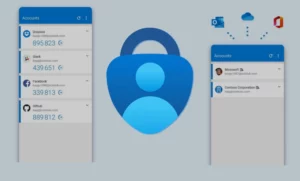
Para solucionar esto, debes acudir a un dispositivo que sí funcione y entrar en account.microsoft.com para solicitar un código de seguridad. Este código puede enviarse a cualquier teléfono móvil que pueda recibir SMS, sin necesidad de que sea el número vinculado originalmente a la cuenta, lo que facilita mucho las cosas si has perdido el acceso al teléfono principal.
Si el problema persiste, puedes intentar restablecer la contraseña desde la pantalla de bloqueo seleccionando «Olvidé mi contraseña» y siguiendo los pasos de verificación de identidad. Si nada de esto cuela, siempre puedes intentar contactar con el soporte técnico de Microsoft vía telefónica para demostrar que eres el dueño legítimo del perfil.
Métodos avanzados para cuentas locales
Cuando hablamos de cuentas locales, el proceso es distinto ya que no hay un servidor externo que valide la clave. Si tienes acceso a otra cuenta de administrador en el mismo equipo, la solución es rapidísima. Solo tienes que abrir la herramienta de Usuarios y grupos locales ejecutando el comando lusrmgr.msc en la ventana de Ejecutar (Win + R).

Una vez dentro, localiza el usuario bloqueado en la lista, haz clic derecho en Propiedades y desmarca la casilla de cuenta bloqueada. Con un par de clics habrás solucionado el problema y podrás volver a entrar con tu usuario habitual sin complicaciones.
Si no tienes otro administrador a mano, puedes intentar entrar en Modo Seguro. Para ello, mantén pulsada la tecla Shift mientras reinicias el equipo desde el menú Inicio. En el entorno de recuperación, ve a Solucionar problemas y accede a la Configuración de inicio. Desde allí, puedes intentar habilitar el administrador oculto del sistema mediante la consola de comandos escribiendo net user administrator /active:yes.
Otra alternativa potente es usar un medio de instalación de Windows 11 en un USB. Arrancando desde el USB y accediendo al Símbolo del sistema en la fase de reparación, se puede realizar un truco avanzado sustituyendo temporalmente el archivo utilman.exe por cmd.exe. Esto permite abrir la consola de comandos directamente en la pantalla de bloqueo y ejecutar el comando net user nombre_usuario /active:yes para forzar la apertura de la cuenta.
Software especializado de terceros
Para aquellos que no se sienten cómodos escribiendo líneas de código o que se han quedado totalmente fuera del sistema, existen herramientas diseñadas específicamente para este propósito. Programas como iSumsoft Tool o PassFab 4WinKey permiten gestionar contraseñas y desbloquear usuarios incluso sin entrar en el sistema operativo, ya que muchos de ellos se ejecutan desde un USB booteable.
Otras opciones conocidas son PCUnlocker y Windows Password Reset, que ofrecen la capacidad de eliminar restricciones de tiempo o resetear la clave de administrador local. Incluso existen herramientas más orientadas al hacking ético como Cain & Abel, aunque esta última ha quedado bastante obsoleta para las versiones modernas de Windows 11 y puede generar incompatibilidades o riesgos de seguridad.
Es fundamental que estas herramientas se descarguen siempre desde sitios oficiales para evitar malware y que se utilicen únicamente en equipos propios, ya que intentar acceder a ordenadores ajenos es una actividad ilegal que puede traer consecuencias jurídicas graves.
Para evitar que esto vuelva a pasar, lo más recomendable es configurar Windows Hello con huella dactilar o reconocimiento facial, crear una cuenta de administrador secundaria de respaldo o simplemente anotar la contraseña en un lugar seguro. Mantener el sistema actualizado y evitar el uso de software malicioso reducirá drásticamente las posibilidades de que Microsoft suspenda tu cuenta por actividades sospechosas.


Redactor apasionado del mundo de los bytes y la tecnología en general. Me encanta compartir mis conocimientos a través de la escritura, y eso es lo que haré en este blog, mostrarte todo lo más interesante sobre gadgets, software, hardware, tendencias tecnológicas, y más. Mi objetivo es ayudarte a navegar por el mundo digital de forma sencilla y entretenida.