- ThrottleStop permite controlar frecuencia, voltaje y límites térmicos en CPUs Intel para reducir temperatura sin perder rendimiento.
- El undervolt se realiza en el panel FIVR, ajustando Core, Cache e iGPU de forma gradual y comprobando siempre la estabilidad.
- Desactivar Turbo, gestionar BD PROCHOT y combinar undervolt con buenos perfiles de energía ayuda a evitar el throttling en juegos.
- Es más seguro empezar con undervolt por software que tocar BIOS, ya que los cambios de ThrottleStop se revierten fácilmente al reiniciar.
Si tu portátil gaming o tu PC con procesador Intel se pone a 80-95 ºC en juegos y tareas pesadas, es muy probable que estés perdiendo rendimiento y acortando la vida útil de tu equipo sin darte cuenta. La buena noticia es que, con un poco de paciencia y una herramienta gratuita llamada ThrottleStop, puedes aplicar un undervolt rápido y seguro que reduzca temperaturas sin perder rendimiento, e incluso mejorándolo en muchos casos.
En esta guía completa vamos a ver cómo hacer undervolt con ThrottleStop en CPUs Intel, qué significan sus opciones clave (Turbo, BD PROCHOT, SpeedShift, multiplicador, FIVR, IccMax, etc.), qué precauciones debes tener y cómo comprobar si tus cambios realmente están funcionando. Todo explicado en español de España, con un tono cercano y ejemplos prácticos para que puedas seguirlo aunque sea la primera vez que tocas estos parámetros.
Qué es ThrottleStop y para qué sirve exactamente
ThrottleStop es un programa gratuito creado por UncleWebb que permite monitorizar y ajustar el comportamiento de los procesadores Intel, tanto en portátiles como en sobremesa. Nació alrededor de 2010 para luchar contra el «throttling» o estrangulamiento de la CPU, y desde entonces se ha ido puliendo hasta convertirse en una herramienta casi imprescindible para muchos usuarios avanzados y jugadores.
Con ThrottleStop puedes controlar la frecuencia, el voltaje y algunos límites internos del procesador, o usar otras herramientas como Intel Extreme Tuning Utility. Esto te permite, entre otras cosas, reducir voltaje (undervolt), bajar o subir el multiplicador (underclock/overclock en modelos compatibles), desactivar el Turbo Boost, gestionar SpeedShift y evitar que el sistema recorte rendimiento por decisiones agresivas del fabricante o por señales de calor de otros componentes.
La versión que se menciona en muchas guías clásicas es la 8.40 u 8.6, pero incluso si usas una más reciente la interfaz y las opciones principales se mantienen muy parecidas. En resumen: lo que vas a aprender aquí te servirá para versiones modernas salvo que haya un cambio radical en el programa.
Es importante entender que ThrottleStop está pensado para procesadores Intel; si intentas ejecutarlo en un equipo con CPU AMD (por ejemplo, un Ryzen 7 4800H) verás un mensaje indicando que la CPU no es compatible y el programa no funcionará. En otras palabras, esta herramienta es solo para Intel.
Por qué tu CPU Intel se calienta tanto
Antes de toquetear voltajes, conviene saber por qué tu procesador está sufriendo. Una CPU que se pone constantemente en 90 y pico grados en juegos o benchmarks está al filo del límite térmico que el propio Intel marca, y eso provoca que el procesador baje frecuencias automáticamente (throttling). En Windows esto puede relacionarse con el Thermal Framework y cómo el sistema decide recortar rendimiento para protegerse.
Entre las causas más habituales de temperaturas altas en CPU Intel están estas:
- Cargas muy intensivas de CPU: juegos exigentes, edición de vídeo, renders 3D, Cinebench, 3DMark, etc. son tareas que exprimen el procesador y elevan la temperatura rápidamente.
- Modelos de alta frecuencia u overclockeables: algunos Intel Core de gama alta, como los i9-14900HX o i7 K, tienen frecuencias muy agresivas y un consumo elevado; esto se traduce en más calor, sobre todo en portátiles con chasis fino.
- Mala ventilación o flujo de aire deficiente: si la caja del PC no tiene un buen «airflow» o el portátil está sobre una superficie que tapa las rejillas, el aire caliente se queda dentro y todo se calienta: CPU, GPU y VRM.
- Pasta térmica vieja o de mala calidad: la pasta entre la CPU y el disipador se degrada con los años; si está seca o es cutre, no transfiere bien el calor, lo que dispara las temperaturas.
- Software pesado o malware: procesos en segundo plano, programas mal optimizados o incluso malware pueden mantener la CPU al 100 % sin que lo notes, generando un calor absurdo sin necesidad.
Todo esto hace que el procesador llegue al límite térmico marcado por Intel (generalmente alrededor de 100 ºC). Para evitar daños, el propio sistema baja las frecuencias (throttling), con lo que pierdes FPS en juegos y rendimiento en tareas pesadas. La gracia del undervolt es reducir la energía que necesita la CPU para funcionar a esas frecuencias, consiguiendo menos temperatura y, a menudo, el mismo o más rendimiento.
Undervolt vs underclock vs overclock: qué diferencia hay
En el mundillo del rendimiento de CPU se manejan tres conceptos clave: undervolt, underclock y overclock. Aunque a veces se mezclan, son cosas distintas que ThrottleStop permite gestionar en mayor o menor medida.
El undervolt consiste en reducir el voltaje que recibe la CPU sin cambiar su frecuencia base. Si el procesador acepta ese voltaje más bajo de forma estable, el consumo y la temperatura bajan sin perder rendimiento. Es lo que nos interesa para un «undervolt rápido» en Intel con ThrottleStop.
El underclock (o downclock) es bajar la frecuencia de funcionamiento de la CPU reduciendo el multiplicador. Esto casi siempre implica menos rendimiento, pero a cambio baja mucho la temperatura. ThrottleStop permite hacerlo en prácticamente cualquier CPU Intel, no solo en los modelos desbloqueados.
El overclock es justo lo contrario: subir la frecuencia por encima de la especificación, normalmente aumentando el multiplicador. Esto solo es viable en procesadores desbloqueados tipo K o HK (por ejemplo, un i7-7820HK, 6820HK y similares). En portátiles ya calientes o en CPUs que de serie van al límite, no es buena idea meterse en overclock si ya tienes problemas de temperatura.
Lo que vamos a priorizar en esta guía es el undervolt con ThrottleStop y, cuando tenga sentido, algunos ajustes ligeros de frecuencia (como desactivar Turbo o reducirlo un poco) para encontrar un equilibrio entre rendimiento, FPS y temperatura.
Descargar e iniciar ThrottleStop correctamente
Para empezar a trastear con el undervolt necesitas descargar ThrottleStop desde una fuente fiable. La más habitual es TechPowerUp, un sitio muy conocido en el mundillo del hardware y el overclock.
El proceso de descarga y ejecución es muy sencillo y siempre sigue el mismo esquema, da igual que tengas un i7-11700 de sobremesa o un portátil gaming con un i9-14900HX:
- Accede a la página de descarga de ThrottleStop en techpowerup.com.
- Haz clic en el botón de «Download» para bajar el archivo .zip del programa.
- Extrae el contenido del .zip en una carpeta de tu elección (por ejemplo, en el Escritorio o en C:\ThrottleStop).
- Ejecuta ThrottleStop.exe. No requiere instalación tradicional; es un ejecutable portátil.
La primera vez que lo abras, Windows puede mostrarte avisos de seguridad. Es normal, ya que ThrottleStop toca parámetros de bajo nivel de la CPU. Acepta y ejecútalo sabiendo que los cambios que hagas son reversibles simplemente reiniciando el PC si te pasas con el undervolt.
En procesadores Intel modernos (especialmente desde ciertos parches de seguridad tipo Plundervolt) puede que la BIOS de tu placa o portátil tenga bloqueado el undervolt. En esos casos, al tocar voltajes en el panel FIVR de ThrottleStop verás que no tienen efecto. Para desbloquearlo, en algunas placas de sobremesa puedes activar opciones de voltaje en BIOS; en muchos portátiles, sin embargo, el bloqueo viene impuesto por el fabricante y no hay manera sencilla de saltárselo.
Entendiendo la pantalla principal de ThrottleStop
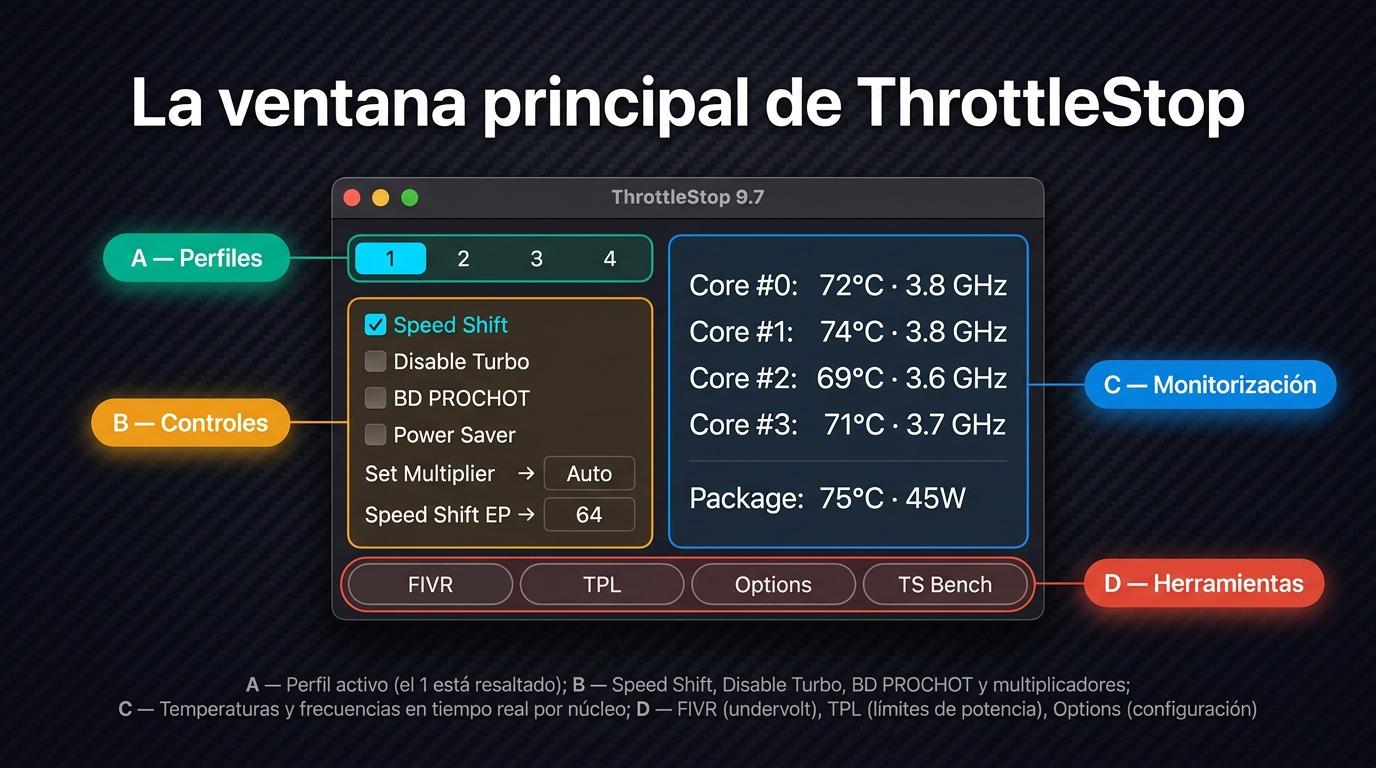
La ventana principal de ThrottleStop puede asustar un poco al principio, pero si vas por partes verás que las opciones clave se entienden rápido. Hay varios perfiles, casillas y lecturas que te ayudan a controlar la CPU.
Uno de los puntos importantes son los perfiles de energía que se suelen usar: por ejemplo, un perfil de rendimiento para jugar y otro de batería para cuando uses el portátil desenchufado. En la experiencia práctica de muchos usuarios, es habitual tener un perfil con Turbo activado y SpeedShift agresivo para sacar FPS en juegos, y otro con Turbo desactivado y SpeedShift más suave para bajar consumo y temperatura en batería.
En la columna de la derecha verás los valores FID, que indican el multiplicador activo de la CPU. Por ejemplo, en un Intel Core i7-7700HQ con frecuencia base de 2,8 GHz y Turbo hasta 3,8 GHz, el FID mostrará valores acordes al multiplicador efectivo. Si desactivas el turbo, el FID se quedará cerca del multiplicador correspondiente a 2,8 GHz y no subirá más.
La interfaz también incluye indicadores de throttling térmico, límites de potencia (PL1/PL2), estados de C, consumo estimado y temperaturas. Todo eso te sirve para ver si tus cambios de undervolt están ayudando realmente a reducir el recorte por temperatura o por límites de potencia.
En muchos hilos de ayuda se recomienda que, si necesitas soporte, compartas capturas de la pantalla principal y del panel FIVR lado a lado. De ese modo, quien te asesore puede ver de un vistazo tus voltajes, multiplicadores, límites y estados térmicos.
Controlar la temperatura desactivando Turbo Boost
La primera forma sencilla de reducir temperatura sin meterse todavía en ajustes finos de voltaje es jugar con el Turbo Boost de Intel. Esta tecnología hace que la CPU aumente su frecuencia por encima de la base cuando el sistema lo requiere para dar más rendimiento.
El problema es que, cuanto más alta es la frecuencia, más calor genera el procesador. En muchos portátiles, el sistema fuerza Turbo al máximo aunque la refrigeración sea mediocre, lo que se traduce en picos de 90 ºC o más en juegos o benchmarks intensos.
Desde ThrottleStop puedes marcar la opción de Disable Turbo para desactivar completamente el Turbo Boost. En cuanto actives esta casilla, la CPU se quedará en su frecuencia base y no subirá más, a no ser que desmarques de nuevo la opción.
En la práctica, en un procesador como el i7-7700HQ, esto significa que la frecuencia se limitará a unos 2,8 GHz estables. Al hacerlo, muchos usuarios ven una reducción de 5 a 10 grados en la temperatura máxima bajo carga, a costa de perder algo de rendimiento pico. Si tu prioridad absoluta es bajar temperaturas y no te importa sacrificar algo de FPS, es un ajuste rápido y efectivo.
BD PROCHOT: cuando otros componentes frenan tu CPU
Otra opción llamativa en la pantalla principal de ThrottleStop es BD PROCHOT, que significa «Bi-Directional Processor Hot». Aunque el nombre suene técnico, la idea es simple: permite que otros componentes del sistema envíen una señal de calor a la CPU para que baje su frecuencia y ayude a enfriar el equipo.
Piensa en un portátil gaming: la GPU dedicada genera muchísimo calor durante las partidas, lo que calienta el interior del chasis. Si la GPU o el chipset alcanzan cierta temperatura, pueden mandar una señal PROCHOT a la CPU para que baje ritmo, cree un pequeño cuello de botella y así todo el sistema se enfríe algo.
Cuando BD PROCHOT está activado, la CPU puede hacer throttling aunque ella misma no haya llegado aún al límite térmico; basta con que otro componente lo dispare. ThrottleStop permite desmarcar BD PROCHOT para que el procesador continúe a tope incluso si la GPU o algún sensor externo se queja de calor.
Esto puede recuperar rendimiento en equipos donde el fabricante ha sido extremadamente conservador con el calor, pero también implica cierto riesgo: si el resto de componentes se calientan demasiado, podrías acortar su vida útil. Por eso, conviene usar este ajuste con cabeza, monitorizando temperaturas generales con herramientas como HWInfo o similares.
Cómo hacer overclock con ThrottleStop (solo CPUs desbloqueadas)
ThrottleStop también permite tocar el multiplicador de la CPU para hacer overclock, pero esto solo es posible en procesadores Intel desbloqueados de la serie K o HK. Ejemplos típicos son el Intel i7-7820HK o el 6820HK en portátiles, y los modelos K en sobremesa.
El principio es muy simple: todas las CPUs Intel modernas tienen una frecuencia base de reloj de 100 MHz. La frecuencia final es el resultado de multiplicar esa base por el multiplicador (FID). Por ejemplo, si pones un multiplicador de 40, la CPU intentará trabajar a:
40 x 100 MHz = 4,0 GHz
En un i7-7820HK con base de 2,9 GHz y Turbo de 3,9 GHz, podrías intentar fijar el multiplicador en 40 para forzar 4 GHz. Si la temperatura y la estabilidad lo permiten, ganarás algo de rendimiento respecto al Turbo estándar.
Aun así, si ya tienes temperaturas altas de serie, lo más sensato es olvidarse del overclock y centrarte en undervolt y quizá underclock ligero. Subir frecuencia a una CPU que ya se calienta no hará más que empeorar el problema.
Cómo hacer underclock con ThrottleStop para bajar aún más la temperatura
A diferencia del overclock, el underclock o downclock se puede aplicar a prácticamente cualquier procesador Intel, no solo a los desbloqueados. ThrottleStop permite reducir el multiplicador en la opción de «Set Multiplier», forzando una frecuencia máxima más baja.
Para que esto funcione debes asegurarte de que está activado SpeedStep (casilla correspondiente marcada). Si SpeedStep estuviera desactivado, la CPU no ajustaría su frecuencia correctamente y no podrías bajar el multiplicador de forma efectiva.
Tomemos como ejemplo otra vez el i7-7700HQ de base 2,8 GHz. Si quieres que la CPU funcione alrededor de 2,1 GHz, debes poner el multiplicador en 21 (21 x 100 MHz). Cuando apliques este cambio, la columna FID en ThrottleStop debería mostrar valores en torno a 21.xx bajo carga, confirmando que el underclock está activo.
El efecto práctico es una reducción muy notable de temperatura, pero también un descenso en el rendimiento general del sistema. Lo normal es reservar este tipo de ajuste para casos extremos donde lo que prima es bajar ruido, consumo y calor por encima de cualquier otra cosa.
Undervolt con ThrottleStop: panel FIVR y valores típicos
El corazón de esta guía es el undervolt rápido con ThrottleStop en Intel. Esto se hace desde el panel FIVR, donde puedes ajustar el voltaje de distintos dominios de la CPU: núcleo (Core), caché (Cache), iGPU, etc.
El concepto básico es que, reduciendo el voltaje, la CPU consume menos energía para mantener la misma frecuencia. El resultado es una baja de temperatura y, a menudo, menos consumo eléctrico, lo que también se agradece en portátiles con batería.
Un ejemplo de configuración práctica de undervolt en una CPU móvil Intel que ha demostrado ser estable para un usuario concreto es algo así:
- -130 mV para el Core (núcleo)
- -125 mV para la Cache
- -50 mV para la iGPU
Estos valores se pueden aplicar tanto en el perfil de rendimiento como en el de batería. En ese caso concreto, el usuario mantenía Turbo activo en el perfil de rendimiento y lo desactivaba en el de batería, con SpeedShift en valor 64 para rendimiento y 128 en batería, equilibrando así respuesta del procesador y consumo.
El resultado práctico de ese undervolt fue una caída de temperaturas desde unos 90 y pico grados de serie a alrededor de 75 ºC en 3DMark Fire Strike, y un máximo cercano a 84 ºC en juegos reales (por ejemplo, Total War: Warhammer 2). Manteniendo relojes turbo alrededor de 3,7 GHz con SpeedShift a 64, el sistema seguía rindiendo fuerte pero sin llegar a las barbaridades térmicas de stock.
Es muy importante remarcar que no debes copiar estos valores a lo loco. Cada procesador es un mundo, incluso dos CPUs idénticas del mismo modelo pueden aguantar undervolt diferente debido a la calidad del silicio. Tu i7-11700, tu i9-14900HX o tu i7-7700HQ pueden aceptar más o menos milivoltios de reducción; por eso las pruebas de estabilidad son obligatorias.
Pruebas de estabilidad y riesgos reales del undervolt
Cuando juegas con el voltaje y la frecuencia de la CPU, entras en el terreno del over/underclocking. Aquí hay dos reglas de oro: ir poco a poco y comprobar la estabilidad después de cada cambio importante. No hacerlo es la receta perfecta para cuelgues, pantallazos azules o corrupción de datos.
Un escenario típico de prueba podría ser el siguiente: aplicas un pequeño undervolt (por ejemplo, -50 mV en Core y Cache), guardas la configuración, y ejecutas un benchmark exigente (por ejemplo, Unigine Superposition) para comprobar estabilidad durante un buen rato. Si no hay cuelgues, artifacts, cierres inesperados ni errores raros, puedes intentar bajar un poco más el voltaje y repetir las pruebas.
Si te pasas con el undervolt, lo normal es que el sistema se congele, dé pantallazo azul o se reinicie cuando la CPU entra en carga alta. No es deseable, pero mientras puedas volver a Windows y subir un poco el voltaje, el problema se soluciona. En la gran mayoría de casos, simplemente reiniciando se cancelan los ajustes temporales y puedes rectificar.
El riesgo aumenta cuando se hace undervolt agresivo desde BIOS en placas de sobremesa. En ese entorno, si ajustas parámetros que tu CPU o placa no toleran, puedes dejar la placa base en estado «brick» (como un ladrillo), sin llegar a arrancar. En el mundo de las CPUs Xeon, por ejemplo, esto es bien conocido: un undervolt excesivo en BIOS puede obligarte a usar programadores como CH341A con software tipo AsProgrammer para reflashear la BIOS.
Por ese motivo, muchos usuarios prefieren hacer el undervolt por software con ThrottleStop: si algo falla, basta con reiniciar para deshacer los cambios. Aun así, siempre hay que actuar con prudencia y sentido común, incrementando el undervolt en pasos pequeños y probando entre cada uno de ellos.
Undervolt por BIOS frente a undervolt por ThrottleStop
El undervolt se puede hacer tanto por BIOS como por software. Ambos caminos tienen sus pros y sus contras, y conviene distinguirlos bien para saber qué estás tocando en cada caso.
Hacer undervolt desde la BIOS de la placa base o del portátil suele aplicar el cambio de forma global y permanente a nivel de firmware. Eso tiene la ventaja de que no dependes de ningún programa en Windows para mantener los voltajes, pero a cambio los errores pueden ser más graves: un valor demasiado agresivo puede dejar la placa sin arrancar, obligándote a hacer un clear CMOS físico o incluso a reprogramar la BIOS con herramientas externas si se queda totalmente brickeada.
En algunos entornos, como en ciertas placas con procesadores Xeon, se habla abiertamente de los riesgos de pasarse de undervolt en BIOS y de cómo recuperarse con dispositivos como el CH341A y utilidades como AsProgrammer. En cualquier caso, la recomendación general es que, si no tienes experiencia con estas cosas, no te aventures a undervoltear a lo bestia en BIOS.
En cambio, el undervolt con ThrottleStop se aplica desde el propio sistema operativo y es relativamente fácil de revertir. Puedes configurar el programa para que aplique los voltajes al iniciar Windows y, si algo va mal, basta con entrar en modo seguro o eliminar el inicio automático, o simplemente reiniciar con ajustes por defecto.
Además, ThrottleStop te permite guardar distintos perfiles con valores de voltaje diferenciados, adaptar el comportamiento según estés enchufado a la corriente o tirando de batería, y experimentar sin jugártela tanto a nivel de firmware. Por todo esto, para la mayoría de usuarios es la opción más sensata y flexible.
Limitar la CPU sin perder FPS: relación CPU/GPU y modos de GPU
En portátiles gaming modernos, como un ASUS ROG Strix Scar 18 con un i9-14900HX, el comportamiento térmico y de rendimiento no depende solo de la CPU. La relación entre CPU y GPU, los modos de GPU (Optimus, Advanced Optimus, MUX switch) y el perfil de energía influyen mucho en los FPS y en las temperaturas.
Una guía habitual en estos equipos explica cómo entender el uso de CPU y GPU en juegos: si la CPU está al 90-100 % y la GPU por debajo, puede que estés limitado por procesador; si la GPU está al 99 % y la CPU más relajada, el cuello está en la gráfica. Ajustar la CPU para que no se caliente tanto, reduciendo un poco su frecuencia o vallando el Turbo, a veces apenas afecta a los FPS si la GPU ya era el factor limitante.
También es importante comprender los modos de GPU y de pantalla: Optimus, Advanced Optimus y el interruptor MUX permiten elegir si la pantalla se conecta a la iGPU integrada o directamente a la GPU dedicada. Pasar a un modo dGPU directa suele mejorar FPS y reducir input lag, pero también aumenta el calor generado por la gráfica.
ThrottleStop entra en juego aquí porque te permite domar la CPU para que no se dispare térmicamente mientras la GPU hace su trabajo. Con un undervolt correcto y un control inteligente de Turbo, puedes mantener la CPU en rangos razonables de temperatura sin perjudicar los FPS en los juegos donde la gráfica es el cuello de botella principal.
Los fabricantes como Asus también proporcionan consejos estándar para portátiles ROG: mantener limpios los ventiladores, usar bases refrigeradoras, ajustar perfiles de ventilación y energía, etc. Combinarlos con un buen undervolt de CPU a través de ThrottleStop puede marcar una diferencia notable en la experiencia diaria.
ThrottleStop: CPUs soportadas, arranque automático y otros detalles
Un detalle clave que no hay que pasar por alto es que ThrottleStop no soporta procesadores AMD. Si intentas instalarlo o ejecutarlo en un portátil con Ryzen (por ejemplo, un Ryzen 7 4800H), el programa mostrará un mensaje de CPU no soportada y no podrás hacer nada con él.
En el caso de Intel, sin embargo, ThrottleStop funciona con la mayoría de CPUs modernas, tanto de portátil como de sobremesa. Hay modelos y generaciones donde el undervolt puede estar limitado por la BIOS o por parches de seguridad, pero el programa seguirá permitiendo monitorizar temperaturas, multiplicadores y estados de throttling.
Si te convence el resultado del undervolt y quieres que se aplique siempre sin tener que abrir ThrottleStop manualmente, puedes configurarlo para iniciarse automáticamente con Windows. Hay guías gráficas que explican cómo hacerlo utilizando el Programador de tareas de Windows, de forma que el programa arranque con privilegios administrativos y active tu perfil nada más entrar al escritorio.
En algunas capturas de usuarios con procesadores tipo i7-11700 se ve que se plantean dudas sobre valores como IccMax (corriente máxima permitida). Verlo en 12,00 A puede llamar la atención y hacer pensar que debería ser más alto, pero la realidad es que estos parámetros están relacionados con límites internos de corriente y no siempre necesitas tocarlos para un simple undervolt. En muchos casos, basta con ajustar el voltaje en FIVR y, si acaso, los límites de potencia si quieres evitar que la CPU se dispare demasiado.
Si tras aplicar un undervolt tienes la sensación de que «no ha cambiado nada», conviene revisar que los valores se apliquen realmente (algunas BIOS bloquean el undervolt), monitorizar con herramientas externas y asegurarte de que estás comparando temperaturas, frecuencias y rendimiento antes y después bajo la misma carga (mismo juego, misma escena, mismo benchmark).
En la práctica, la mayoría de usuarios que siguen un método cuidadoso y van pasando por valores seguros (por ejemplo, empezando por -50 mV en CPU y caché en Xeon u otros modelos, o valores similares en portátiles Intel modernos) consiguen bajadas de temperatura bastante notables sin perder estabilidad.
Dominar ThrottleStop y el undervolt en Intel no es algo que se aprenda en cinco minutos, pero una vez que entiendes lo que hacen opciones como Disable Turbo, BD PROCHOT, SpeedStep, SpeedShift, multiplicador y FIVR, se convierte en una herramienta que probablemente querrás usar durante mucho tiempo para exprimir tu portátil o tu PC manteniendo las temperaturas a raya y el rendimiento en su punto dulce.


Redactor apasionado del mundo de los bytes y la tecnología en general. Me encanta compartir mis conocimientos a través de la escritura, y eso es lo que haré en este blog, mostrarte todo lo más interesante sobre gadgets, software, hardware, tendencias tecnológicas, y más. Mi objetivo es ayudarte a navegar por el mundo digital de forma sencilla y entretenida.