- Los problemas de sonido en Windows suelen deberse a controladores de audio dañados, genéricos o en conflicto, más que a un fallo físico inmediato del hardware.
- Revisar servicios de audio, configuración de dispositivos, administrador de dispositivos y actualizaciones oficiales permite resolver la mayoría de incidencias típicas.
- Driver Store Explorer es clave para limpiar el almacén de controladores (DriverStore) cuando hay restos de drivers antiguos o corruptos que impiden instalar el audio correcto.
- Si tras estas acciones persisten los errores, es probable que exista un problema de hardware o de compatibilidad profunda que requiera soporte del fabricante o reparación.
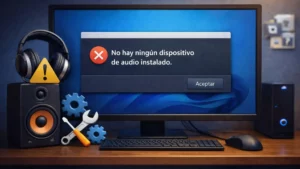
Perder el sonido del PC de un día para otro puede ser desesperante hasta el extremo: instalas una placa base nueva, todo parece ir fino en juegos y escritorio, y en cuanto pones un vídeo te das cuenta de que no suena absolutamente nada. En el mezclador solo aparece la tele conectada por HDMI, el administrador de dispositivos no muestra Realtek y, por mucho que reinstales el controlador desde la web del fabricante, Windows se comporta como si el driver jamás hubiera pasado por allí.
Este tipo de fallo se mezcla con otros clásicos de Windows 10 y Windows 11: el temido mensaje del solucionador de problemas de sonido “Controlador de audio genérico detectado”, dispositivos que dejan de responder sin motivo aparente, conflictos con drivers antiguos, bloqueos del antivirus o del firewall, restos de controladores corruptos en el DriverStore… y horas y horas de pruebas sin avanzar. En este artículo vamos a ver, paso a paso, cómo atacar de raíz los problemas de controladores de audio dañados y cómo apoyarnos en herramientas como Driver Store Explorer para limpiar el sistema cuando los métodos típicos ya no dan más de sí.
Qué está pasando realmente con tus drivers de audio
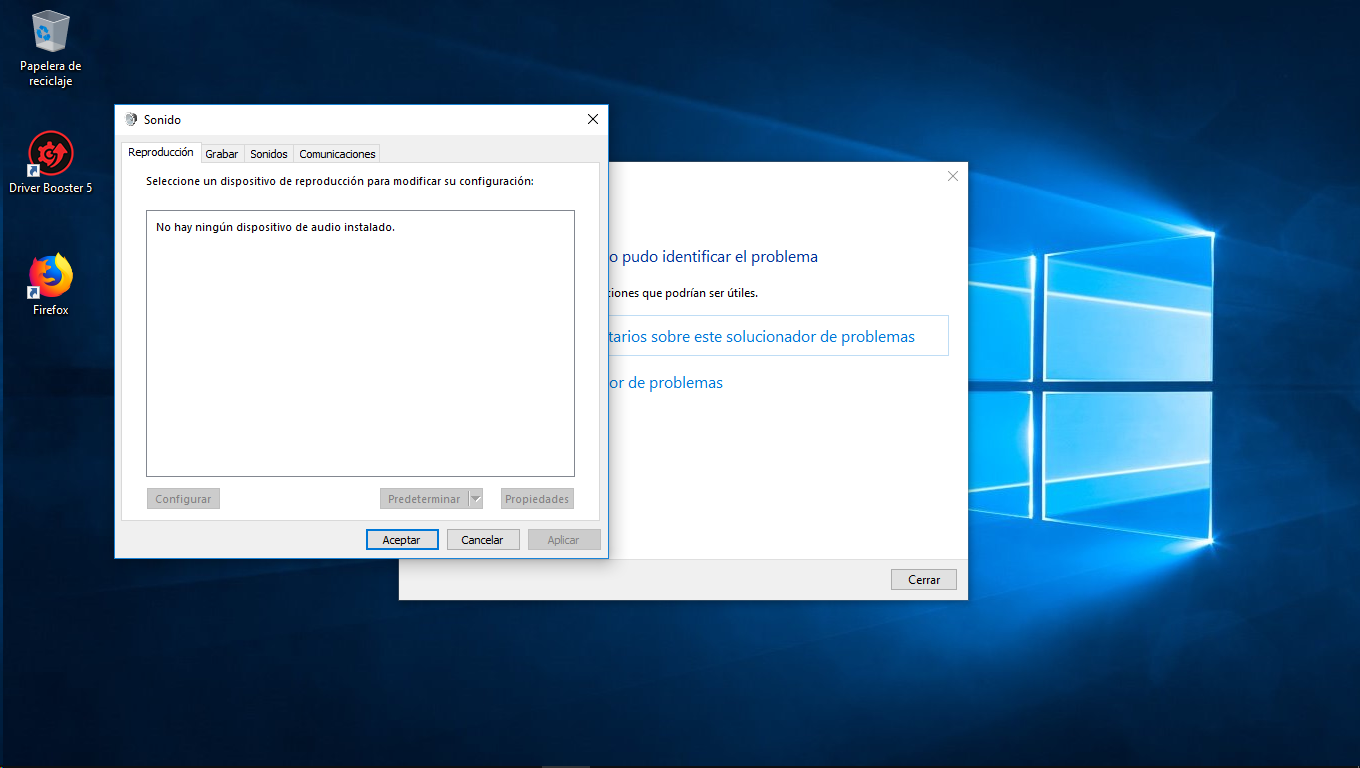
Cuando Windows no muestra tu tarjeta de sonido Realtek, o solo aparece el audio de la tele por HDMI, el problema casi nunca es “no tienes audio”, sino que el sistema está usando otro dispositivo como salida predeterminada o tiene el controlador de la tarjeta de sonido en un estado inestable. Esto explica situaciones como las de muchos usuarios con placas Asrock B450 Steel Legend, chips Realtek y gráficas Radeon RX 580 que solo ven el dispositivo de audio de AMD (televisión) tanto en el administrador de dispositivos como en la ventana de sonido.
A todo esto se le suma que Windows, especialmente desde las últimas versiones, intenta ser “listo” gestionando los controladores: guarda múltiples versiones en el almacén (DriverStore), instala drivers genéricos cuando no encuentra uno mejor y, si algo sale mal, puedes acabar con controladores duplicados, desactualizados o medio corruptos que impiden que el hardware responda.
Cuando ejecutas el solucionador de problemas de sonido y aparece el aviso “Controlador de audio genérico detectado”, lo que Windows está diciendo en realidad es: “estoy usando un driver básico porque el específico de tu dispositivo no responde como debería”. Ese mensaje no es la causa, sino la consecuencia de que algo ha fallado en la comunicación entre sistema operativo y hardware.
Por eso es tan frecuente que, aunque descargues el instalador correcto desde la pestaña de drivers de la web de tu placa base, completes el asistente, reinicies y todo parezca ir bien, al volver al escritorio sigas sin ver el dispositivo Realtek. El instalador hace su trabajo, pero el sistema no engancha el driver porque hay restos anteriores, conflictos o un problema más profundo en el almacén de controladores.
Tipos de controladores en Windows y por qué importan
Para entender por qué un fallo de sonido puede tumbarse durante días, conviene saber que en Windows conviven dos grandes familias de controladores: los que funcionan en modo kernel y los que lo hacen en modo usuario. No es teoría vacía: de qué tipo sea tu driver depende que un simple error provoque desde chasquidos de audio hasta pantallazos azules.
Los drivers en modo kernel son los que tienen línea directa con el hardware: tarjeta de sonido, tarjeta gráfica, red, controladores de almacenamiento, etc. Tienen acceso completo a los recursos del sistema y, precisamente por eso, si uno se corrompe o entra en conflicto puede provocar cuelgues graves, reinicios inesperados o bloqueos totales de Windows. Muchos controladores de audio “de verdad” (Realtek, Intel, etc.) se apoyan en este nivel para hablar con el chip de sonido.
Por debajo del kernel hay toda una arquitectura por capas. Suelen distinguirse:
- Controladores de nivel superior: reciben las peticiones de las aplicaciones (por ejemplo, un juego) y las traducen a operaciones más cercanas al hardware.
- Controladores intermedios: como los controladores de clase de ciertos dispositivos, que hacen de puente entre las funciones genéricas de Windows y el dispositivo físico.
- Controladores de nivel inferior: se comunican directamente con el hardware, sin depender de otros drivers por debajo.
Los controladores en modo usuario son menos críticos para la estabilidad del sistema. Normalmente se sitúan entre una aplicación Win32 y los controladores de kernel, o entre el usuario y otros componentes de Windows. Gestionan cosas como dispositivos de entrada y salida en un nivel más alto: teclados, ratones, impresoras, monitores… Si uno de estos falla, lo habitual es que la aplicación dé error o que algo deje de funcionar, pero es raro que se caiga el sistema operativo entero.
Lo importante aquí es que, cuando hablamos de audio, suele haber una combinación de ambos tipos de controladores. De ahí que puedas sufrir problemas muy distintos: desde que el sonido no se reproduzca, hasta que se escuche entrecortado, distorsionado o que simplemente no aparezca el dispositivo correcto en la lista de reproducción.
Problemas habituales con drivers de audio y cómo identificarlos
En la práctica diaria, los fallos con drivers de audio dañados o mal configurados se manifiestan siempre de formas parecidas. Reconocer el patrón te ayuda a acotar el problema mucho más rápido y decidir si necesitas tocar el DriverStore, el administrador de dispositivos o simplemente la configuración de sonido.
Los síntomas más repetidos son:
- Silencio total: no se oye nada por altavoces ni auriculares, aunque el icono de volumen parezca normal.
- Audio distorsionado o con chasquidos: crujidos, golpes, cortes breves que convierten música y vídeos en algo insoportable.
- Audio entrecortado: el sonido se corta y vuelve cada pocos segundos, como si el sistema se quedara sin recursos.
- Solo aparece un dispositivo de audio genérico, a menudo asociado a la gráfica (HDMI/DisplayPort), mientras que la tarjeta de sonido real no figura por ningún lado.
- Mensaje “Controlador de audio genérico detectado” en el solucionador de problemas de Windows 10/11.
A estos síntomas se suman factores de fondo que sirven de pista:
Es frecuente que el problema arranque justo después de un cambio importante en el sistema: instalación de una placa base nueva, actualización de Windows grande, instalación o desinstalación de software relacionado con audio, juegos o utilidades de sonido de terceros. También puede dispararse tras una infección de malware o un apagón mientras el sistema estaba actualizando drivers.
Por otro lado, hay que contar con que Windows no siempre gestiona bien los controladores viejos. Tener drivers antiguos en el equipo puede provocar incompatibilidades con nuevas versiones de Windows o con otro software. En algunos casos, el propio sistema intenta ejecutarlos en modo de compatibilidad, pero ni aun así funciona y termina dejando el dispositivo a medias.
Además, el firewall de Windows o un antivirus muy celoso pueden bloquear el instalador o el propio controlador al detectarlos como sospechosos. Esto es más habitual de lo que parece con ciertos instaladores de audio, herramientas de terceros o paquetes que no estén firmados correctamente. El resultado: instalas “con éxito”, pero el driver no queda activo.
Primeras comprobaciones antes de meterte en líos serios
Antes de tocar nada delicado como el DriverStore o eliminar controladores a mano, conviene repasar una serie de revisiones básicas que a menudo se pasan por alto y que pueden ahorrarte muchísimo tiempo.
Lo primero, por obvio que parezca, es revisar las conexiones físicas de audio: comprobar que los altavoces o auriculares estén conectados al jack correcto, que los altavoces estén encendidos y con volumen, que el cable no esté roto y, si usas HDMI, que la tele o monitor tenga seleccionada la entrada adecuada. Una clavija medio salida basta para dejarte sin sonido.
Lo segundo es revisar la configuración de dispositivos de reproducción en Windows. En Windows 10/11, un clic derecho en el icono de altavoz > “Sonido” o “Configuración de sonido” te permite ver qué dispositivo está marcado como predeterminado. Si ves solo la tele por HDMI, o un dispositivo genérico, prueba a mostrar los dispositivos deshabilitados y desconectados para confirmar que tu tarjeta de sonido no está simplemente apagada.
A partir de ahí, entra en el Administrador de dispositivos (Windows + X > Administrador de dispositivos) y despliega “Controladoras de sonido y vídeo y dispositivos de juego”. Si Realtek no aparece, o solo ves un controlador de audio de alta definición genérico, sabes que el problema va por el lado de los drivers. Si aparece pero con símbolo de advertencia, hay conflicto o corrupción.
Por último, dale una oportunidad a la herramienta integrada de Windows: el solucionador de problemas de sonido. No hace milagros, pero a veces reactiva servicios o ajusta algo de la configuración que se había quedado colgado. Solo hay que hacer clic derecho en el icono del altavoz y elegir “Solucionar problemas de sonido”. Si al final te suelta el mensaje de “Controlador de audio genérico detectado”, al menos ya sabes por dónde van los tiros.
Revisar y activar los servicios de audio de Windows
Un fallo típico cuando aparece el error de controlador genérico es que los servicios claves de sonido estén parados. Si Windows Audio o Windows Audio Endpoint Builder están detenidos, por mucho que cambies drivers el sistema no tendrá a nadie escuchando las peticiones de audio.
Para verificarlo:
- Pulsa Windows + R para abrir “Ejecutar”, escribe services.msc y confirma.
- En la lista, localiza “Windows Audio” y “Windows Audio Endpoint Builder”.
- Comprueba la columna “Estado”: si no pone “En ejecución”, haz clic derecho y elige “Iniciar”.
- Abre las propiedades de cada uno (doble clic) y en “Tipo de inicio” selecciona “Automático”.
- Aplica cambios, acepta y cierra la ventana de servicios.
Una vez hecho esto, prueba el sonido. Si el problema era simplemente que algún servicio se había detenido o quedado en manual, con esto deberías recuperar al menos parte de la funcionalidad de audio, siempre que los drivers de base estén bien.
Actualizar, reinstalar o revertir controladores de audio
Si las comprobaciones previas no han dado resultado, toca pelearse con los controladores. Aquí hay tres caminos básicos: actualizar, reinstalar o volver a una versión anterior, dependiendo de qué haya pasado antes de que apareciera el fallo.
Para gestionarlo desde el Administrador de dispositivos:
1. Pulsa Windows + X y elige “Administrador de dispositivos”.
2. Despliega “Controladoras de sonido y vídeo y dispositivos de juego”.
3. Haz clic derecho en tu dispositivo de audio (Realtek, Audio de alta definición, etc.).
Desde ese menú puedes:
- Revertir el controlador: en Propiedades > pestaña “Controlador” verás el botón “Revertir controlador” si hay una versión anterior guardada. Eso es útil si el problema empezó justo después de una actualización.
- Actualizar el controlador: permite que Windows busque una versión más reciente, aunque sinceramente suele ser más efectivo descargar el driver directamente desde la web del fabricante de la placa base o del propio chip.
- Desinstalar el dispositivo: elimina el controlador actual. Al reiniciar, Windows intentará instalar un driver genérico o el más adecuado que encuentre en el sistema.
Cuando reinstalar o actualizar desde el administrador de dispositivos no arregla nada, el siguiente paso lógico es descargar el controlador específico desde la web del fabricante (Asrock, Gigabyte, MSI, etc.), sección de soporte, pestaña de drivers. Allí sueles encontrar el paquete de audio Realtek exacto para tu modelo de placa. Aun así, como hemos visto en muchos casos, el instalador puede completarse “bien” y luego no aparecer nada, lo que indica que hay algo más enredado detrás.
Solución al mensaje “Controlador de audio genérico detectado”
El error del “Controlador de audio genérico detectado” del solucionador de problemas de Windows 10/11 se produce cuando el sistema aprecia que los dispositivos de sonido no responden a las órdenes como deberían. No es un mensaje muy descriptivo, pero detrás suele haber patrones claros.
Además de las acciones previas (servicios, administrador de dispositivos, etc.), Microsoft recomienda:
- Revisar los servicios de audio (Windows Audio y Endpoint Builder) como ya hemos visto.
- Actualizar los drivers de audio desde el administrador de dispositivos y, si es posible, desde la web del fabricante.
- Desinstalar completamente el driver y permitir que Windows lo reinstale.
- Desactivar las mejoras de audio que puedan estar interfiriendo.
Para desactivar las mejoras de audio:
- Abre “Ejecutar” con Windows + R y escribe control para abrir el Panel de control clásico.
- Ve a “Sonido” y, en la pestaña “Reproducción”, selecciona tu dispositivo predeterminado.
- Clic derecho > “Propiedades” y entra en la pestaña “Mejoras”.
- Marca la casilla “Desactivar todas las mejoras” o “Desactivar todos los efectos de sonido”.
- Aplica, acepta y prueba el audio.
Este ajuste suele ayudar especialmente cuando el sonido se oye con chasquidos o distorsiones extrañas que no parecen deberse al hardware, sino a procesado digital añadido encima.
Cómo puede ayudarte Driver Store Explorer con drivers dañados
Cuando ya lo has probado prácticamente todo —reinstalar, actualizar, restaurar, incluso formatear Windows— y sigues sin audio o con errores raros, empieza a cobrar protagonismo el verdadero “pozo” de drivers de Windows: el DriverStore. Ahí es donde el sistema almacena todas las versiones de controladores que ha ido usando, y desde donde los instala cuando hace falta.
El problema es que, con el tiempo, ese almacén se llena de drivers antiguos, paquetes incompletos, restos de desinstalaciones y versiones que ya no tienen sentido. En ciertos casos extremos, estas entradas conflictivas impiden que el sistema enganche correctamente el nuevo driver, aunque lo instales una y otra vez. Es lo que explica que muchos usuarios, tras horas de pruebas, terminen rindiéndose y tirando por la calle de en medio: auriculares Bluetooth con sus propios controladores y a otra cosa.
Driver Store Explorer (también conocido como RAPR) es una herramienta gratuita y de código abierto que se puede descargar desde GitHub y que sirve precisamente para ver y gestionar los controladores almacenados en el DriverStore. Con ella puedes:
- Listar todos los paquetes de drivers instalados en el sistema.
- Ver qué dispositivo está asociado a cada driver.
- Identificar versiones duplicadas o antiguas de un mismo controlador.
- Eliminar drivers que ya no se usan o que puedan estar causando conflictos.
- Trabajar tanto online como sin conexión, e incluso generar listados para gestionar mejor los controladores.
La interfaz es sencilla, con una tabla de columnas que puedes reorganizar a tu gusto. La idea suele ser ordenar por proveedor, clase o versión, localizar los controladores de audio problemáticos (por ejemplo, varios paquetes Realtek Audio, controladores de audio de alta definición de Microsoft que ya no uses, etc.) y marcar para eliminar las versiones redundantes o claramente obsoletas.
Eso sí: borrar drivers del DriverStore no es un juego. Conviene hacerlo con cabeza, crear antes un punto de restauración del sistema y tener claro que lo más prudente es mantener al menos una versión funcional de cada controlador importante. Una vez limpies los duplicados y paquetes corruptos, reinstalar el driver de audio “bueno” suele tener muchas más probabilidades de éxito, porque ya no compite con restos anteriores.
Otros métodos avanzados para diagnosticar problemas de drivers
Si ni siquiera con una limpieza cuidadosa del DriverStore y la reinstalación de controladores consigues devolver la vida al audio, todavía hay un par de cartas avanzadas que puedes jugar para acotar el origen del conflicto.
Una de ellas es el inicio limpio de Windows. Este modo arranca el sistema solo con los servicios y drivers imprescindibles de Microsoft, desactivando programas y servicios de terceros. La idea es sencilla: si en inicio limpio el audio funciona, es que hay algo instalado en tu PC (un programa, un servicio, un driver extra) que en condiciones normales entra en conflicto con el sistema de sonido.
Para configurar un inicio limpio:
- Pulsa Windows + R, escribe msconfig.msc y acepta.
- En la pestaña “Servicios”, marca “Ocultar todos los servicios de Microsoft” y luego haz clic en “Deshabilitar todos”.
- Ve a la pestaña “Inicio de Windows” y abre el “Administrador de tareas”.
- En “Inicio”, desactiva uno por uno todos los elementos habilitados (apunta cuáles son por si luego quieres restaurarlos).
- Reinicia el equipo. Windows arrancará con un conjunto mínimo de componentes.
En este estado, instala o prueba el controlador de audio. Si de repente todo funciona, ya sabes que el conflicto lo provoca algún servicio o programa que habías desactivado. Podrás ir reactivándolos poco a poco hasta encontrar al culpable.
Otra opción es revelar los dispositivos y controladores ocultos que no aparecen normalmente en el Administrador de dispositivos. Desde el menú “Ver” marca “Mostrar dispositivos ocultos” para que Windows muestre también componentes no presentes físicamente, antiguos o configurados por el fabricante. Algunos de ellos pueden estar asociados a drivers de audio obsoletos que merece la pena desinstalar manualmente.
Por último, no olvides la posibilidad de una infección por malware. Ciertos virus y troyanos modifican o corrompen archivos de sistema, incluyendo drivers. Conviene realizar un análisis completo con tu antivirus o con la protección integrada de Windows: en “Seguridad de Windows” > “Protección antivirus y contra amenazas” puedes lanzar un examen rápido o completo. Cuando tengas la certeza de que el sistema está limpio, reinstalar los drivers de audio sobre una base sana es mucho más fiable.
Actualizar drivers de audio con y sin herramientas externas
Aunque es tentador apoyarse en programas que prometen actualizar todos los drivers de tu PC con un clic, conviene priorizar siempre las fuentes oficiales para controladores tan delicados como los de audio. Aun así, veamos las opciones.
En Windows, el primer nivel es Windows Update. Desde Configuración > “Actualización y seguridad” (o “Windows Update” en Windows 11) puedes buscar actualizaciones. A veces incluye paquetes de audio del propio fabricante, sobre todo para portátiles u ordenadores de marca. Tener el sistema y drivers al día reduce muchos problemas de compatibilidad y seguridad.
El siguiente escalón es acudir a las herramientas oficiales de cada fabricante:
- Intel ofrece utilidades para detectar y actualizar controladores de sus plataformas.
- AMD publica en su web los paquetes de drivers para sus chipsets y para audio integrado, que puedes descargar eligiendo producto, familia y sistema operativo.
- NVIDIA también dispone de un catálogo amplio para distintos tipos de hardware, aunque en audio normalmente influye más en la parte HDMI/DisplayPort de la gráfica.
Si con todo ello sigues empleando drivers antiguos o faltan algunos, puedes plantearte el uso de herramientas externas con buena reputación. Snappy Driver Installer, por ejemplo, tiene una versión Lite gratuita que es portátil (se ejecuta desde un USB sin instalarse) y que mantiene un repositorio amplio de controladores. Permite actualizar varios drivers a la vez y suele ser útil para dejar un equipo recién formateado con todo más o menos al día.
Otras utilidades como Driver Talent añaden funciones de pago, análisis automatizados y descarga desde servidores propios. En cualquier caso, hay que ser muy selectivo, descargar solo desde la web oficial del proyecto y desconfiar de clones cargados de adware o malware, que por desgracia abundan en este campo.
Driver Store Explorer encaja aquí como un complemento perfecto: mientras que otras herramientas se centran en descargar y actualizar, esta se especializa en limpiar y controlar lo que ya hay instalado en el sistema, algo esencial cuando el origen del problema es precisamente un controlador de audio dañado persistiendo en el DriverStore.
Si después de aplicar todos estos métodos —comprobaciones básicas, servicios, cambios de configuración, reinstalaciones, limpieza del DriverStore y herramientas externas fiables— el sonido sigue sin aparecer o lo hace de forma errática, lo razonable es dar por hecho que puede haber un problema de hardware en la placa base, en el chip de audio o incluso en el conector físico. En ese escenario, lo más sensato es tirar de garantía si aún corresponde, contactar con el soporte del fabricante o, como último recurso, llevar el equipo a un servicio técnico para que comprueben el componente o te propongan una solución (una tarjeta de sonido dedicada, por ejemplo).
Cuando una cadena de pruebas interminables, reinstalaciones de Windows y horas de foro no bastan para resucitar el audio, es fácil caer en la frustración y optar por atajos como unos auriculares Bluetooth que traen sus propios drivers y esquivan el problema. Sin embargo, contar con una visión clara de cómo funciona el sistema de controladores de Windows, qué papel juegan los servicios de audio, el DriverStore y herramientas como Driver Store Explorer te permite diagnosticar de forma mucho más precisa qué está fallando y hasta dónde merece la pena seguir investigando antes de darlo por perdido. Con esta base, tendrás muchas más papeletas de recuperar el sonido por tus propios medios… y, si al final toca asumir que el fallo es físico, al menos sabrás que has apurado todas las opciones software razonables.

Redactor apasionado del mundo de los bytes y la tecnología en general. Me encanta compartir mis conocimientos a través de la escritura, y eso es lo que haré en este blog, mostrarte todo lo más interesante sobre gadgets, software, hardware, tendencias tecnológicas, y más. Mi objetivo es ayudarte a navegar por el mundo digital de forma sencilla y entretenida.