- Identificar por qué falla una actualización KB en Windows Update ayuda a decidir si compensa instalarla manualmente.
- El Catálogo de Microsoft sigue siendo la fuente oficial de KB, aunque algunos navegadores bloqueen sus descargas.
- La firma digital de Microsoft es la garantía principal de integridad, más allá de disponer o no de hashes SHA-256 públicos.
- Instalar manualmente una KB es útil en fallos aislados, pero si todo falla conviene reparar primero los componentes de Windows.
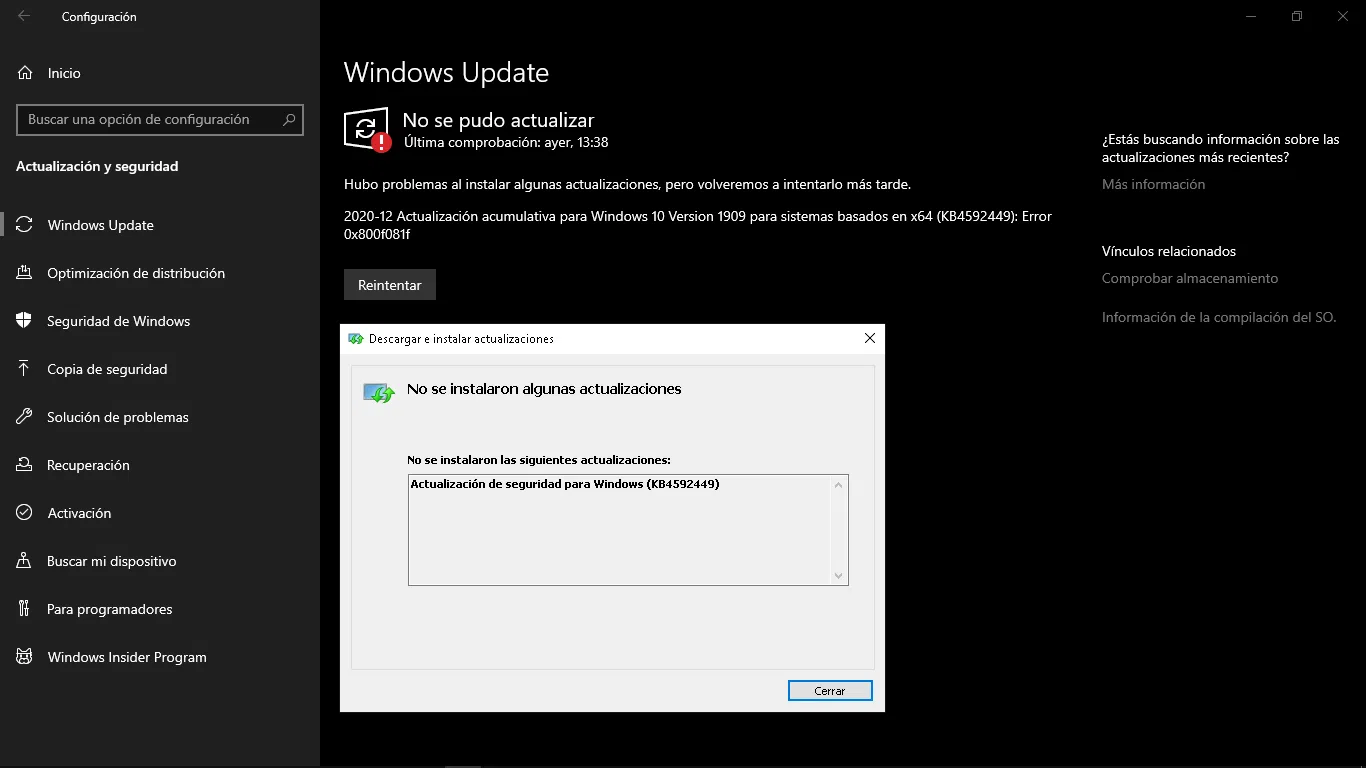
Cuando una actualización acumulativa KB de Windows falla una y otra vez, lo normal es que termines desesperado mirando el código de error sin entender muy bien qué está pasando. Y para rematar, entras en el Catálogo de actualizaciones de Microsoft para descargar el parche manualmente y te encuentras con que la descarga ni siquiera se inicia o el navegador te suelta un aviso de que el sitio no es seguro. El cóctel perfecto para perder la paciencia.
La buena noticia es que casi siempre hay forma de instalar esa actualización KB problemática de manera manual, y además hacerlo con ciertas garantías de integridad, incluso aunque el navegador se queje del protocolo o de que la web del Catálogo no cumple los estándares modernos de seguridad. A continuación, verás qué está ocurriendo realmente con el Catálogo de Microsoft, qué opciones tienes para descargar e instalar las KB, qué pasa con los hashes SHA-256 oficiales y cómo evitar errores típicos que te pueden dejar el sistema a medias.
Por qué la actualización KBxxxx falla desde Windows Update
Antes de lanzarte a descargar nada manualmente conviene entender por qué una KB concreta puede fallar en Windows Update. Muchas veces el problema no está en el archivo de actualización en sí, sino en el propio sistema, en el caché de Windows Update o en algún software que interfiere.
Los motivos más habituales cuando una KB se niega a instalarse son bastante repetitivos: archivos de sistema dañados, servicios de actualización parados, falta de espacio en disco, antivirus demasiado agresivo o simplemente un conflicto con una versión anterior del mismo parche. Windows Update, cuando detecta algo raro, intenta instalar, revierte cambios y te deja el mensaje de error genérico.
Hay que tener claro que Windows Update se apoya en varios componentes internos (como el servicio de Windows Update, BITS y el almacén de componentes) y si alguno de ellos está corrupto, la instalación de la KB fallará aunque el archivo sea totalmente legítimo. Por eso muchas guías recomiendan primero ejecutar herramientas como DISM o SFC antes de culpar directamente a la actualización.
Otro factor clave es que algunas KB son prerequisitos de otras. Si falta una actualización más antigua o crítica, puede que la nueva KB que intentas instalar no tenga base sobre la que aplicarse y Windows la rechace en silencio o con un error poco claro. De ahí que instalarlas manualmente, en orden, desde el Catálogo de Microsoft, sea muchas veces la forma más fiable de salir del bucle.
El Catálogo de Microsoft y el problema de las descargas sólo por HTTPS
Cuando intentas descargar una KB concreta desde el Catálogo de Microsoft (catalog.update.microsoft.com) con un navegador moderno, es fácil que te topes con avisos de seguridad o bloqueos. Muchos usuarios se sorprenden al ver que, en pleno siglo XXI, el sitio todavía mezcla contenido HTTP y HTTPS o usa mecanismos de descarga que ciertos navegadores marcan como inseguros.
Si tu navegador está configurado para bloquear cualquier recurso que no vaya estrictamente por HTTPS, es bastante probable que, al pulsar en el enlace de descarga de la KB correspondiente, no ocurra nada o aparezca un aviso indicando que el sitio no es seguro. Algunos navegadores incluso cortan la descarga automáticamente, pensando que te están protegiendo de contenido malicioso.
Este comportamiento no significa que Microsoft esté distribuyendo malware o que la actualización sea sospechosa, sino que el diseño del Catálogo arrastra limitaciones antiguas y no siempre sigue las mejores prácticas actuales en materia de cifrado y certificados. En entornos corporativos, además, puede haber proxies o filtros adicionales que agraven el problema y bloqueen directamente los ficheros .msu o .cab.
Ante esta situación, tienes varias alternativas razonables: usar otro navegador que no bloquee de forma tan agresiva el contenido mixto, ajustar temporalmente la configuración de seguridad (sólo para descargar la KB) o descargar el archivo desde un equipo distinto dentro de la misma red y luego transferirlo de forma segura al ordenador afectado. Lo importante es que la fuente siga siendo siempre el dominio oficial de Microsoft.
En algunos casos, los administradores de sistemas optan por descargar las KB desde servidores intermedios ya auditados, firmados internamente, de modo que los equipos de usuario sólo se conectan a un repositorio corporativo de confianza. Esta estrategia evita los conflictos con las políticas de “sólo HTTPS estricto” en navegadores y mantiene controlada la distribución de parches.
¿Ofrece Microsoft un hash SHA-256 oficial de sus actualizaciones?
Una de las dudas lógicas cuando el navegador te dice que la web del Catálogo no es completamente segura es si Microsoft publica un hash SHA-256 para cada actualización KB, con el que puedas verificar que el archivo descargado no se ha corrompido ni ha sido manipulado en el camino.
En la práctica, Microsoft no suele mostrar de forma visible y directa un hash SHA-256 en la misma página donde seleccionas la KB. Lo que sí hace, de manera sistemática, es firmar digitalmente los archivos de actualización (.msu, .cab, etc.) con un certificado de Microsoft. Esa firma es, en el fondo, la garantía de integridad y autenticidad que utilizan tanto Windows como las herramientas corporativas.
En algunos boletines de seguridad y documentación técnica avanzada puedes encontrar referencias a hashes concretos, pero no es lo estándar para el usuario de a pie. Lo normal es que confirmes la legitimidad del archivo revisando las propiedades digitales del fichero descargado o utilizando herramientas que consultan automáticamente la firma incrustada.
La manera más sólida de comprobar que la KB descargada es legítima es revisar su firma digital: debe aparecer firmada por “Microsoft Windows” o una entidad análoga de Microsoft, con un certificado válido y sin advertencias de confianza. Si lo prefieres, puedes calcular tú mismo el hash SHA-256 con utilidades como PowerShell (Get-FileHash) o herramientas de terceros y compararlo con valores publicados por Microsoft en documentación específica cuando estos existan.
En entornos más estrictos, muchos administradores mantienen sus propios listados internos de hashes SHA-256 de los paquetes que se van a desplegar. De ese modo pueden automatizar verificaciones adicionales antes de que la KB se distribuya a cientos o miles de equipos, sin depender de que el usuario final tenga que preocuparse por nada de esto.
Cómo descargar la KB manualmente desde el Catálogo y evitar bloqueos
Si has decidido que vas a instalar manualmente la actualización KBxxxx que se resiste en Windows Update, el primer paso es conseguir el archivo correcto desde el Catálogo de Microsoft, esquivando las restricciones del navegador y las posibles quejas de seguridad.
Lo fundamental es asegurarte de buscar el identificador exacto de la actualización, por ejemplo “KB5012345”, sin añadir espacios ni caracteres extra. El Catálogo suele mostrar varias entradas para la misma KB (para distintas versiones de Windows, arquitecturas x86/x64/ARM, e incluso para ediciones de servidor). Descargar la variante incorrecta es una fuente clásica de errores al intentar instalarla después.
Cuando pulses en el botón de descarga, es posible que el navegador abra una ventana emergente nueva con el enlace directo al archivo .msu. Muchos bloqueadores de pop-ups o extensiones de seguridad interpretan esto como algo sospechoso y lo detienen. Desactiva temporalmente esos bloqueos para ese sitio concreto o añade el dominio del Catálogo a tu lista de confianza.
Si tu navegador está configurado en modo “HTTPS estricto” y rechaza cualquier recurso que no cumpla el estándar, puedes usar, de forma puntual, otro navegador que tenga una política algo más flexible, o bien descargar el archivo desde un equipo virtual o una máquina secundaria controlada, donde puedas ajustar la configuración sin comprometer tu equipo principal.
Una vez descargado el .msu, guárdalo en una carpeta accesible y, si vas a moverlo a otro PC, hazlo por medios seguros (unidad USB de confianza, recurso de red controlado, etc.). No tiene sentido obsesionarse con la integridad del archivo y luego pasarlo por canales en los que tu antivirus o tu sistema de archivos puedan alterarlo sin que lo notes.
Verificar la autenticidad del archivo KB descargado
Aunque el navegador se queje de que el sitio no es completamente seguro, el archivo de actualización descargado desde el dominio de Microsoft sigue estando firmado digitalmente. Esa firma es tu principal herramienta para confirmar que lo que tienes entre manos es real y no una copia manipulada.
En un sistema Windows, basta con ir a las propiedades del archivo .msu o .cab, abrir la pestaña de “Firmas digitales” y comprobar que la firma pertenece a Microsoft y que el certificado no está caducado ni marcado como no confiable. Si algo no cuadra, Windows debería advertirte en esta misma pantalla.
Si necesitas una capa extra de tranquilidad, puedes calcular un hash SHA-256 del archivo por tu cuenta. Con PowerShell, por ejemplo, puedes usar el comando Get-FileHash indicando la ruta al archivo y verificar que el valor permanece estable entre descargas sucesivas o frente a listados internos que tú mismo mantengas.
Ten presente que, aunque Microsoft no muestre siempre el hash públicamente para cada actualización, el hecho de que el archivo venga firmado por ellos es ya una prueba bastante contundente. Si la firma se validara correctamente con un certificado falsificado, estaríamos ante un problema de seguridad a escala global, no sólo en tu equipo, por lo que es un supuesto extremadamente raro.
En empresas y administraciones, es habitual integrar estas comprobaciones dentro de scripts o herramientas de despliegue, de modo que ningún parche se llega a instalar si la firma o el hash no coinciden con lo previsto. Para uso doméstico, con validar la firma en las propiedades del archivo sueles ir más que sobrado.
Instalar manualmente la actualización KBxxxx en Windows
Una vez tienes el archivo de la actualización KB descargado y verificado, toca instalarlo manualmente en el sistema. Este proceso, aunque sencillo, conviene hacerlo con algo de orden para no liarla más de la cuenta, sobre todo si el sistema ya venía dando problemas con Windows Update.
Lo primero es cerrar programas abiertos y, si puedes, desactivar temporalmente el antivirus o cualquier suite de seguridad que pueda monitorizar cambios de sistema de forma agresiva. Algunos de estos programas interceptan la instalación de componentes críticos y pueden provocar que la KB falle a mitad de proceso sin motivo aparente.
El método directo consiste en hacer doble clic sobre el archivo .msu. Windows abrirá el instalador de actualizaciones independientes, comprobará que la KB es compatible con tu versión de Windows y te pedirá confirmación para aplicar los cambios. Si todo va bien, la instalación suele tardar unos minutos y requerir un reinicio.
Si el instalador gráfico lanza algún error extraño, puedes recurrir a la línea de comandos con permisos de administrador, utilizando herramientas como wusa.exe para forzar la instalación de la KB correspondiente pasando los parámetros adecuados. Este enfoque suele ofrecer mensajes más claros y registros de log útiles para diagnosticar fallos.
Una recomendación sensata es crear un punto de restauración del sistema antes de instalar manualmente una KB delicada. Aunque las actualizaciones oficiales de Microsoft suelen ser seguras, si hay conflictos con drivers, software antiguo o componentes poco habituales, podrías agradecer poder volver atrás sin complicaciones.
Tras el reinicio, revisa en el historial de actualizaciones de Windows que la KB aparece como correctamente instalada. Si sigue figurando como pendiente o vuelve a aparecer en Windows Update con errores, probablemente haya un problema más profundo en el sistema que convenga revisar con otras herramientas de reparación.
Cuándo tiene sentido insistir con la instalación manual y cuándo no
Instalar manualmente una KB concreta tiene sentido cuando el fallo es aislado y el resto de actualizaciones funcionan con normalidad. En estos casos, suele tratarse de un error puntual en la descarga original, un conflicto con el caché o un problema de orden de instalación que se arregla aplicando el parche a mano.
Si ves que no se instala ninguna actualización, ni desde Windows Update ni manualmente, probablemente estés ante un sistema con componentes internos corruptos o servicios críticos deshabilitados. Aquí, pelearte con una KB tras otra no va a servir de mucho, y es mejor invertir tiempo en reparar la base: DISM, SFC, revisión de servicios y, en última instancia, una reinstalación o reparación en sitio de Windows.
Es importante valorar el tipo de actualización que estás intentando forzar. No es lo mismo una KB de seguridad crítica que corrige vulnerabilidades importantes, que un parche menor de calidad que soluciona pequeños bugs. En el primer caso sí compensa dedicarle un rato a la instalación manual; en el segundo, a veces resulta más razonable esperar a una actualización posterior que reemplace esa KB.
También conviene considerar si el equipo es de uso personal o parte de un entorno profesional. En empresas, es habitual que la instalación manual de KB quede reservada al personal técnico, y que los usuarios finales no tengan ni permisos ni necesidad de meterse a estos niveles. Si estás en un entorno corporativo, lo más prudente es hablar con IT antes de improvisar.
En definitiva, la instalación manual de KB debería ser una herramienta más en tu caja de soluciones: muy útil en casos concretos, pero no algo que debas estar haciendo todas las semanas por sistema. Si te ves obligado a usarla demasiado a menudo, lo más probable es que haya un problema estructural con cómo se actualiza tu Windows.
La idea clave de todo esto es que, aunque el Catálogo de Microsoft tenga sus peculiaridades técnicas y los navegadores modernos no se lleven del todo bien con él, puedes seguir utilizándolo como fuente oficial de parches, verificando la integridad de los archivos y aplicando las KB de forma manual cuando Windows Update se atasca. Aprovechar la firma digital, revisar bien qué paquete descargas y tomarte unos minutos para hacer la instalación con calma suele marcar la diferencia entre un sistema eternamente bloqueado en “instalando actualización 0%” y un equipo al día, estable y sin quebraderos de cabeza.


Redactor apasionado del mundo de los bytes y la tecnología en general. Me encanta compartir mis conocimientos a través de la escritura, y eso es lo que haré en este blog, mostrarte todo lo más interesante sobre gadgets, software, hardware, tendencias tecnológicas, y más. Mi objetivo es ayudarte a navegar por el mundo digital de forma sencilla y entretenida.