- Los fallos al abrir PDF en Windows 11 suelen deberse a compatibilidad, permisos y actualizaciones.
- Actualizar, reparar y ajustar la configuración de Acrobat Reader soluciona muchos bloqueos.
- Permisos de usuario, archivos bloqueados y parches de Windows pueden impedir vistas previas y apertura.
- Si los problemas persisten, crear otro perfil o usar alternativas como PDFelement es una opción sólida.
Si has actualizado a Windows 11 (o sigues en Windows 10 con las últimas actualizaciones) y de repente tus archivos PDF han dejado de abrirse o dan errores raros, tranquilo, no eres el único. Muchos usuarios se están encontrando con bloqueos de Adobe Acrobat Reader, vistas previas que no cargan en el Explorador de archivos o mensajes de “acceso denegado” al intentar abrir ciertos documentos.
En este artículo vas a encontrar una guía muy completa, paso a paso y con un lenguaje lo más claro posible para detectar qué está pasando y aplicar distintas soluciones. Veremos desde ajustes simples en Acrobat Reader y en Windows, hasta cosas más avanzadas como permisos de usuario, PowerShell o incluso desinstalar una actualización problemática de Windows. También conocerás alternativas como Wondershare PDFelement por si prefieres cambiar de lector.
Por qué los PDF dan problemas en Windows 11

El formato PDF se ha convertido en el estándar para compartir documentos porque mantiene el diseño, las fuentes y la maquetación idénticas en cualquier dispositivo. Da igual que abras el archivo en Windows, macOS, móvil o en el navegador como Microsoft Edge: el resultado es el mismo. Eso sí, para verlo correctamente hace falta un programa especializado como Adobe Acrobat Reader o editores más avanzados como Wondershare PDFelement.
Con la llegada de Windows 11 y las últimas grandes actualizaciones de Windows 10, han empezado a aparecer fallos de compatibilidad, bloqueos puntuales y bajadas de rendimiento en algunas aplicaciones, entre ellas los lectores de PDF. No es que Adobe Acrobat o el propio Windows sean “malos programas”, simplemente el software evoluciona constantemente y es fácil que algo se rompa temporalmente con un parche o cambio interno.
Además de los típicos bugs, hay otros factores que pueden provocar que un PDF no se abra o que el lector se cierre de golpe: archivos temporales corruptos, plugins conflictivos, permisos de red, perfiles de usuario dañados, conflictos con actualizaciones de Windows o incluso marcas de seguridad que bloquean el archivo por venir de Internet.
También influye mucho la configuración de cada cuenta de usuario en Windows. El sistema guarda ajustes, permisos y datos temporales únicos para cada perfil, lo que permite personalizar la experiencia pero también puede generar problemas: una aplicación puede funcionar perfectamente en una cuenta y fallar en otra, aunque estén en el mismo PC.
Motivos habituales por los que Acrobat Reader se bloquea

Adobe Acrobat Reader es probablemente el lector de PDF de escritorio más utilizado en todo el mundo. Esto tiene una parte buena (más soporte, más actualizaciones) y otra no tan buena: cualquier cambio en el sistema operativo o en el propio Acrobat se nota enseguida en millones de equipos.
Cuando Acrobat Reader no abre en Windows 11 o se cierra solo, lo normal es que el problema tenga que ver con uno o varios de estos puntos:
- Versión desactualizada de Acrobat Reader que no termina de llevarse bien con las últimas compilaciones de Windows 11.
- Modo protegido o funciones de seguridad internas que bloquean el arranque o la carga de algunos documentos.
- Archivos temporales y cachés corruptas que arrastran errores de instalaciones anteriores.
- Plugins o complementos que interfieren con el lector o con el Explorador de archivos.
- Problemas de compatibilidad al ejecutarse directamente sobre Windows 11 en lugar de un modo anterior.
- EULA (contrato de licencia) sin aceptar, que puede impedir que el programa termine de inicializarse bien.
A todo esto hay que sumarle que las actualizaciones de Windows pueden introducir bugs nuevos. En ocasiones, una sola actualización concreta provoca que dejes de ver vistas previas de PDF en el Explorador o que Acrobat empiece a fallar cuando antes iba perfecto.
Actualizar o reinstalar Acrobat Reader a la última versión

Lo primero que conviene revisar cuando un lector de PDF deja de abrirse o falla con frecuencia es si está realmente al día. Acrobat Reader exige actualizaciones constantes porque Adobe va corrigiendo fallos, agujeros de seguridad y problemas de compatibilidad.
En teoría, el propio programa puede actualizarse de forma automática, pero a veces el firewall de Windows, una configuración de red estricta o una política de seguridad cortan el acceso a Internet y el proceso nunca se completa. También puede darse el caso de que la instalación se haya corrompido.
Cuando sospeches que el problema viene de ahí, lo más eficaz suele ser desinstalar completamente la versión actual y volver a instalar la última versión disponible desde la web oficial de Adobe. Al hacer esto, se regeneran archivos, bibliotecas y configuraciones internas que podrían estar dañadas.
Si tras reinstalar sigues con errores, conviene combinarlo con los pasos de reparación interna de Acrobat y los ajustes de compatibilidad que veremos un poco más adelante, porque en Windows 11 esos matices marcan la diferencia.
Configurar Acrobat Reader para que funcione mejor en Windows 11

Windows 11 aún está en plena madurez y algunos programas veteranos como Adobe Reader funcionan con más estabilidad si se fuerzan ciertos modos de compatibilidad o se retocan opciones internas de seguridad. Aquí tienes un conjunto de ajustes que merece la pena probar en cadena.
Ejecutar Acrobat Reader en modo de compatibilidad
Un truco que suele dar buen resultado es forzar que Acrobat se ejecute como si estuviera en un Windows más antiguo, por ejemplo Windows 7, donde la compatibilidad está muy pulida. Para ello:
- Haz clic derecho sobre el icono de acceso directo de Adobe Acrobat Reader y entra en Propiedades.
- Abre la pestaña Compatibilidad.
- Activa la casilla “Ejecutar este programa en modo de compatibilidad para” y selecciona Windows 7 en la lista.
- Aplica y guarda los cambios.
Con este simple ajuste, muchas veces se evitan conflictos con determinadas funciones nuevas de Windows 11 que no terminan de encajar con el código de Acrobat.
Desactivar el “modo protegido” al iniciar
Acrobat Reader incluye un modo protegido (Protected Mode) que aísla el proceso y añade varias capas de seguridad, pero en ciertos equipos puede provocar que el programa no llegue ni a abrirse o que determinados PDFs fallen constantemente.
Para comprobar si el problema viene de ahí:
- Abre Adobe Reader (si te deja iniciar).
- Ve al menú Edición > Preferencias.
- En el panel izquierdo, entra en la sección “Seguridad (mejorada)”.
- Desmarca la opción “Habilitar modo protegido al iniciar”.
- Acepta la advertencia de seguridad, aplica y cierra.
Si después de desactivar esta función el programa se abre con normalidad y ya no se bloquea al cargar los PDFs, es bastante probable que el conflicto estuviera en esa sandbox de seguridad. Puedes mantenerla desactivada o intentar activarla más adelante para ver si el fallo vuelve.
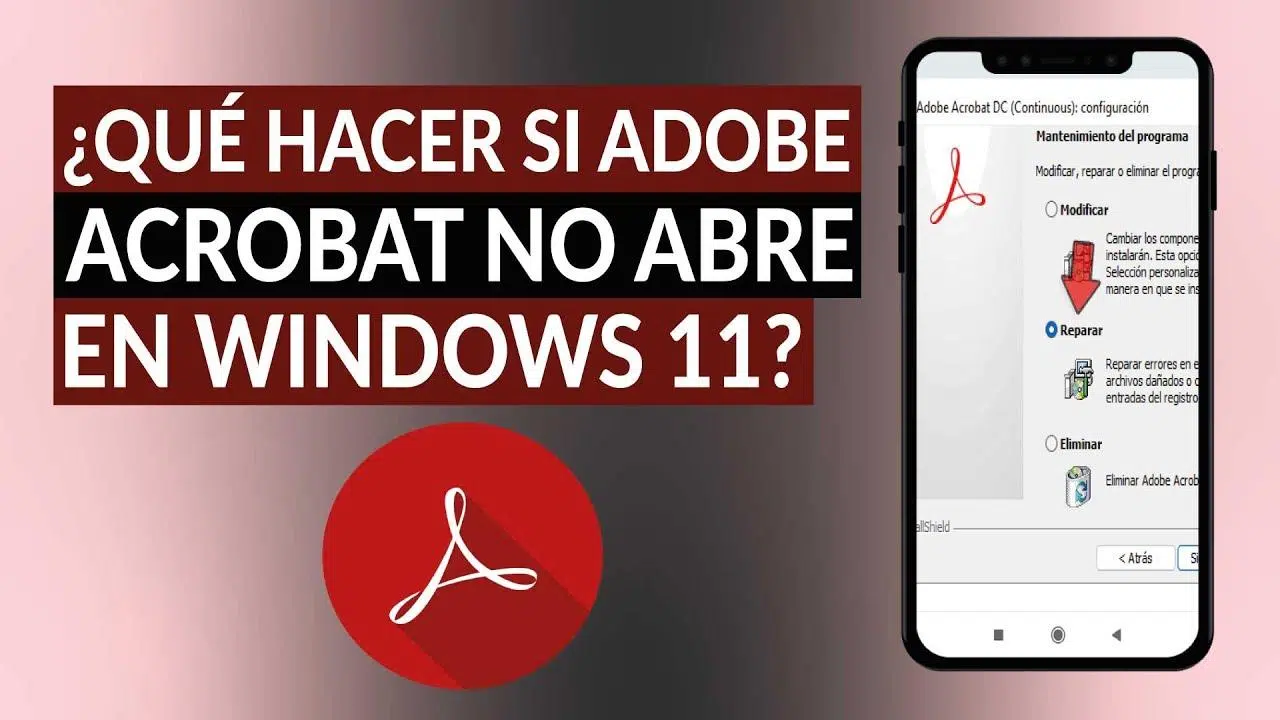
Reparar la instalación de Acrobat desde Windows 11
Además de reinstalar desde cero, Acrobat Reader permite “reparar” la instalación existente sin perder la configuración del usuario. Windows 11 también integra un asistente para modificar programas instalados que facilita este proceso.
Para usarlo:
- Abre Inicio > Configuración.
- Entra en Aplicaciones > Aplicaciones y características.
- Busca Adobe Acrobat Reader en la lista.
- Pulsa en el menú contextual del programa y elige Modificar.
- Se abrirá un asistente de Adobe; selecciona la opción Reparar y continúa.
- En algunos casos, el propio asistente te permitirá también actualizar componentes internos para dejar todo limpio.
Una vez completado el proceso, es recomendable ejecutar Adobe Reader como administrador al menos la primera vez (clic derecho > “Abrir como administrador”) para que pueda ajustar permisos y registros si lo necesita.
Aceptar el EULA o contrato de licencia pendiente
Otro punto curioso que a veces pasa desapercibido: si por algún motivo el contrato de licencia de usuario final (EULA) no se marcó como aceptado durante la instalación o actualización, Acrobat puede negarse a arrancar o quedarse en un estado intermedio.
Para forzar esa aceptación de forma manual en sistemas donde está instalado Acrobat DC, puedes ir a la carpeta:
C:\Program Files\Adobe\Acrobat DC\Acrobat
Dentro encontrarás un archivo EULA (normalmente en inglés) que puedes abrir haciendo doble clic. Al mostrarse la ventana, marca la opción de aceptar (“Accept”) y cierra. Después intenta abrir de nuevo Adobe Reader y comprueba si ahora inicia con normalidad.
Problemas de permisos y cuentas de usuario en Windows 11
En muchos equipos con Windows 11 se da una situación bastante desconcertante: en una cuenta de usuario los PDFs se abren sin problema, pero en otra cuenta del mismo PC aparecen errores de “acceso denegado”, no se pueden copiar ni borrar ciertos archivos, o solo falla una carpeta concreta mientras el resto funciona.
Esto suele estar relacionado con cómo Windows maneja los permisos y la propiedad de los archivos entre las distintas cuentas. Cada perfil tiene su propio SID (identificador interno) y, si el propietario original de esos PDFs es una cuenta diferente, puede aparecer un bloqueo parcial incluso aunque intentes tomar posesión desde las propiedades.
Un caso típico es el de usuarios que crean un nuevo perfil de Windows 11 porque el antiguo empieza a dar problemas (por ejemplo, Firefox va lento, el sistema presenta errores extraños, etc.), y al migrar sus documentos descubren que algunos PDFs de una carpeta específica no se abren en la cuenta nueva, mientras que en la cuenta vieja sí funcionan.
Aunque intentes cambiar la propiedad y otorgar control total a la nueva cuenta desde Propiedades > Seguridad, es posible que ciertos archivos sigan devolviendo “acceso denegado”. Incluso utilizando métodos rápidos para tomar posesión desde el menú contextual mediante claves de registro o utilidades de terceros, en esa carpeta problemática puede no surtir efecto.
Detalles llamativos que suelen darse en este tipo de escenarios son:
- Solo una carpeta concreta está afectada; el resto de directorios y PDFs del sistema se comportan con normalidad.
- Dentro de esa misma carpeta, algunos PDF funcionan sin problema y otros no, mientras que los archivos TXT se abren todos bien.
- Si vuelves a iniciar sesión en la cuenta antigua, todos los PDFs siguen siendo accesibles como siempre.
- Las copias de seguridad de esos mismos archivos, guardadas en otras rutas o discos, sí se abren bien en la cuenta nueva.
Cuando te encuentres con algo así, es muy probable que haya una combinación de permisos heredados, marcas de seguridad y atributos especiales sobre esos PDFs que no se corrigen simplemente cambiando el propietario. En esos casos, suele funcionar mejor copiar los archivos desde la cuenta original a una ubicación nueva compartida (por ejemplo, una carpeta pública o un disco externo) y desde ahí volver a moverlos o ajustarlos ya con el nuevo usuario.
Desbloquear PDFs marcados como inseguros mediante PowerShell
Windows, especialmente desde versiones modernas, tiende a marcar como “potencialmente peligrosos” los archivos descargados de Internet o provenientes de ubicaciones externas. Esto incluye PDFs, y puede provocar que no se vean las vistas previas en el Explorador de archivos o que aparezcan avisos pidiendo desbloquear el archivo manualmente en sus propiedades.
Si tienes una carpeta con muchos PDFs y sospechas que están bloqueados por esta marca de seguridad (aparece un botón “Desbloquear” en las propiedades del archivo), puedes usar PowerShell para quitar ese bloqueo de golpe sobre todos los documentos.
Para hacerlo de forma correcta:
- Haz clic derecho sobre el icono de PowerShell o Terminal de Windows y elige “Ejecutar como administrador”.
- En la ventana que se abre, copia y pega este comando, adaptando la ruta:
Get-ChildItem «C:\Ruta\A\Tu\Carpeta» -Recurse -Filter *.pdf | Unblock-File
Algunas claves importantes de este comando:
- «C:\Ruta\A\Tu\Carpeta» es solo un ejemplo; debes sustituirlo por la ruta real donde guardas los PDFs.
- El parámetro -Recurse indica que también se procesarán los archivos dentro de subcarpetas.
- Unblock-File elimina la marca de seguridad que impide que Windows trate al archivo como completamente de confianza.
Tras ejecutar el comando, no verás un mensaje de éxito por cada archivo, pero puedes comprobar que ha funcionado abriendo las propiedades de uno de los PDFs: si ya no aparece el botón “Desbloquear”, el atributo está eliminado.
Es recomendable, después de este proceso, reiniciar el Explorador de archivos o directamente el PC. Al volver a abrir la carpeta, las vistas previas de los PDFs deberían mostrarse otra vez en el panel correspondiente si el problema estaba motivado por ese bloqueo.
Actualizaciones de Windows que rompen las vistas previas de PDF
En ocasiones, el origen del fallo no está ni en Acrobat ni en los propios documentos, sino en una actualización de Windows que trae un bug inesperado. Hay reportes de usuarios en Windows 11 a los que, tras instalar un parche concreto, les han dejado de funcionar las vistas previas de PDF en el Explorador, mientras que antes iban sin ningún tipo de problema.
Un ejemplo concreto es la actualización identificada como KB5066835. Después de instalarla, algunos equipos comenzaron a experimentar justo este comportamiento: PDFs que se abren correctamente con sus programas, pero el panel de vista previa del Explorador se queda en blanco o no carga miniaturas.
Si sospechas que algo parecido te está ocurriendo (por fechas o síntomas), una opción efectiva es desinstalar esa actualización concreta. Puedes hacerlo desde la propia interfaz de Windows o, de manera directa, mediante el siguiente comando ejecutado en una ventana de símbolo del sistema con permisos de administrador:
wusa /uninstall /kb:5066835
Una vez completada la desinstalación, es imprescindible reiniciar el equipo. Muchos usuarios han confirmado que, al volver a iniciar Windows 11, las vistas previas de PDF en el Explorador de archivos regresan a la normalidad. Eso sí, conviene vigilar futuras actualizaciones para ver si Microsoft corrige el fallo en un parche posterior.
Usar otra cuenta de usuario de Windows como solución alternativa
Cuando ya has probado a reparar Acrobat, has toqueteado permisos, has desbloqueado archivos y el problema persiste solo en tu cuenta principal, crear un nuevo perfil de usuario en Windows 11 puede ser una buena vía de escape. A veces el perfil está tan “tocado” que resulta más rápido empezar de cero que seguir buscando la aguja en el pajar.
Muchos usuarios han comprobado que, al iniciar sesión en una cuenta de prueba recién creada, aplicaciones como Mozilla Firefox o el propio Acrobat Reader funcionan mucho más rápido y sin errores, mientras que en el perfil viejo daba igual lo que se hiciera: siempre había cuelgues o comportamientos extraños.
Eso sí, al cambiar de cuenta pueden aparecer otros efectos colaterales, como lo que comentábamos antes de carpetas con PDFs que no se abren por temas de propiedad y permisos. La clave aquí es:
- Revisar cuidadosamente los permisos de las carpetas que migras de una cuenta a otra.
- Utilizar ubicaciones “limpias” (carpetas nuevas, discos externos, rutas públicas) para mover los documentos.
- Comprobar si el problema se limita a un conjunto muy concreto de archivos o se extiende por todo el sistema.
Si ves que en la cuenta nueva todo funciona mejor salvo una carpeta aislada, tal vez te merezca la pena copiar esos PDFs manualmente desde la cuenta antigua a un soporte externo, comprobar que se abren ahí sin problemas y luego importarlos a la cuenta nueva, en lugar de seguir luchando con permisos rebeldes.
Alternativas a Adobe Acrobat Reader: el papel de Wondershare PDFelement
Por muy extendido que esté Acrobat Reader, no es la única opción para gestionar PDFs en Windows 11. Si estás cansado de lidiar con bloqueos o quieres algo más completo, Wondershare PDFelement es una alternativa bastante potente que muchas personas utilizan como editor y lector principal.
Este programa va más allá de simplemente abrir documentos: integra reconocimiento automático de formularios, lo que facilita muchísimo rellenar o modificar campos sin tener que pelearte con herramientas poco intuitivas. También permite extraer datos de formularios de manera rápida y precisa, lo que viene de lujo si trabajas con grandes volúmenes de documentos similares (facturas, encuestas, fichas, etc.).
Otro de sus puntos fuertes es la función de OCR (reconocimiento óptico de caracteres), que convierte montones de documentación en papel o escaneos en PDFs editables y buscables, ayudando a digitalizar archivos físicos de forma ordenada. A la hora de editar, PDFelement respeta las fuentes y el formato original, por lo que puedes cambiar textos, imágenes o elementos sin que el documento pierda su aspecto profesional.
La interfaz del programa está diseñada para resultar moderna y agradable, de modo que el flujo de trabajo con documentos sea más cómodo. Según datos promocionales, más de 5 millones de usuarios han descargado ya la aplicación, lo que da una idea de su popularidad como herramienta “todo en uno” para crear, editar, proteger y gestionar PDFs, sin depender exclusivamente de Acrobat.
Si tras todos los intentos de reparación Acrobat Reader sigue dándote guerra en tu instalación de Windows 11, puede ser buen momento para probar un lector/editor alternativo como PDFelement y ver si se adapta mejor a tu equipo y a tu forma de trabajar.
Entre actualizaciones de Windows, cambios de perfil de usuario, capas extra de seguridad y programas que van creciendo en funciones, no es raro que los PDF dejen de abrirse o que Acrobat Reader se bloquee de la nada en Windows 11. Con las técnicas que hemos visto —desde actualizar y reparar el lector, ajustar modos de compatibilidad y seguridad, revisar permisos y desbloquear archivos con PowerShell, hasta controlar las actualizaciones problemáticas del sistema o incluso cambiar de usuario y de aplicación— dispones de un buen arsenal para recuperar el acceso a tus documentos y volver a trabajar con ellos sin sobresaltos. También puedes optar por convertir a Word sin perder formato si prefieres editar los contenidos en otro entorno.


Redactor apasionado del mundo de los bytes y la tecnología en general. Me encanta compartir mis conocimientos a través de la escritura, y eso es lo que haré en este blog, mostrarte todo lo más interesante sobre gadgets, software, hardware, tendencias tecnológicas, y más. Mi objetivo es ayudarte a navegar por el mundo digital de forma sencilla y entretenida.