- Un PDF escaneado es realmente una imagen y necesita OCR para volverse editable o buscable.
- Wondershare PDFelement ofrece OCR potente en modo editable, de búsqueda y por áreas específicas.
- Existen alternativas como HiPDF online, Word, Google Docs o Adobe, con distintas limitaciones.
- La calidad del escaneo (resolución, contraste y alineación) es clave para obtener un OCR preciso.
Si alguna vez te has encontrado con un PDF escaneado que necesitas corregir o actualizar, sabrás lo frustrante que es no poder seleccionar ni cambiar el texto. A simple vista parece un documento normal, pero en realidad lo que tienes delante es una imagen incrustada dentro de un PDF, totalmente bloqueada para la edición.
La buena noticia es que hoy en día es muy sencillo convertir ese PDF escaneado en un archivo editable gracias a la tecnología OCR (Reconocimiento Óptico de Caracteres). Y uno de los programas más completos para hacerlo, tanto en Windows como en Mac, es Wondershare PDFelement, que integra un motor OCR muy potente, disponible incluso en su versión de prueba Professional para que puedas probarlo antes de comprar.
Qué es el OCR y por qué no puedes editar un PDF escaneado
Cuando escaneas un documento en papel, el escáner genera una fotografía del contenido (texto, gráficos, tablas, firmas…). Ese resultado se guarda como imagen o como PDF basado en imagen. A efectos prácticos, para el ordenador eso no es texto, sino píxeles, de modo que no puedes marcar una palabra, copiarla ni modificarla.
Por eso muchas personas se preguntan: “¿por qué no puedo editar un PDF escaneado?”. La razón es sencilla: el PDF escaneado no contiene caracteres de texto, sino una sola imagen. No hay nada que un editor de texto pueda reconocer y cambiar directamente.
La tecnología OCR (Optical Character Recognition) sirve precisamente para esto: analiza la imagen, identifica cada carácter y lo convierte en texto digital. Una vez aplicado el OCR, ese contenido pasa a ser seleccionable, editable y también se puede buscar dentro del documento.
Aplicando OCR se consigue transformar PDF escaneados, fotografías de documentos o formularios rellenados a mano en documentos completamente editables, manteniendo al máximo posible el aspecto original. Esto facilita tareas como correcciones, actualización de datos, archivado digital o extracción de información a otros formatos.
Editar el texto de un PDF escaneado con Wondershare PDFelement (modo editable)
Wondershare PDFelement es un editor de PDF muy completo que incluye un módulo de OCR profesional compatible con más de 20 idiomas (español, inglés, francés, alemán, italiano, portugués, árabe, ruso, checo, turco, coreano, indonesio, etc.). La función OCR PDF está disponible en la versión de prueba de PDFelement Professional, así que puedes probarla sin coste antes de decidir si lo compras.
Cuando abres un archivo PDF escaneado o basado en imagen, PDFelement detecta automáticamente que se trata de un documento escaneado y muestra una sugerencia en la parte superior de la ventana para iniciar el reconocimiento OCR. A partir de ahí, puedes elegir el modo más adecuado según lo que necesites hacer con el archivo.
Si tu objetivo es editar el contenido del PDF, modificar frases, corregir errores o cambiar imágenes, lo que te interesa es el modo “Escanear a texto editable”. Con este modo, PDFelement genera un nuevo PDF en el que todo el texto reconocido se puede modificar como si fuera un documento creado originalmente en digital.
Para aplicar el OCR editable en PDFelement, el flujo es muy simple: abres el documento escaneado, vas al menú de herramientas OCR, eliges el modo de conversión a texto editable, seleccionas el idioma correcto del contenido (esto aumenta mucho la precisión) y, si quieres, defines el rango de páginas en el que quieres ejecutar el reconocimiento.
Al pulsar en aplicar, el programa muestra una barra de progreso y, al completar el proceso, se abre automáticamente el nuevo PDF editable. Entonces basta con hacer clic en el modo “Editar” para empezar a cambiar textos, añadir nuevos párrafos, borrar partes que no te interesen o retocar imágenes y diagramas.
Modo OCR de búsqueda: hacer un PDF escaneado buscable y seleccionable
A partir de la versión 6.3.0 de PDFelement Professional se añadió otra opción muy interesante: el modo de OCR de búsqueda. Este modo está pensado para quienes no necesitan remaquetar ni cambiar el texto, pero sí quieren poder buscar, seleccionar y copiar fragmentos del documento.
En este caso, al ir al menú OCR dentro de PDFelement, eliges la opción “Escanear a texto de búsqueda en imagen”. El resultado es un PDF que visualmente sigue siendo prácticamente igual (la imagen original se mantiene), pero por debajo se incrusta una capa de texto invisible que permite localizar palabras con atajos como Ctrl+F.
Una vez creado el nuevo archivo con OCR de búsqueda, podrás seleccionar cualquier bloque de texto, copiarlo al portapapeles y pegarlo en un documento de Word, en un correo electrónico o en la herramienta que prefieras. Es una solución muy útil si manejas manuales, contratos o documentos largos donde lo importante es localizar información concreta.
Este enfoque es especialmente práctico cuando quieres preservar al 100 % el diseño original del documento (sellos, sellos de agua, firmas, etc.), pero al mismo tiempo necesitas trabajar con el contenido textual para consultas rápidas.
Área OCR en PDFelement: reconocer solo una parte del documento
No siempre hace falta aplicar OCR a un documento entero. Con la función “Área OCR” de PDFelement puedes limitar el reconocimiento solo a una zona concreta de la página, lo que ahorra tiempo de procesamiento y resulta muy cómodo cuando solo necesitas extraer datos de una parte del PDF.
El funcionamiento es directo: abres la imagen o el PDF escaneado, accedes a “Herramienta > Área OCR” y arrastras con el ratón para seleccionar el rectángulo donde se encuentra el texto que quieras reconocer. Es ideal para tablas, columnas específicas, pies de página o formularios dentro de una página con muchos elementos gráficos.
En la parte derecha de la ventana verás el panel de propiedades, desde el que puedes escoger el idioma de reconocimiento para esa área concreta. Después solo tienes que pulsar en “Reconocer” para que PDFelement procese el contenido y lo convierta en texto editable o buscable, según el modo seleccionado.
Esta función de área OCR es especialmente útil cuando trabajas con formularios escaneados, facturas, albaranes o informes de los que solo necesitas importar ciertos campos de datos a una hoja de cálculo o a otro sistema de gestión.
Guía paso a paso: cómo editar un PDF escaneado en Windows y Mac con PDFelement
Aunque el término OCR pueda sonar algo técnico, en PDFelement el proceso está bastante guiado y se reduce a unos cuantos pasos. A continuación tienes el flujo típico para editar documentos PDF escaneados en Windows 11 y macOS usando este programa.
El primer paso consiste en importar el archivo PDF al programa. Al iniciar PDFelement, puedes usar el botón “Abrir” situado en la parte inferior izquierda de la ventana inicial, navegar por tus carpetas, seleccionar el PDF escaneado y cargarlo.
En cuanto detecta que el documento está basado en imagen, PDFelement muestra un aviso emergente sugiriendo realizar OCR. Si pulsas en “Realizar OCR”, el software te pedirá que elijas el idioma del contenido (es crucial indicar el correcto para maximizar la precisión, sobre todo si hay acentos o caracteres especiales).
Tras completar el reconocimiento, el archivo se vuelve editable. Desde el menú “Editar” puedes acceder a las herramientas de edición de texto y objetos. Así podrás hacer clic sobre cualquier párrafo para añadir o borrar palabras, cambiar el formato del texto o insertar nuevos bloques con la opción de añadir texto.
Además, PDFelement permite manipular imágenes, formas, gráficos y otros elementos. Mediante la opción de “Editar objetos” es posible mover, recortar, rotar o eliminar imágenes, así como insertar nuevas imágenes en el documento cuando lo necesites.
Mientras trabajas, es importante ir guardando los cambios. Puedes usar Ctrl + S para guardar en el mismo archivo o recurrir a “Archivo > Guardar como” para crear una copia nueva, elegir una carpeta de destino distinta o versionar el documento sin perder el original.
Cómo editar un PDF escaneado en línea con HiPDF
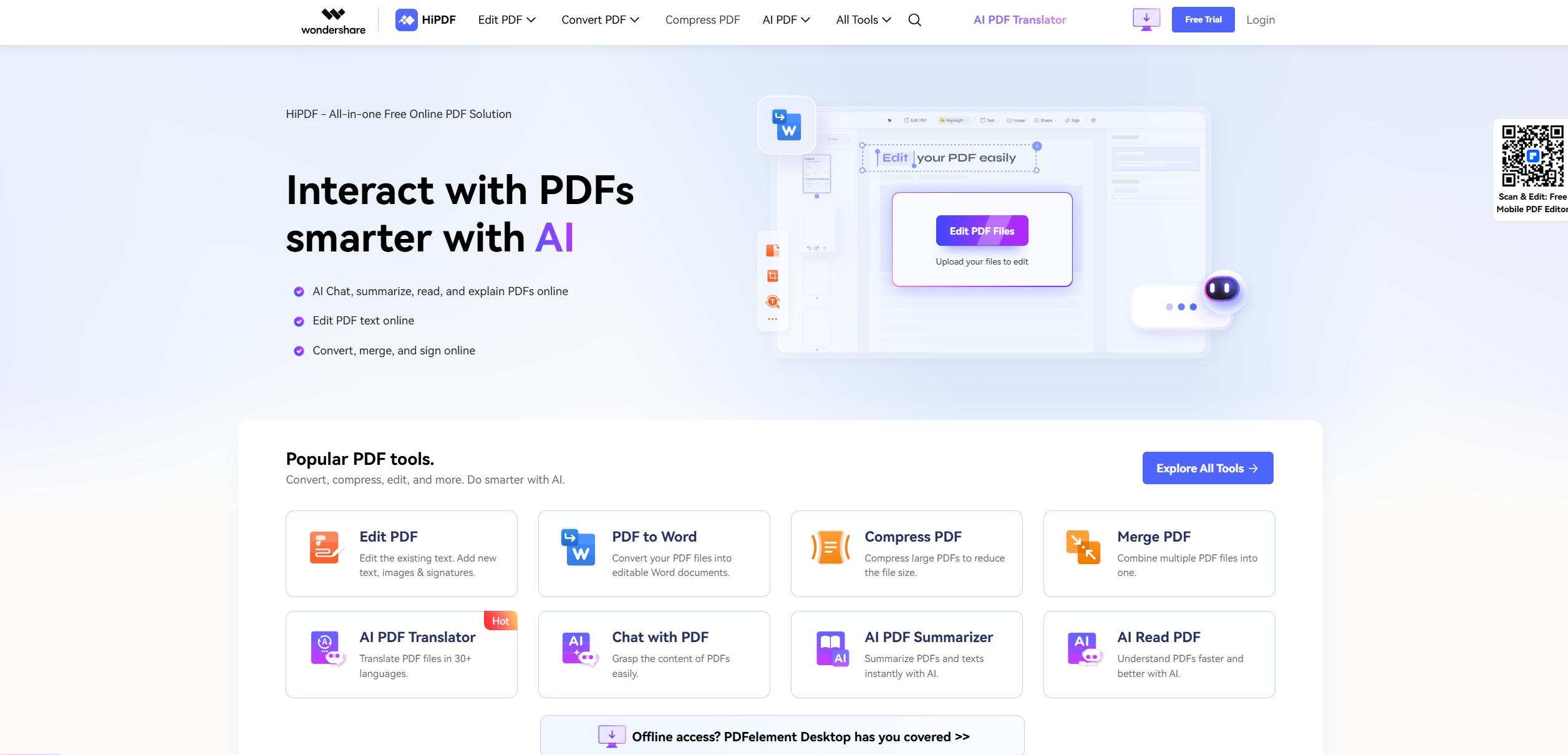
Si prefieres no instalar nada en tu equipo, una opción interesante es recurrir a HiPDF, la plataforma en línea vinculada al ecosistema de Wondershare. Esta web ofrece una herramienta específica de OCR online que permite procesar PDFs escaneados directamente desde el navegador.
El flujo es sencillo: accedes a la página oficial de HiPDF, buscas la sección de “Online OCR” y subes tu archivo mediante el botón “Seleccionar archivo” o arrastrándolo a la ventana del navegador. Una vez cargado, configuras el idioma del documento y el formato de salida (por ejemplo, texto plano o un PDF buscable) y pulsas en “Convertir”.
Cuando la conversión se completa, podrás descargar el archivo procesado a tu dispositivo. Esta solución tiene varias ventajas: al ser online, funciona tanto en Windows como en Mac, e incluso desde otros sistemas, y la transferencia se protege mediante cifrado SSL de 256 bits.
HiPDF también permite el procesamiento por lotes en su versión de pago, lo que ayuda si trabajas con grandes volúmenes de PDFs escaneados. Sin embargo, la versión gratuita presenta ciertas limitaciones de funciones y cantidad de archivos, y además muestra publicidad, algo a tener en cuenta si buscas una experiencia totalmente limpia.
Editar un PDF escaneado con Word, Google Docs y otras alternativas
Aunque PDFelement y HiPDF ofrecen una experiencia muy completa, hay otros métodos para trabajar con PDFs escaneados usando herramientas que quizá ya tengas, como Microsoft Word, Google Docs o Adobe Acrobat, además de otros editores con OCR integrado y guías para editar un PDF gratis sin marca de agua.
En el caso de Microsoft Word, es posible abrir un PDF directamente en Word desde “Archivo > Abrir”. Word te avisará de que va a convertir el PDF en un documento editable. Este método puede funcionar de forma aceptable con PDFs sencillos y de buena calidad, pero hay que tener en cuenta que Word no realiza un OCR real sobre imágenes complejas, por lo que un PDF escaneado con baja resolución, texto poco nítido o muchos gráficos puede perder formato o no reconocerse correctamente.
Por su parte, Google Docs incorpora un OCR propio dentro de Google Drive. Después de subir el PDF escaneado a tu unidad, puedes hacer clic derecho sobre él y elegir “Abrir con > Google Docs”. El sistema intentará convertir el archivo en un documento de texto editable reconociendo el contenido de la imagen.
El OCR de Google soporta más de 200 idiomas, pero presenta ciertas limitaciones de tamaño (por ejemplo, no admite archivos demasiado pesados) y exige que el texto tenga una altura mínima de píxeles para poder detectarlo con precisión. Además, elementos como tablas, columnas, notas al pie o formatos complejos suelen perderse o distorsionarse.
Otra referencia clásica es Adobe Acrobat, que incluye una función de OCR muy completa integrada en su herramienta de “Escanear y OCR”. Al abrir un PDF escaneado, Acrobat suele mostrar una notificación para iniciar el reconocimiento. Desde la herramienta correspondiente puedes seleccionar el idioma del texto, definir qué páginas procesar y, tras ejecutar el OCR, pasar a la edición del PDF.
Adobe ofrece una interfaz profesional, servicios en la nube y funciones avanzadas de firma y enrutado de documentos, pero su modelo de suscripción resulta más caro que otras alternativas y no siempre es la opción más sencilla para usuarios que solo necesitan editar PDFs ocasionalmente.
Existen además otros programas como Nitro PDF Editor (Nitro Pro), que permite añadir, eliminar y reorganizar contenido, aplicar OCR y manipular páginas (rotar, extraer, insertar…), orientado principalmente a usuarios de Windows. Es funcional, pero tiene un precio elevado y puede sufrir bloqueos con documentos muy grandes cuando usa OCR.
Otra herramienta es Apower PDF Editor, que también incorpora reconocimiento de textos, funciones para añadir encabezados y pies de página, gestionar formularios y manipular páginas. Aunque su interfaz puede no ser tan pulida y los documentos muy pesados se cargan con cierta lentitud, ofrece una solución gratuita para editar PDFs escaneados en Windows.
Qué puede hacer PDFelement con PDFs escaneados y OCR
Más allá de aplicar un OCR puntual, PDFelement está planteado como un centro de trabajo completo para PDFs escaneados. Su motor de reconocimiento óptico no solo transforma PDFs a editables, sino que mantiene un equilibrio entre precisión, velocidad y fidelidad visual.
Una de sus funciones estrella es la posibilidad de editar directamente el texto reconocido dentro del propio PDF. A diferencia de otras soluciones donde el OCR solo genera un archivo aparte, en PDFelement trabajas sobre el propio documento, conservando tipografías, tamaños de letra y estructura de párrafos siempre que sea posible.
También es capaz de transformar imágenes (JPG, PNG, etc.) que contienen texto en documentos editables en diferentes formatos de Microsoft Office, como Word sin perder formato, Excel o PowerPoint. Esto resulta muy útil cuando, por ejemplo, se escanean facturas o informes a imágenes y después se quieren tratar esos datos en una hoja de cálculo.
Otra función avanzada es la extracción de datos de formularios escaneados. PDFelement puede leer campos de formularios y volcar esa información a una hoja de Excel perfectamente editable, agilizando mucho el trabajo de digitalización de encuestas, solicitudes o registros en papel.
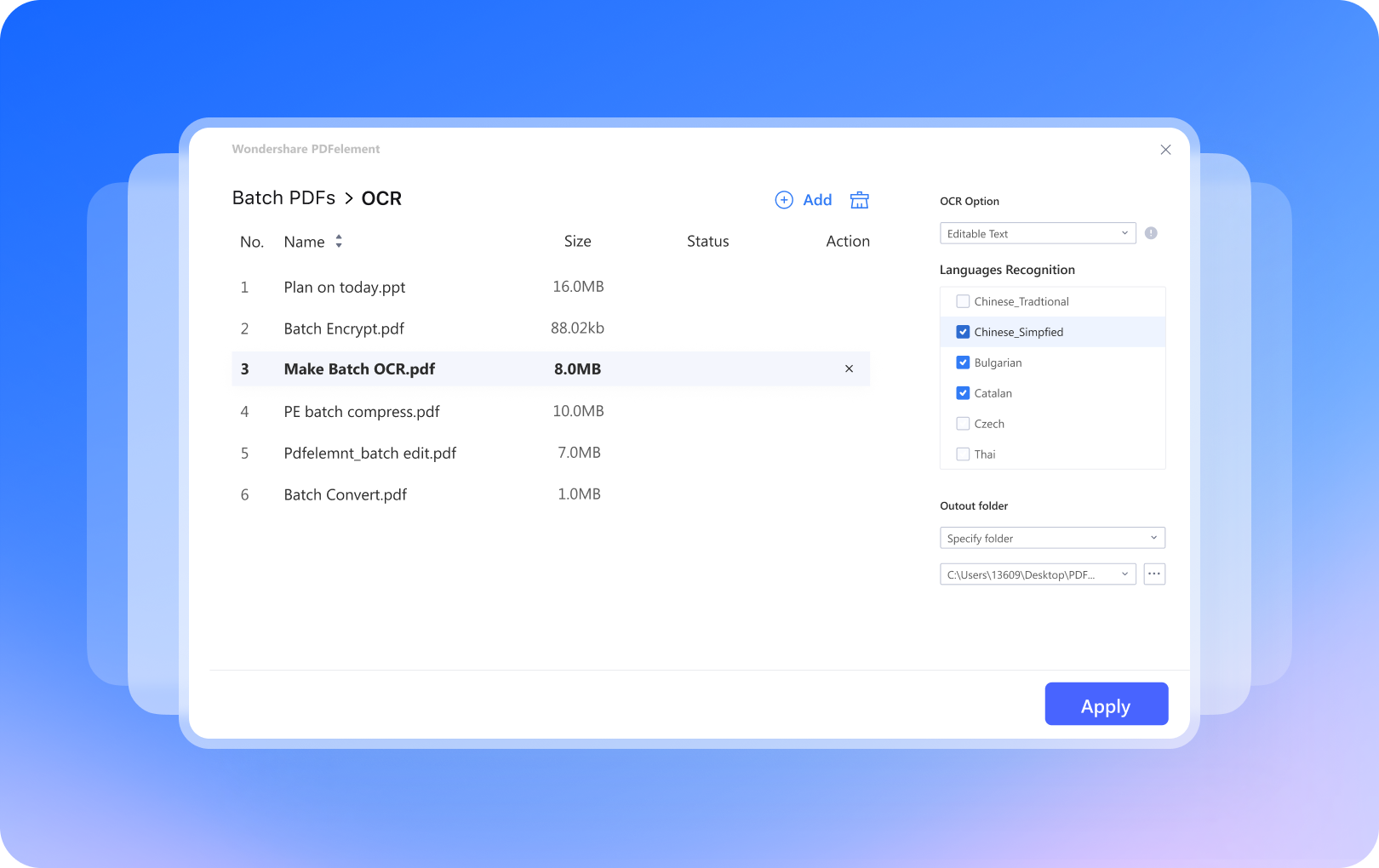
Además, el programa permite procesar por lotes múltiples PDFs escaneados. Solo tienes que añadir todos los archivos que quieras convertir, seleccionar el idioma, definir la carpeta de destino y arrancar el proceso. El software se encarga de aplicar OCR a cada documento y guardarlo como archivo legible y editable sin que tengas que estar pendiente uno por uno.
Consejos para mejorar los resultados del OCR
La calidad del OCR depende en gran medida de cómo se haya realizado el escaneo original. Por eso conviene seguir una serie de buenas prácticas para obtener el mejor reconocimiento posible cuando vayas a procesar PDFs escaneados con PDFelement u otra herramienta similar.
Antes de digitalizar un conjunto grande de documentos, es muy recomendable hacer pruebas con una sola página usando distintas configuraciones (resolución, color, contraste) y ejecutar el OCR para ver qué ajuste ofrece la mayor precisión. A partir de ahí, utilizas esa configuración para el resto de páginas.
En general, los escaneos con resolución entre 300 y 600 dpi ofrecen resultados de OCR mucho mejores. Si escaneas a menos resolución, el texto puede aparecer borroso o pixelado y el motor de reconocimiento tendrá más dificultades para distinguir caracteres parecidos.
También es importante prestar atención al contraste. Los textos situados sobre fondos muy oscuros o muy brillantes pueden no reconocerse bien porque la diferencia entre el color de la letra y el fondo no es suficiente. En estos casos, conviene ajustar el brillo y el contraste en el escáner para mejorar la legibilidad previa.
Siempre que puedas, utiliza el modo blanco y negro (o escala de grises bien configurada) para documentos de solo texto. Suele ofrecer mejores resultados que el color para OCR puro, ya que reduce el ruido visual.
Por último, asegúrate de que el documento esté alineado correctamente en el cristal del escáner. Si el papel está torcido, la distorsión de las líneas de texto puede “confundir” al motor de reconocimiento y provocar errores en la conversión.
Convertir un PDF escaneado a texto con PDFelement, en línea y con Google
Otra tarea habitual es convertir un PDF escaneado directamente en texto plano (.txt) para poder tratarlo en cualquier editor. PDFelement facilita mucho este proceso gracias a su módulo OCR y su menú de conversión.
Cuando importas un PDF escaneado a PDFelement, el programa te preguntará si deseas aplicar OCR al documento. Al aceptarlo, podrás elegir el idioma del contenido y el tipo de salida: texto editable o simplemente texto buscable dentro del PDF.
Tras el reconocimiento, si quieres generar un archivo .txt, solo tienes que ir al menú “Convertir” y seleccionar la opción “A texto”. De este modo se crea un documento de texto plano donde podrás buscar fácilmente términos clave, limpiar el contenido, reutilizarlo en otros proyectos o almacenarlo en sistemas donde no te interese mantener el formato del PDF.
Si prefieres algo totalmente en línea, puedes recurrir a HiPDF con su herramienta de OCR. Subes el PDF, indicas idioma y formato de salida (por ejemplo .txt), inicias la conversión y, una vez terminada, descargas el archivo de texto generado a partir del PDF escaneado.
Como alternativa gratuita basada en la nube, Google Drive y Google Docs también permiten convertir PDFs escaneados a texto. Subes el PDF, lo abres con Google Docs, el sistema ejecuta su OCR propio y obtienes un documento de Google con el texto extraído. Desde ahí puedes copiarlo, editarlo o descargarlo en otros formatos como .docx, .odt o incluso HTML.
Pese a estas alternativas online, para trabajos más delicados, documentos con datos sensibles o flujos profesionales continuos, un entorno de escritorio como PDFelement suele ser más recomendable, ya que evitas problemas de privacidad al no subir los archivos a servidores externos y tienes un control mayor sobre el proceso y el resultado.
En definitiva, si trabajas con frecuencia con PDF escaneados que necesitas editar, buscar o convertir, disponer de un buen motor OCR marca una diferencia enorme. Herramientas como Wondershare PDFelement combinan reconocimiento rápido y preciso, edición directa de PDFs, conversión a múltiples formatos y opciones avanzadas como área OCR o procesamiento por lotes, lo que te permite pasar de tener simples “fotos” de documentos a gestionar información completamente editable y reutilizable sin complicarte la vida.


Redactor apasionado del mundo de los bytes y la tecnología en general. Me encanta compartir mis conocimientos a través de la escritura, y eso es lo que haré en este blog, mostrarte todo lo más interesante sobre gadgets, software, hardware, tendencias tecnológicas, y más. Mi objetivo es ayudarte a navegar por el mundo digital de forma sencilla y entretenida.