- BitLocker protege discos mediante cifrado AES y depende de contraseñas, claves de recuperación y TPM para desbloquear los datos.
- Los errores al introducir la clave suelen deberse a cambios de hardware, BIOS/UEFI, Secure Boot, TPM o a metadatos dañados.
- La clave de recuperación puede recuperarse desde cuentas de Microsoft/Azure, archivos, USB o copias impresas, y gestionarse con manage-bde.
- Suspender BitLocker antes de grandes cambios y guardar varias copias de la clave reduce drásticamente el riesgo de perder acceso a la unidad.
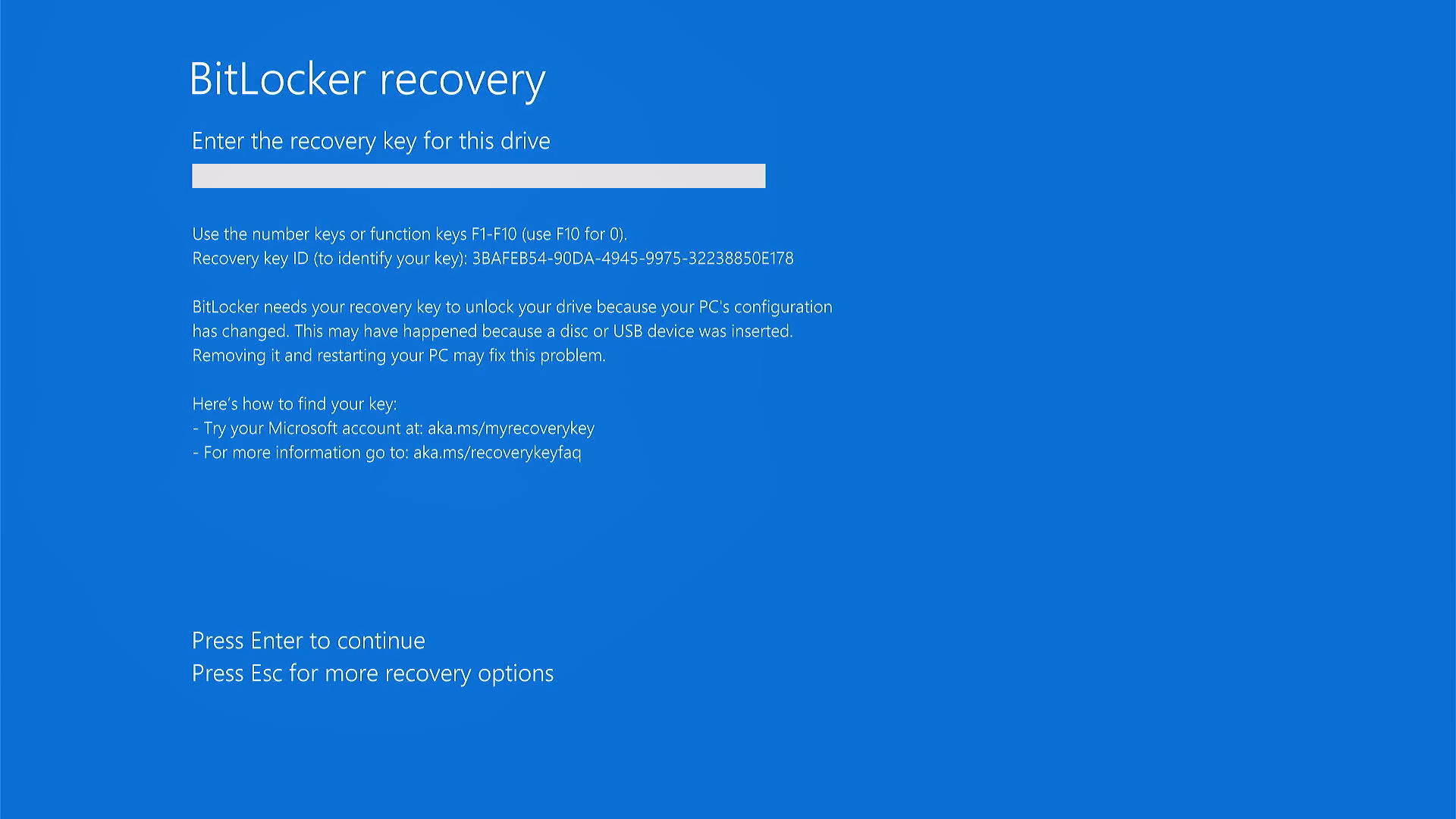
Trabajar con datos sensibles en un PC Windows obliga a tomarse muy en serio la seguridad, y BitLocker es una de las herramientas más potentes que ofrece Microsoft para cifrar discos y particiones. Sin embargo, cuando algo falla y no puedes desbloquear la unidad ni con la contraseña ni con la clave de recuperación, el susto es importante: parece que lo has perdido todo, aunque en la mayoría de casos aún tiene arreglo.
La buena noticia es que casi siempre existe una vía para recuperar el acceso al volumen cifrado, ya sea localizando la clave de recuperación, corrigiendo configuraciones de BIOS/UEFI, usando comandos avanzados o, en última instancia, formateando de forma controlada para luego recuperar archivos con software especializado. En esta guía vas a ver, paso a paso y con bastante detalle, qué errores son habituales con BitLocker, por qué dejan de funcionar las claves y qué puedes hacer en cada escenario.
Qué es BitLocker y cómo funciona realmente su protección
BitLocker es el sistema de cifrado de disco completo integrado en ciertas ediciones de Windows (Pro, Enterprise, algunas ediciones de Windows 10/11 Home con cifrado de dispositivo). Su objetivo es impedir que alguien pueda leer los datos de un disco duro o una partición si no se dispone de las credenciales adecuadas, incluso aunque saque físicamente la unidad del ordenador.
El cifrado se basa en el estándar AES y puede aplicar protección tanto a discos internos como a unidades extraíbles mediante la versión clásica de BitLocker para volúmenes del sistema y BitLocker To Go para pendrives, discos USB, tarjetas de memoria y similares. Todo el contenido del volumen se cifra a nivel de bloque, de forma que si no se desbloquea correctamente, los datos son ilegibles.
Para autenticar y desbloquear el volumen, BitLocker puede usar varios mecanismos: una contraseña establecida por el usuario, una clave de recuperación de 48 dígitos, un archivo de clave de inicio (*.bek) en un USB, un TPM (Trusted Platform Module) de la placa base, o combinaciones de ellos (por ejemplo, TPM + PIN). El sistema valida lo que introduces comparándolo con la información almacenada dentro de los metadatos de BitLocker.
La clave de recuperación de BitLocker es un código único de 48 dígitos con guiones (por ejemplo, 458496-748026-55221-116398-289491-332432-267599-589681), generado automáticamente cuando activas el cifrado. Es la “llave maestra” pensada para emergencias, por si olvidas la contraseña o si los cambios de hardware/software provocan que BitLocker pida recuperación.
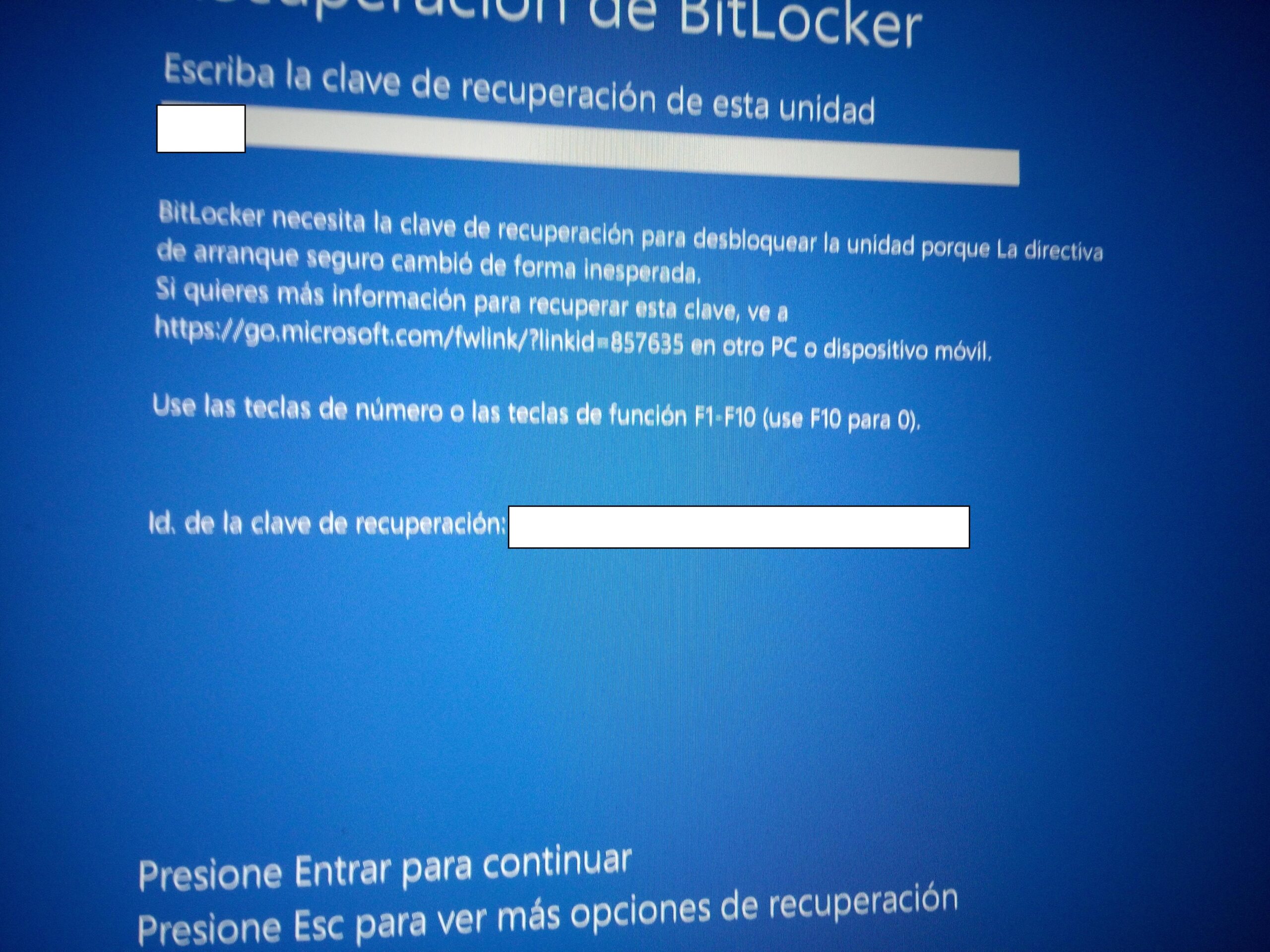
Por qué BitLocker puede pedir una clave que no tienes o no aceptar la que sí tienes
Uno de los escenarios más angustiantes es cuando Windows solicita una clave de recuperación que no recuerdas haber configurado o que simplemente no tienes guardada en ningún sitio. Esto ocurre con cierta frecuencia en portátiles de empresa o en equipos donde el cifrado viene activado de fábrica.
En muchos equipos modernos, sobre todo portátiles compatibles con Modern Standby, el cifrado de dispositivo basado en BitLocker se activa automáticamente al iniciar sesión con una cuenta de Microsoft o Azure AD. En estos casos, el sistema no te obliga a crear una contraseña específica de BitLocker: la clave de recuperación se sube de forma automática a la cuenta online asociada y el usuario ni se entera del proceso.
También pueden darse errores de autenticación cuando cambias el contexto donde intentas desbloquear la unidad: por ejemplo, mover un disco cifrado a otro PC, cambiar el sistema operativo, usarlo en otra versión de Windows o en una máquina con diferentes modos de arranque (Legacy/UEFI). Aunque la contraseña y la clave de recuperación sean correctas, el cifrado puede negarse a desbloquear si detecta que el entorno de arranque no coincide con el original.
Los cambios en BIOS/UEFI, Secure Boot, firmware del TPM o componentes de hardware son otra causa típica de “clave que no funciona”. BitLocker se apoya en mediciones de la plataforma (PCR del TPM) y en el estado del arranque seguro; si desactivas Secure Boot, actualizas la BIOS, sustituyes placa base, CPU, RAM o incluso conectas/desconectas ciertos dispositivos USB, el sistema puede interpretar que ha habido una manipulación maliciosa y entrar en modo de recuperación.
Por último, hay que tener en cuenta la corrupción de metadatos: si los bloques de metadatos de BitLocker en la unidad se dañan por un fallo físico, un apagado brusco o una corrupción grave del sistema de archivos, el volumen puede volverse imposible de descifrar incluso con la contraseña o clave correcta. En esos casos no existe “puerta trasera”, y la única forma de acceder a los datos pasará por disponer de esos metadatos intactos y las credenciales válidas.
Causas habituales cuando la clave de recuperación de BitLocker “no funciona”
Para atacar el problema con cabeza conviene tener clara una lista de causas frecuentes que explican por qué BitLocker entra en recuperación o rechaza la clave:
- Errores de autenticación y diferencias de configuración entre equipos: distintas versiones de Windows, modos Legacy/UEFI, discos internos frente a externos, etc.
- Cambios en Secure Boot o en opciones críticas de la BIOS/UEFI: desactivar/activar el arranque seguro, modificar el modo de arranque o el orden de arranque puede disparar la recuperación.
- Actualizaciones de firmware de BIOS, UEFI o TPM, especialmente en dispositivos como Surface, que usan modo de espera conectado y dependen de PCR 7 y 11 para validar el arranque.
- Modificaciones de hardware, software o firmware significativas: cambio de placa base, CPU, GPU, módulos RAM, instalación de ciertos controladores, habilitar funciones como Credential Guard/Device Guard en TPM 1.2, etc.
- Conexión o retirada de periféricos: memorias USB, unidades externas, NAS, impresoras o incluso determinados auriculares USB pueden marcarse como cambios de entorno y provocar que se pida la clave.
- Metadatos de BitLocker dañados, que hacen que el volumen no se pueda descifrar aunque las credenciales sean correctas.
Con este mapa de posibles causas en mente, será más sencillo elegir qué solución probar primero según el síntoma con el que te hayas topado.
Cómo localizar y recuperar la clave de recuperación de BitLocker
Antes de entrar en comandos raros o toquetear la BIOS, lo primero es agotar todas las opciones para encontrar la dichosa clave de 48 dígitos. Windows ofrece varios lugares típicos donde puede haberse guardado automáticamente o donde pudiste almacenarla cuando activaste BitLocker.
Cuenta de Microsoft: si el equipo se configuró con una cuenta de Microsoft y el cifrado de dispositivo o BitLocker se activó con esa sesión, lo más probable es que la clave de recuperación esté en tu perfil online. Para comprobarlo, entra en tu cuenta desde un navegador y ve a la sección de claves de recuperación de BitLocker. Allí verás un listado de dispositivos y, junto a cada uno, su clave y el identificador de clave.
Cuenta de Azure Active Directory: en entornos corporativos donde se usan cuentas de Azure AD, las claves suelen estar almacenadas en el portal de Azure. Tras iniciar sesión con credenciales de administrador, accede a Azure Active Directory, busca el dispositivo por nombre o número de serie, selecciona la entrada correcta y utiliza la opción de mostrar la clave de recuperación.
Archivo de texto en el propio PC u otra unidad: si en su día optaste por guardar la clave en un archivo, normalmente será un .txt cuyo nombre comienza por “BitLocker Recovery key” seguido de una cadena de números y letras. Puedes localizarlo buscando esa frase en la barra de búsqueda de Windows o explorando las carpetas de documentos y unidades de red donde sueles guardar cosas importantes.
Versión impresa en papel: muchos asistentes de BitLocker sugieren explícitamente imprimir la clave. Si eres de los que hacen caso a la recomendación, revisa archivadores, carpetas o cajones donde suelas guardar documentación del ordenador, facturas o manuales; es más común de lo que parece encontrar la hoja con el código allí.
Memoria USB con archivo de clave de inicio (*.bek): otra forma de desbloqueo es el uso de una clave de inicio almacenada en un pendrive. Este archivo .bek está oculto, por lo que para verlo en el Explorador tendrás que habilitar la visualización de archivos y carpetas ocultos. El nombre del fichero suele ser una cadena aparentemente aleatoria de caracteres y números; en realidad es un análogo funcional de la clave de recuperación.
Si encuentras varias claves, comprueba que la correcta coincide con el identificador de clave que te muestra BitLocker en la pantalla de recuperación o en la ventana de desbloqueo: el inicio del “Key ID” debe coincidir con el identificador asociado a la clave guardada.
Recuperar la clave desde tu cuenta de Microsoft y desbloquear la unidad
Cuando BitLocker se ha vinculado a tu cuenta de Microsoft, el proceso para recuperar la clave es relativamente sencillo y se puede hacer desde cualquier navegador con conexión a Internet.
Los pasos básicos son los siguientes: accede a tu cuenta de Microsoft online, inicia sesión con el correo y contraseña que utilizaste al configurar el PC y entra en la sección de “Claves de recuperación de BitLocker”. Localiza en la lista el dispositivo afectado (normalmente identificado por el nombre del equipo), copia la clave de 48 dígitos y vuelve al equipo cifrado.
En la pantalla de recuperación de BitLocker o en el cuadro de diálogo de desbloqueo, selecciona la opción de introducir la clave de recuperación, pega el código (o escríbelo con cuidado, incluyendo guiones) y pulsa en “Desbloquear”. Si todo va bien, el volumen se montará normalmente y tendrás acceso a tus archivos.
Tras conseguir entrar, es muy recomendable revisar la configuración de BitLocker: puedes desactivar temporalmente el cifrado, cambiar la contraseña por otra que recuerdes mejor, generar una nueva clave de recuperación y guardar copias redundantes (cuenta Microsoft, archivo en otra unidad, papel impreso, etc.) para evitar sustos futuros.
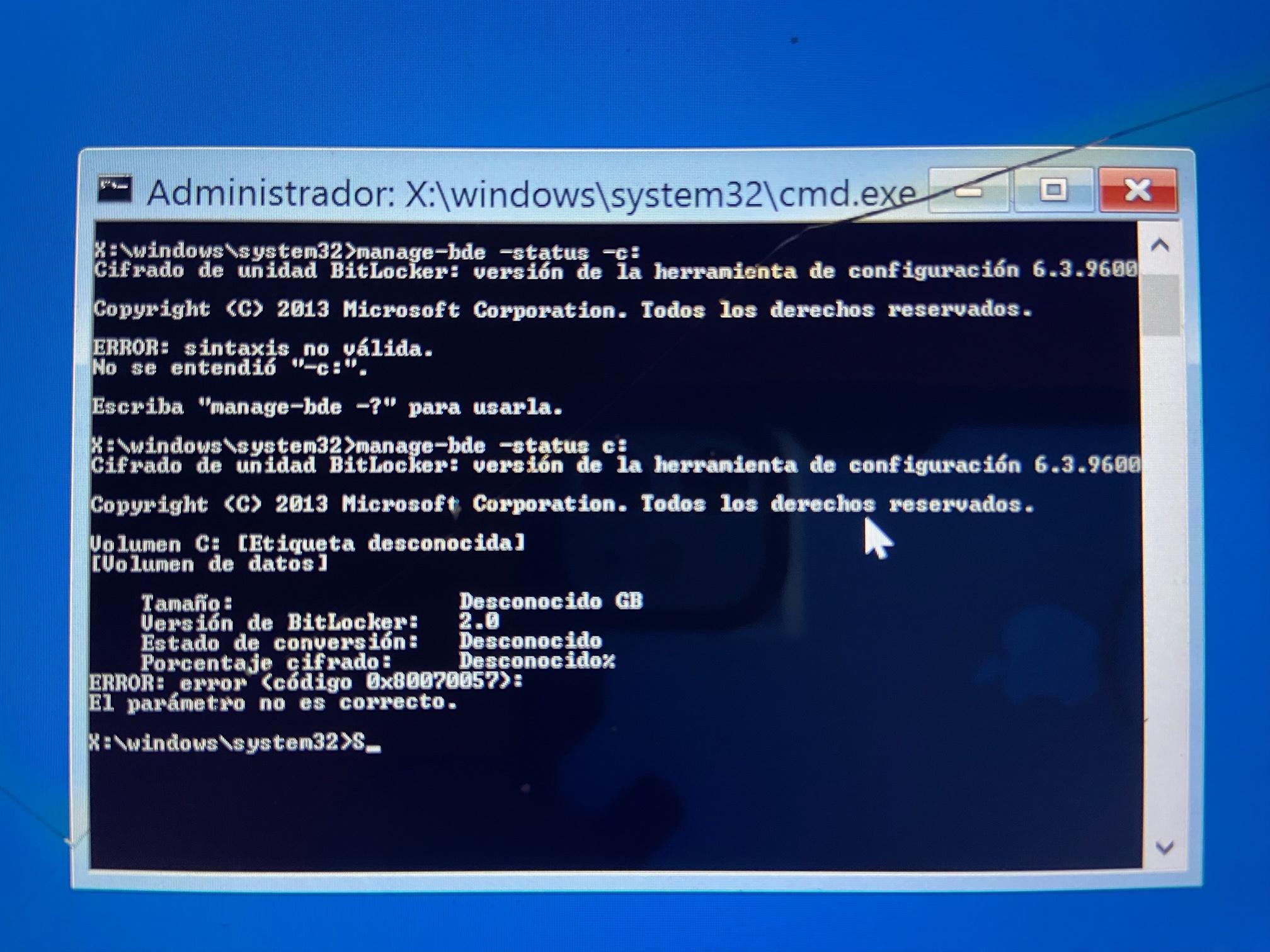
Desbloquear BitLocker con el comando manage-bde desde el Símbolo del sistema
Si la pantalla de recuperación no acepta la clave o el proceso normal de desbloqueo falla, manage-bde es la herramienta de consola de referencia para gestionar BitLocker desde entornos de recuperación y situaciones complicadas.
Desde la pantalla azul de recuperación de BitLocker puedes pulsar la tecla ESC para acceder a opciones adicionales. Elige “Omitir esta unidad” y navega por “Solucionar problemas” > “Opciones avanzadas” > “Símbolo del sistema”. Allí tendrás un entorno de consola con permisos elevados para operar sobre la unidad.
Para intentar desbloquear el volumen con la clave de recuperación, usa un comando similar a este, sustituyendo X: por la letra real de la unidad y <contraseña> por la clave de 48 dígitos:
manage-bde -unlock X: -rp <clave de recuperación de 48 dígitos>
Si el desbloqueo tiene éxito, puedes deshabilitar temporalmente los protectores de BitLocker para que el equipo arranque sin pedir contraseña. Para ello, ejecuta:
manage-bde -protectors -disable X:
Tras reiniciar, Windows debería arrancar con normalidad sin solicitar el PIN ni la clave de recuperación para esa unidad. Una vez dentro, conviene revisar el estado de BitLocker, reactivar los protectores y, si procede, rehacer la configuración de cifrado.
En entornos corporativos, manage-bde también sirve para hacer copia de seguridad de la información de recuperación en Active Directory. Por ejemplo, desde una consola elevada se puede enviar los protectores de la unidad C: a AD DS con:
manage-bde.exe -protectors -adbackup C:
Problemas específicos en tabletas y dispositivos Surface
Los dispositivos tipo tableta o pizarra y la familia Surface tienen algunos comportamientos especiales con BitLocker que pueden complicar la vida si no se conocen de antemano, sobre todo relacionados con el entorno táctil y el modo de espera conectado.
En algunas tabletas, usar el comando manage-bde.exe -forcerecovery para probar el modo de recuperación es mala idea. El motivo es que el Administrador de arranque de Windows no procesa correctamente la entrada táctil en la fase de prearranque, redirige al entorno de recuperación (WinRE) y, si los protectores TPM han sido eliminados, se entra en un bucle de recuperación infinito que impide el inicio normal del sistema.
La solución de emergencia consiste en acceder a WinRE desde la pantalla de recuperación de BitLocker, elegir “Omitir esta unidad”, ir a “Solucionar problemas” > “Opciones avanzadas” > “Símbolo del sistema” y ejecutar:
manage-bde.exe -unlock C: -rp <clave de 48 dígitos>
manage-bde.exe -protectors -disable C:
Tras cerrar la consola, apagar el dispositivo y volver a encenderlo, Windows debería iniciar de forma normal. A partir de ahí, conviene replantearse el uso de -forcerecovery en ese tipo de hardware y gestionar las pruebas de recuperación de otra manera.
En los Surface con cifrado BitLocker habilitado también pueden aparecer problemas después de actualizar el firmware UEFI o el TPM. El síntoma típico: al encender pide la clave de recuperación, aunque la escribas correctamente Windows no arranca o el equipo entra directamente en configuración UEFI o en un bucle de reinicio.
En estos casos, suele deberse a que el TPM está usando valores de PCR diferentes a los predeterminados (PCR 7 y 11) porque el arranque seguro está desactivado o se han establecido valores PCR específicos mediante directiva de grupo. Como estos equipos soportan modo de espera conectado, BitLocker se apoya en PCR 7 de forma especial, y cualquier cambio rompe la confianza.
El procedimiento típico para recuperar un Surface pasa por tres pasos: primero, deshabilitar temporalmente los protectores TPM de la unidad de arranque usando la clave de recuperación y una imagen de recuperación de Surface (BMR) arrancada desde USB; segundo, copiar los datos necesarios y, si hace falta, restablecer completamente el dispositivo desde esa imagen; y tercero, restaurar la configuración predeterminada de Secure Boot y PCR, además de suspender BitLocker antes de aplicar futuras actualizaciones de firmware.
Suspender BitLocker antes de actualizar BIOS, UEFI o TPM
Una forma muy eficaz de evitar que BitLocker se vuelva loco tras una actualización crítica es suspender temporalmente la protección antes de instalar nuevas versiones de BIOS, UEFI o firmware de TPM, tanto en Surface como en otros equipos compatibles.
Desde una ventana de PowerShell con privilegios de administrador, puedes suspender BitLocker con un comando como:
Suspend-BitLocker -MountPoint «C:» -RebootCount 0
El parámetro RebootCount 0 indica que BitLocker permanecerá suspendido hasta que lo reanudes manualmente. Después de ejecutar este comando, instala las actualizaciones de firmware y reinicia tantas veces como haga falta durante el proceso de actualización.
Una vez completadas las actualizaciones y verificado que el equipo arranca bien, vuelve a PowerShell y reanuda la protección de BitLocker con:
Resume-BitLocker -MountPoint «C:»
Si en tu entorno se emplean directivas de grupo para configurar las PCR del TPM, también es buena idea revisar que no se estén aplicando configuraciones incompatibles, o excluir de esas GPO los dispositivos con TPM 1.2 que no soportan arranque seguro para evitar solicitudes de recuperación constantes.
Actualizar Windows y la BIOS cuando aparecen errores de desbloqueo
Más allá del firmware del TPM y del UEFI, tanto el sistema operativo como la BIOS de la placa base tienen impacto directo en el comportamiento de BitLocker. Mantenerlos al día no solo mejora la seguridad general, también corrige bugs que pueden manifestarse como errores de desbloqueo.
En Windows 10 y Windows 11 es recomendable comprobar con cierta frecuencia si hay actualizaciones pendientes. Basta con abrir Configuración, ir a “Actualización de Windows” y pulsar en “Buscar actualizaciones”. Aplica todos los parches de seguridad y acumulativos disponibles y reinicia el equipo, aunque el sistema no lo pida explícitamente.
Respecto a la BIOS/UEFI, la actualización suele hacerse descargando el fichero correspondiente del fabricante de la placa base o del portátil, copiándolo en una memoria USB y utilizando la utilidad de actualización integrada en la propia BIOS. Conviene revisar primero la versión actual y solo actualizar si realmente hay una versión más nueva que solucione problemas de estabilidad, seguridad o compatibilidad.
Algunos fallos concretos, como el error 0xc0210000 en equipos con TPM 1.2 y Credential Guard/Device Guard activado, se resuelven revisando las GPO que habilitan seguridad basada en virtualización y, en ocasiones, editando la configuración para desactivar la parte de inicio seguro o sacando los equipos con TPM 1.2 de esos grupos.
Revisar Secure Boot y el modo de arranque (Legacy / UEFI)
BitLocker está muy ligado a cómo arranca el sistema, especialmente a si se usa UEFI con Secure Boot activado o un modo de arranque más antiguo (Legacy/CSM). Cambiar esto sin tenerlo en cuenta es receta segura para que aparezca la pantalla de recuperación.
Si sospechas que el problema viene de un cambio en Secure Boot, lo primero es entrar en la BIOS/UEFI siguiendo las instrucciones del fabricante (normalmente pulsando ESC, F2, F10, F12 o DEL nada más encender el PC). Una vez dentro, localiza la opción de “Arranque seguro” que suele estar en las secciones de Seguridad, Autenticación o Configuración del sistema.
Probar a alternar entre Secure Boot activado y desactivado puede ayudar a que BitLocker vuelva a reconocer el entorno como válido. Haz el cambio, guarda y sal (con la opción de “Guardar cambios y salir” o pulsando F10) y comprueba si en el siguiente arranque el sistema deja de pedir la clave.
Lo mismo aplica al modo de arranque UEFI/Legacy: en algunos casos el volumen se configuró en un modo y el sistema se ha cambiado al otro. Volver a dejarlo como estaba originalmente suele restaurar el comportamiento normal. Si el cambio no surte efecto, revierte la modificación y pasa al siguiente método.
Formatear una unidad BitLocker cuando no hay forma de desbloquearla
Si has perdido tanto la contraseña como la clave de recuperación y no existe archivo .bek ni metadatos sanos, no podrás descifrar el volumen. En ese punto el cifrado ha cumplido su misión: sin credenciales válidas, los datos son inaccesibles. Lo único viable es dar la unidad por perdida a nivel de cifrado y plantearse recuperar archivos por otros medios.
La forma controlada de hacerlo es formatear la unidad, preferiblemente con la opción de “formato rápido”. Esto elimina la estructura de BitLocker de la vista del sistema pero deja la mayor parte de los datos físicos sin sobrescribir, facilitando la recuperación con herramientas forenses o de recuperación de datos.
Para hacerlo desde Windows, abre el Explorador de archivos y ve a “Este equipo”, localiza la unidad cifrada, haz clic derecho sobre ella y elige “Formatear”. En la ventana de formateo selecciona sistema de archivos, etiqueta (nombre) y marca la casilla de “Formato rápido” antes de pulsar en “Iniciar”.
Ten claro que un formato completo sí hace que los datos sean virtualmente irrecuperables, ya que sobrescribe todos los sectores. Si tu intención es intentar rescatar información después, no desmarques la opción de formato rápido y evita usar la unidad intensivamente tras el formateo.
Una vez realizado el formato rápido podrás recurrir a software especializado, como soluciones de la familia UFS Explorer, Wondershare Recoverit u otros, que escanean la superficie de la unidad en busca de estructuras de archivos anteriores y recuperan la información que aún no haya sido sobrescrita.
Recuperar datos desde volúmenes BitLocker con software especializado
Cuando el problema no es tanto desbloquear BitLocker como recuperar archivos borrados, particiones perdidas o datos dañados dentro de un volumen cifrado, entran en juego herramientas específicas de recuperación que conocen la estructura de BitLocker y son capaces de trabajar con ella siempre que se proporcione la credencial correcta.
Suites como UFS Explorer (en sus ediciones Standard, RAID, Network RAID y Professional) permiten descifrar volúmenes BitLocker basados en software usando una contraseña, la clave de recuperación de 48 dígitos o un archivo de clave de inicio *.bek. El descifrado se hace en la propia interfaz del programa, que luego escanea el sistema de archivos lógico en busca de datos eliminados o inaccesibles.
El flujo suele ser similar en todas las ediciones: conectar la unidad cifrada al ordenador (directamente o mediante adaptador SATA-USB), lanzar el software, localizar el volumen identificado con un icono de candado, aplicar la opción de “Descifrar volumen de BitLocker” e introducir la credencial correspondiente.
Una vez descifrado el volumen, el siguiente paso es lanzar un escaneo sobre ese almacenamiento, ajustando los parámetros de sistema de archivos si hace falta, y esperar a que el programa reconstruya la estructura de carpetas y archivos. Al finalizar, se pueden seleccionar los elementos deseados y guardarlos en otra unidad sana.
En escenarios donde el volumen de BitLocker se ha borrado o la partición se ha perdido por un formateo, es frecuente recurrir a la edición Professional, que incluye funciones adicionales para localizar volúmenes cifrados eliminados y trabajar con configuraciones más complejas (RAID, redes, etc.).
Buenas prácticas para evitar perder de nuevo el acceso a BitLocker
Más allá de arreglar el problema puntual, conviene dejar el sistema bien atado para que el susto no se repita a la mínima actualización o cambio de hardware. BitLocker es muy robusto, pero requiere un mínimo de disciplina por parte del usuario o del administrador.
La primera regla de oro es conservar varias copias de la clave de recuperación: en tu cuenta de Microsoft o Azure AD, en un archivo protegido en otra unidad, en una memoria USB guardada a buen recaudo y, si te fías más del papel, impresa y archivada. Cuantas más copias redundantes y bien organizadas, menos probabilidades de perderlo todo.
La segunda, evitar cambios bruscos en BIOS/UEFI, Secure Boot, TPM y hardware sin antes suspender BitLocker. Si vas a actualizar la BIOS, cambiar la placa base, toquetear opciones de seguridad o instalar firmware de TPM, ejecuta antes un Suspend-BitLocker y reanuda la protección solo cuando todo funcione con normalidad.
La tercera, no conectar ni desconectar docenas de dispositivos USB “porque sí” en equipos muy sensibles. Aunque parezca exagerado, algunos periféricos pueden hacer que BitLocker interprete que el entorno de arranque ha variado y fuerce la recuperación. Si necesitas depurar un fallo de este tipo, inicia el sistema con lo mínimo conectado y ve añadiendo dispositivos poco a poco.
Por último, si gestionas varios equipos o un parque de portátiles corporativos, apóyate en soluciones centralizadas (MBAM, Intune, Configuration Manager, AD DS) para tener todas las claves de recuperación correctamente almacenadas y accesibles de forma segura cuando un usuario se quede bloqueado fuera de su equipo.
Aunque un mensaje de BitLocker pidiendo una clave que no recuerdas puede parecer el fin del mundo, en la mayoría de los casos se trata de un problema de configuración, cambios de entorno o falta de copia de la clave; con las técnicas, comandos y buenas prácticas que has visto, es posible recuperar muchas unidades, minimizar la pérdida de datos y dejar el sistema preparado para que este tipo de sustos, si vuelven, sean mucho más fáciles de resolver.


Redactor apasionado del mundo de los bytes y la tecnología en general. Me encanta compartir mis conocimientos a través de la escritura, y eso es lo que haré en este blog, mostrarte todo lo más interesante sobre gadgets, software, hardware, tendencias tecnológicas, y más. Mi objetivo es ayudarte a navegar por el mundo digital de forma sencilla y entretenida.