- Centraliza la instalación de Python y usa siempre entornos virtuales por proyecto en Windows 11.
- Elige un IDE o editor con buen soporte para Python, entornos y depuración (VS Code, PyCharm, Spyder).
- Integra Azure y contenedores (Dev Containers, Docker, Azure CLI) para desplegar apps web y ML.
- Para ciencia de datos con Azure ML, combina SDK, config.json y entornos gestionados como instancias de proceso o DSVM.
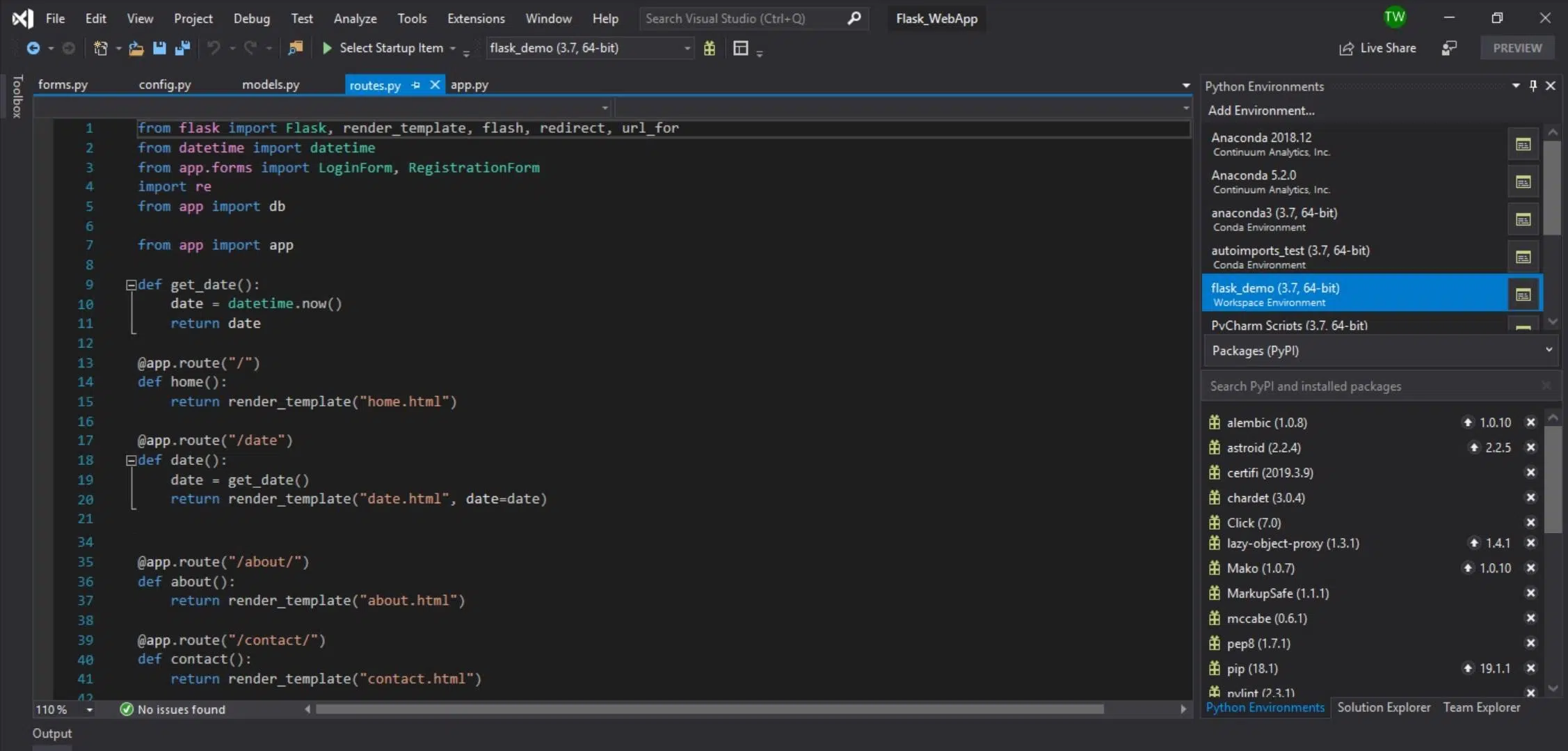
Si acabas de estrenar portátil con Windows 11 y quieres programar en Python sin que todo se convierta en un caos de versiones, rutas rotas y paquetes que chocan entre sí, y además aprender a instalar Python en Windows, estás en el lugar adecuado. Configurar bien el entorno desde el primer día marca la diferencia entre trabajar a gusto o vivir peleado con el sistema.
Con Windows es muy fácil terminar con Python de la Microsoft Store, instaladores de python.org, WSL2, Docker, entornos virtuales a medias… y, al final, no tienes claro ni qué intérprete estás usando. Vamos a ver, paso a paso, qué enfoque tiene más sentido hoy en Windows 11 para desarrollar con Python (tanto nativo como usando WSL2 o contenedores), cómo organizar entornos virtuales, qué IDE usar y cómo integrarlo todo con Azure, ciencia de datos o desarrollo web moderno.
Opciones para instalar y ejecutar Python en Windows 11
Lo primero es decidir dónde y cómo va a vivir tu Python principal. En un portátil nuevo con Windows 11 tienes varias rutas posibles, cada una con ventajas e inconvenientes:
1. Python nativo desde python.org (recomendado para la mayoría)
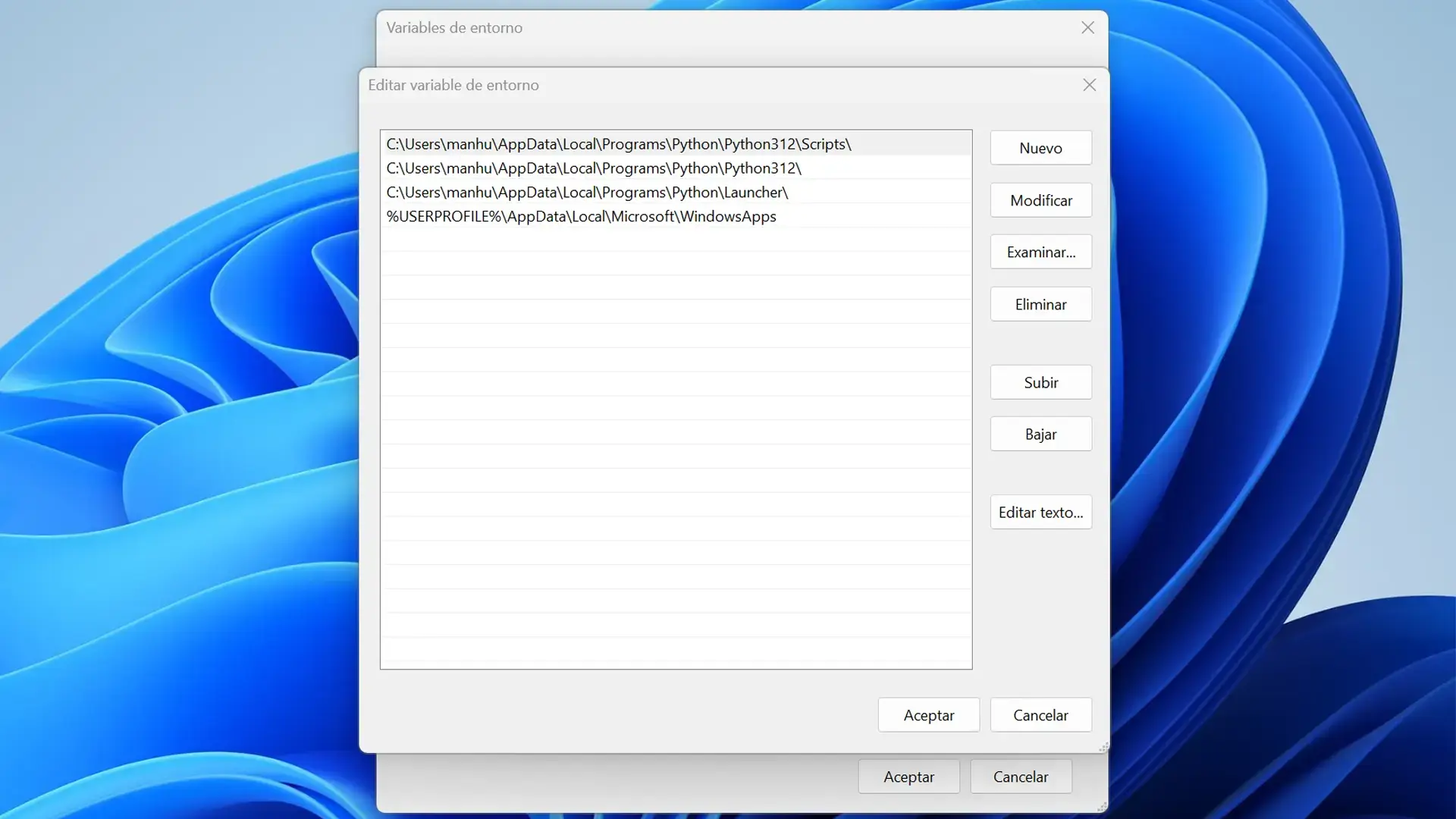
Instalar Python directamente desde la web oficial es lo más sencillo y controlable. Descargas el instalador de Windows desde python.org, lo ejecutas, marcas la casilla de añadir Python al PATH y listo. Esta opción encaja muy bien si:
- Quieres un entorno clásico de desarrollo en Windows, sin complicarte con subsistemas ni contenedores.
- Vas a usar entornos virtuales con venv o virtualenv para aislar proyectos.
- Trabajas con IDEs como Visual Studio Code, PyCharm, Spyder, Thonny o IDLE.
Usando este enfoque, lo razonable hoy es combinar Python de python.org + venv, o bien gestionadores modernos como uv o herramientas de alto nivel, pero siempre teniendo claro qué binario de Python manda en el sistema.
2. Python de la Microsoft Store (en general, mejor evitarlo)
La versión de Python de la tienda de Windows ha provocado a muchos desarrolladores una buena colección de quebraderos de cabeza: stubs, rutas raras, actualizaciones automáticas… Para un entorno de desarrollo serio no es la opción ideal. Si quieres empezar con buen pie, es preferible:
- Desinstalar cualquier Python de la Store.
- Instalar una versión limpia desde python.org.
3. WSL2: Python en Linux dentro de Windows
WSL2 (Windows Subsystem for Linux) te permite ejecutar una distribución Linux dentro de Windows 11 con muy buen rendimiento. Es una opción muy interesante si:
- Vas a trabajar con herramientas típicas de Linux (bash, apt, herramientas de ciencia de datos, etc.).
- Quieres una experiencia lo más parecida posible a un servidor Linux, por ejemplo para desplegar después en la nube.
- Planeas usar Docker con más libertad, o replicar entornos que luego se ejecutan en contenedores Linux.
En WSL2 instalarías Python usando el gestor de paquetes de la distro (apt, por ejemplo) y seguirías las mismas buenas prácticas: entornos virtuales por proyecto, nada de mezclar paquetes globales y, si procede, integración con VS Code y Dev Containers.
4. Contenedores Docker y Dev Containers
Cada vez es más habitual que el entorno de desarrollo completo viva dentro de un contenedor. Con Docker y la extensión de Dev Containers de Visual Studio Code puedes definir:
- La versión exacta de Python.
- Todas las dependencias de sistema (librerías de C, compiladores, etc.).
- Paquetes Python, bases de datos (PostgreSQL, Redis), servidores como Nginx, herramientas de frontend como React…
- Incluso las extensiones de VS Code que debe tener todo el equipo.
Este enfoque te da un entorno totalmente reproducible: un nuevo desarrollador clona el proyecto, abre el contenedor de desarrollo y en minutos tiene todo listo, sin tener que pelearse con instalaciones locales.
Entornos virtuales: la base de un entorno sano en Windows 11
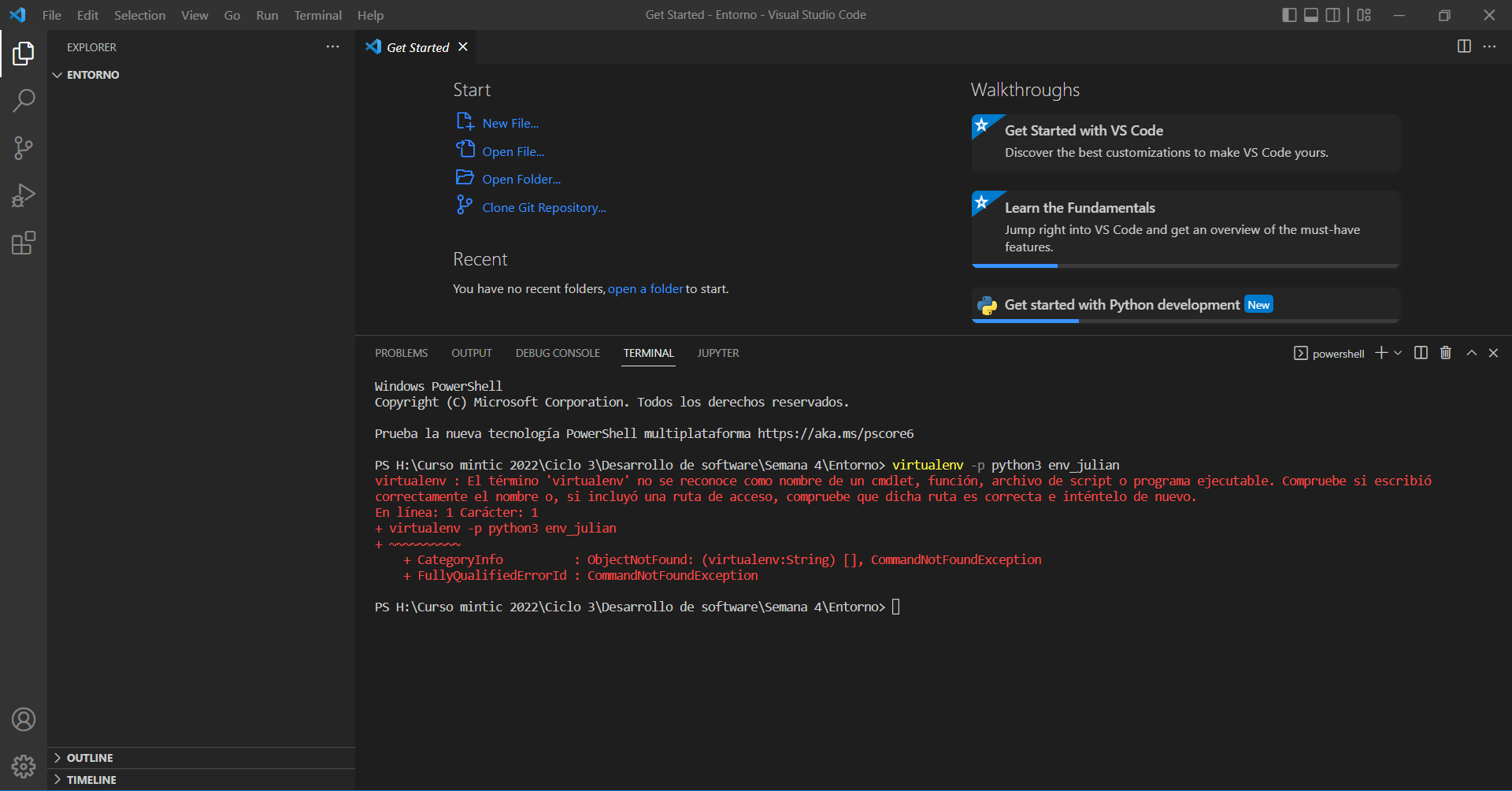
Independientemente de si usas Windows nativo, WSL2 o Docker, hay una regla de oro: cada proyecto debe tener su propio entorno aislado. Eso te evita conflictos de versiones entre proyectos y mantiene el sistema limpio.
Entornos con venv (estándar de la librería estándar)
La librería estándar de Python incluye el módulo venv, que permite crear entornos virtuales sin instalar nada extra. Es perfecto para un flujo de trabajo sencillo:
- Creas un entorno en una carpeta del proyecto.
- Lo activas antes de instalar dependencias.
- Todo lo que instales con
pipse queda ahí dentro.
Hay implementaciones extendidas de venv que permiten incluso instalar de forma automática pip y setuptools dentro del entorno, mostrando progreso, limpiando archivos temporales, etc. Estas herramientas usan scripts que, a grandes rasgos, hacen lo siguiente:
- Definen una clase que hereda de
venv.EnvBuildery sobreescribe métodos comopost_setup. - Descargan scripts remotos (como los antiguos
ez_setup.pyoget-pip.py) y los ejecutan dentro del entorno. - Ofrecen opciones como: no instalar pip, trabajar con symlinks o limpiar el entorno antes de recrearlo.
Gestores modernos y alternativas
Además de venv, están emergiendo herramientas como uv y otros gestores de entornos y dependencias que buscan hacer el proceso más rápido y reproducible. La idea base sigue siendo la misma: nada de instalar paquetes globales a lo loco, todo debe estar ligado a un proyecto y a su fichero de dependencias (requirements.txt, pyproject.toml, etc.).
En proyectos más complejos (por ejemplo, ciencia de datos con muchos binarios de sistema), también puedes usar conda o entornos de Anaconda/Miniconda, pero el principio es idéntico: un entorno por proyecto o por grupo de proyectos bien definido.
Elegir IDE o editor para Python en Windows 11
Una vez claro cómo vas a instalar Python y gestionar entornos, toca elegir la herramienta en la que vas a pasar más horas: el IDE o editor. Hay opciones muy centradas en Python, otras generalistas y también editores ligeros muy personalizables.
Qué debería ofrecer un buen entorno de desarrollo
Casi cualquier editor de texto sirve para escribir código, pero si quieres ir cómodo, lo normal es buscar:
- Edición con coloreado de sintaxis específico de Python.
- Ejecución y depuración desde el propio IDE.
- Soporte para entornos virtuales y múltiples versiones de Python.
- Comprobadores de sintaxis, estilo (PEP-8) y analizador de errores.
- Integración con control de versiones (Git) y herramientas de despliegue.
Entornos pensados casi en exclusiva para Python
Dentro de esta categoría, destacan varios:
- PyCharm: muy popular en entornos profesionales. Ofrece depuración avanzada, integración con frameworks como Django, soporte de tests (unittest, nose, pytest), gestión de entornos virtuales, vistas para bases de datos y herramientas web y científicas (sobre todo en la versión Pro). Es una opción excelente si vives casi todo el día en Python.
- Spyder: orientado a ciencia de datos y cálculo científico. Integra bien librerías como NumPy, SciPy, Pandas, SymPy y matplotlib. Incorpora consola IPython, explorador de ficheros y depurador, y viene de serie en Anaconda.
- Thonny: enfocado en principiantes, ideal si estás aprendiendo o si tu equipo tiene gente que se inicia. Proporciona coloración de sintaxis, shell interactiva, depurador sencillo y un analizador que resalta errores.
- IDLE: viene con la instalación estándar de Python en Windows y macOS. Es básico, pero sirve para scripts rápidos, hacer pruebas y trastear con el intérprete.
IDEs generalistas con soporte para Python
Hay IDEs que nacen para múltiples lenguajes y se amplían con complementos para dar soporte a Python:
- Visual Studio Code: gratuito, muy extendido y mantenido por Microsoft. Con la extensión oficial de Python añade: coloreado específico, ejecución y depuración, integración con Jupyter Notebook, IntelliSense, ejecución parcial de código y consola interactiva. Además, soporta plugins para todo (Pylance, herramientas de calidad, integración con Azure, Docker, etc.).
- Eclipse con PyDev o LiClipse: Eclipse nació para Java, pero con PyDev se amplía a Python (CPython, Jython, IronPython), integra Django, autocompletado, depuración y ejecución de tests. LiClipse ya viene con PyDev preinstalado.
Editores avanzados que puedes convertir en un entorno Python
Si prefieres algo más ligero pero muy personalizable, tienes opciones como:
- Atom: editor multiplataforma desarrollado por GitHub, con sistema de paquetes, buena integración con Git, autocompletado y pestañas múltiples.
- Sublime Text: rápido, minimalista, con búsqueda rápida, edición en múltiples líneas y sistema de plugins. Muy usado por quien valora fluidez y velocidad.
- Vim y Emacs: los clásicos. Curva de aprendizaje algo más pronunciada, pero prácticamente se pueden adaptar a cualquier flujo de trabajo con Python mediante plugins, macros y personalización profunda.
La clave está en que elijas el entorno con el que seas más productivo. Pycharm, Spyder y VS Code suelen ser apuestas seguras tanto para principiantes como para gente con experiencia, mientras que Vim o Emacs brillan cuando inviertes tiempo en dejarlos a tu gusto.
Desarrollo web con Python en Windows 11 y despliegue en Azure

Si tu objetivo es crear aplicaciones web con Python en Windows 11 y desplegarlas en Azure, también conviene preparar el entorno pensando en esa cadena completa: desarrollo local, pruebas y despliegue.
Frameworks web habituales en Python
Los tres grandes nombres que verás una y otra vez son:
- Django: framework completo, con ORM, panel de administración, sistema de plantillas, gestión de usuarios, etc. Ideal para aplicaciones grandes o corporativas.
- Flask: microframework muy flexible, perfecto para APIs, servicios pequeños o proyectos en los que quieras montar tu propia arquitectura.
- FastAPI: orientado a APIs modernas, con tipado y documentación automática (OpenAPI/Swagger), muy usado en microservicios.
El patrón base para empezar con cualquiera de ellos en tu portátil con Windows 11 suele ser:
- Crear y activar un entorno virtual.
- Instalar el framework con
pip. - Generar una aplicación “hola mundo”.
- Probarla en local y luego preparar
requirements.txtpara el despliegue en Azure o en contenedores.
Visual Studio Code como centro de mando
VS Code funciona especialmente bien para web con Python en Windows 11 y Azure, gracias a sus extensiones:
- Azure App Service: para crear, gestionar y desplegar aplicaciones web en Azure directamente desde el IDE.
- Azure Static Web Apps: si tu front es estático y tu backend va en funciones o APIs, esta extensión te facilita mucho el despliegue.
- Docker: te ayuda a construir, lanzar y depurar contenedores locales, incluyendo apps Python en contenedores que luego subes a Azure App Service (Web Apps for Containers).
- Azure Container Apps: para crear e implementar aplicaciones en contenedor directamente desde VS Code.
- Otras extensiones de Azure (Storage, Databases, Resources) para conectar tu app con bases de datos, colas, blobs, etc.
Además, VS Code tiene la paleta de comandos (Ctrl+Mayús+P) desde la que puedes lanzar casi cualquier acción contra Azure sin salir del editor: crear recursos, desplegar, ver registros, etc.
Desarrollo en contenedores de VS Code (Dev Containers)
En lugar de limitarte a un venv dentro de Windows, puedes ir un paso más allá y usar contenedores de desarrollo. Con la especificación de Dev Container defines:
- La imagen base de Docker (por ejemplo, un Linux con Python concreto).
- Herramientas adicionales: PostgreSQL, Redis, Nginx, Node.js, librerías cliente de frontend, etc.
- Dependencias Python y versiones exactas de cada paquete.
- Extensiones de VS Code que se instalarán automáticamente cuando se abra el contenedor.
El resultado es que todo el equipo comparte la misma cadena de herramientas. Cuando entra alguien nuevo, basta con clonar el repo y abrir el Dev Container; en poco tiempo está usando exactamente el mismo entorno que el resto, incluyendo datos de ejemplo y servicios auxiliares.
Trabajar con otros IDEs y Azure CLI
Si prefieres PyCharm, Visual Studio 2022 u otro IDE que no tenga soporte específico para Azure, puedes usar la Azure CLI desde una terminal integrada:
- En PyCharm, por ejemplo, puedes abrir un terminal embebido y ejecutar
az webapp uppara desplegar una app de Flask o Django. - Si tu IDE no tiene terminal integrado, siempre puedes usar PowerShell, CMD o Windows Terminal aparte.
La Azure CLI ofrece comandos como:
- az webapp: crea y administra aplicaciones web (incluye subcomandos para crear y desplegar desde código local).
- az containerapp: gestiona Azure Container Apps.
- az staticwebapp: maneja Azure Static Web Apps.
- az group: crea y administra grupos de recursos.
- az appservice: administra planes de App Service.
- az config: ajusta la configuración de la CLI (por ejemplo, para establecer grupos de recursos o ubicaciones por defecto).
Con un solo comando como az webapp up ejecutado en la raíz de tu proyecto, puedes crear los recursos necesarios y desplegar de golpe una aplicación Python en Azure App Service.
Entornos de desarrollo para Python y Azure Machine Learning
Si tu trabajo va más por la rama de machine learning y ciencia de datos con Azure, también conviene pensar bien el entorno. Hay varias rutas contempladas en el ecosistema Azure, cada una con sus pros y contras:
Entorno local (tu Windows 11 o una VM propia)
Aquí tienes todo el control: eliges versiones de Python, paquetes, IDE, etc. Funciona con cualquier herramienta de construcción o cuadernos que quieras. A cambio:
- Te lleva más tiempo dejarlo fino.
- Debes instalar el SDK de Azure Machine Learning para Python y configurar acceso al área de trabajo.
Instancia de proceso de Azure Machine Learning
Es una máquina virtual gestionada por Azure, muy pensada para ciencia de datos:
- Ya viene con SDK preinstalado y cuadernos de ejemplo listos para ejecutar.
- Incluye servidor de Jupyter Notebook y JupyterLab.
- Te ahorra instalación inicial, pero tienes menos control granular sobre el entorno y pagas por la VM (puedes pararla para ahorrar).
Data Science Virtual Machine (DSVM)
Otra opción basada en VM, pero con un enfoque más amplio:
- Trae Python y muchas herramientas de ciencia de datos y ML preinstaladas (TensorFlow, PyTorch, Scikit-learn, XGBoost, Spark standalone, Drill, etc.).
- Incluye herramientas de Azure como Azure CLI, AzCopy, Explorador de Storage.
- Trae IDEs listos como VS Code, PyCharm y servidor de Jupyter.
- La puesta en marcha puede ser algo más lenta que con una instancia de proceso pura, pero ganas en potencia y flexibilidad.
Archivo de configuración del área de trabajo (config.json)
Cuando trabajas desde un entorno local o DSVM, necesitas decirle al SDK de Azure ML a qué área de trabajo conectarse. Para eso se usa un archivo config.json con este formato general:
{
  "subscription_id": "",
  "resource_group": "",
  "workspace_name": ""
}
Este archivo debe estar en el árbol de directorios donde tienes tus scripts o notebooks (en el mismo directorio, en un subdirectorio llamado azureml o en un directorio padre). Luego, desde el código, utilizas algo como:
from azure.ai.ml import MLClient
from azure.identity import DefaultAzureCredential

ml_client = MLClient.from_config(DefaultAzureCredential())
o pasas explícitamente los parámetros de suscripción, grupo de recursos y nombre de área de trabajo. DefaultAzureCredential buscará credenciales en distintas fuentes, como variables de entorno o el inicio de sesión de Azure CLI, para autenticar tu código contra los servicios de Azure.
Configurar un entorno local o remoto para Azure ML
Los pasos típicos en una máquina local, instancia de proceso o DSVM serían:
- Crear un entorno virtual (con venv o conda).
- Activar el entorno.
- Instalar el SDK de Azure ML: por ejemplo,
pip install azure-ai-ml azure-identity. - Crear o descargar el archivo
config.jsondel área de trabajo.
Una vez hecho esto, ya puedes lanzar experimentos, cargar datasets, entrenar modelos y desplegar endpoints directamente contra Azure desde tu Windows 11 o desde una VM remota.
Jupyter Notebook y kernels específicos
Si sueles trabajar con Jupyter en local, es importante asociar cada entorno virtual a un kernel de IPython concreto. Así te aseguras de que los imports y las dependencias se resuelven correctamente. Normalmente harías algo como:
- Instalar soporte para notebooks e ipykernel en el entorno:
conda install notebook ipykernelo el equivalente con pip. - Crear un kernel asociado al entorno virtual:
ipython kernel install --user --name <mi_entorno> --display-name "Python (<mi_entorno>)". - Arrancar el servidor de Jupyter Notebook y seleccionar ese kernel para tus cuadernos.
Visual Studio Code y Azure Machine Learning
Si te gusta VS Code, puedes instalar la extensión de Azure Machine Learning, que añade soporte de lenguaje para Python orientado a ML en Azure y características para gestionar experimentos, datasets, trabajos remotos, etc. Entre otras cosas, puedes:
- Conectarte a una instancia de proceso de Azure ML remota desde el propio VS Code.
- Editar y ejecutar notebooks tanto en local como en esa instancia.
Usar Data Science VM como entorno completo
Para trabajar con una DSVM como entorno de desarrollo, el flujo típico sería:
- Crear la VM (Ubuntu o Windows) desde el portal de Azure, con plantillas ARM o con Azure CLI (
az vm createcon la imagen de DSVM correspondiente). - Crear un entorno de conda para Python, por ejemplo
conda create -n py310 python=3.10. - Activarlo e instalar el SDK:
conda activate py310y luegopip install azure-ai-ml azure-identity. - Configurar el archivo
config.jsondel área de trabajo de Azure ML para que los scripts o notebooks se conecten correctamente.
De esta forma, tienes una máquina preparada para ciencia de datos con todas las herramientas a mano, pero mantienes la separación de entornos y la integración limpia con Azure.

Con todo lo anterior puedes montar en Windows 11 un entorno de desarrollo para Python que no se convierta en un “Frankenstein” de versiones, rutas y paquetes. Elegir una sola instalación principal de Python bien controlada, usar siempre entornos virtuales, apoyarte en un buen IDE (VS Code, PyCharm, Spyder…) y, cuando haga falta, tirar de WSL2 o contenedores te dará un flujo de trabajo sólido tanto para desarrollo web, ciencia de datos como para desplegar servicios en Azure sin sustos.

Redactor apasionado del mundo de los bytes y la tecnología en general. Me encanta compartir mis conocimientos a través de la escritura, y eso es lo que haré en este blog, mostrarte todo lo más interesante sobre gadgets, software, hardware, tendencias tecnológicas, y más. Mi objetivo es ayudarte a navegar por el mundo digital de forma sencilla y entretenida.