- Macrium Reflect permite clonar discos, crear imágenes completas y copias incrementales para proteger sistemas Windows.
- La seguridad se refuerza con cifrado y contraseñas, pero exige buenas prácticas del usuario y copias periódicas.
- La versión Free cubre clonación e imágenes básicas, mientras que las funciones avanzadas de incrementales quedan para ediciones de pago.
- Alternativas como 4DDiG Partition Manager ofrecen clonación y gestión de particiones con una interfaz más sencilla.
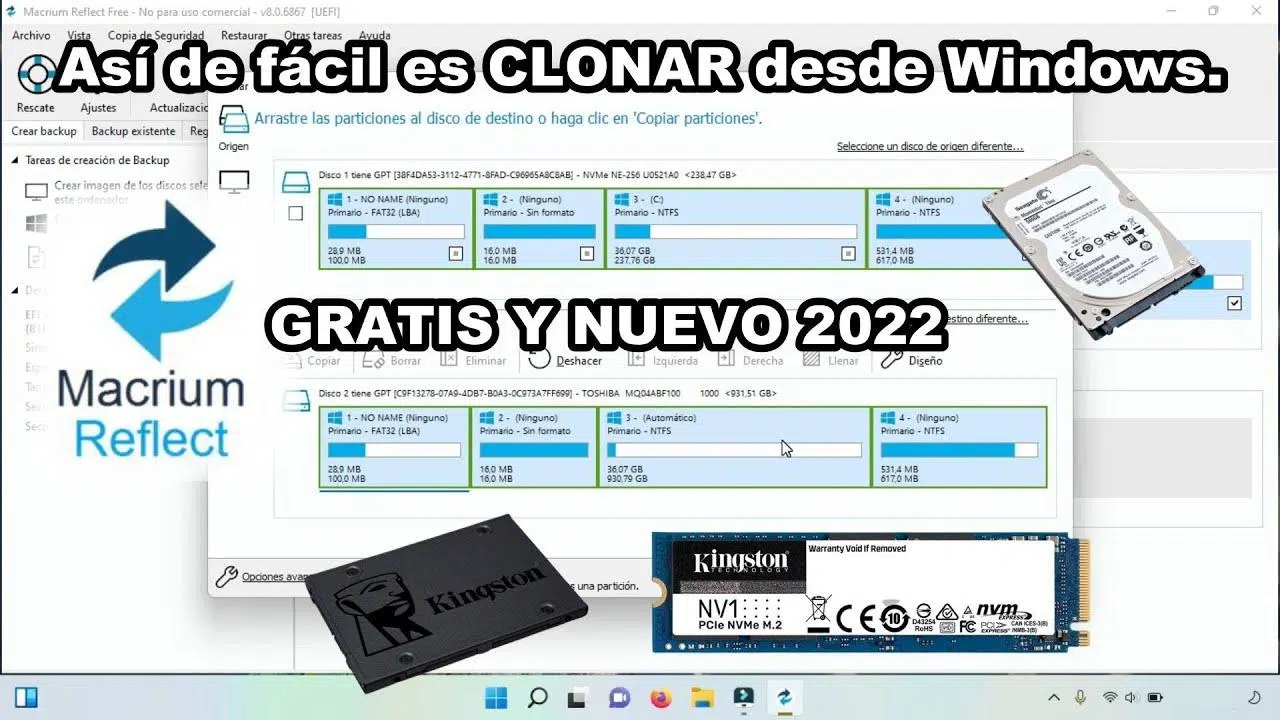
Si acabas de estrenar disco duro o SSD y quieres mover tu sistema sin perder nada por el camino, Macrium Reflect es una de las herramientas más potentes para clonar discos y hacer copias de seguridad en Windows. Eso sí, para sacarle todo el partido, sobre todo con los backups incrementales, hay que entender bien cómo funciona y qué límites tiene cada edición.
Además de clonar tu sistema operativo a un disco nuevo, con Macrium Reflect puedes montar una estrategia de copias de seguridad completa: imágenes completas, diferenciales e incrementales, backups programados y restauraciones rápidas. Suena muy técnico, pero verás que, con una pequeña curva de aprendizaje, es bastante manejable incluso para uso doméstico.
Qué es Macrium Reflect y por qué se usa tanto en Windows
La idea básica es sencilla: puede crear imágenes completas de discos o particiones, de forma que se guarde en un solo archivo el sistema operativo, los programas instalados, la configuración y todos tus datos. Esa imagen se almacena normalmente en otro disco distinto (interno o externo) y sirve como “foto” de tu equipo en un momento concreto.
Además de las imágenes completas, Macrium Reflect permite hacer copias de seguridad de archivos y carpetas concretas. Esto es útil si solo quieres proteger ciertos documentos, fotos o proyectos importantes sin tener que volcar todo el disco cada vez.
Una de las funciones más interesantes es que admite backups incrementales y diferenciales, de forma similar a lo que hace Time Machine en macOS: después de una copia completa inicial, las siguientes copias solo guardan los cambios, ahorrando muchísimo tiempo y espacio.
El programa también destaca por su tecnología Rapid Delta Restore, que acelera las restauraciones porque solo reescribe los bloques que han cambiado, en lugar de volcar toda la imagen a lo bruto. Esto puede suponer una diferencia enorme en el tiempo de recuperación de un sistema.
Funciones clave: imágenes, clonación y tipos de copia de seguridad
De forma muy resumida, Macrium Reflect gira alrededor de tres grandes bloques de funciones: imagen de disco, copia de seguridad de archivos y clonación directa de unidades. Cada una sirve para un escenario distinto.
La imagen de disco o de partición crea un archivo de imagen donde se guarda absolutamente todo el contenido del disco o volumen: sistema, aplicaciones y datos. Esa imagen se puede restaurar después en el mismo disco o en otro diferente, recuperando el equipo tal y como estaba cuando se hizo la copia.
La copia de seguridad de archivos y carpetas te deja seleccionar rutas concretas (por ejemplo, tu carpeta de documentos o una carpeta de proyectos de trabajo) para que solo se guarde esa información. Es más flexible y ligero que una imagen completa, pero no incluye el sistema operativo ni los programas.
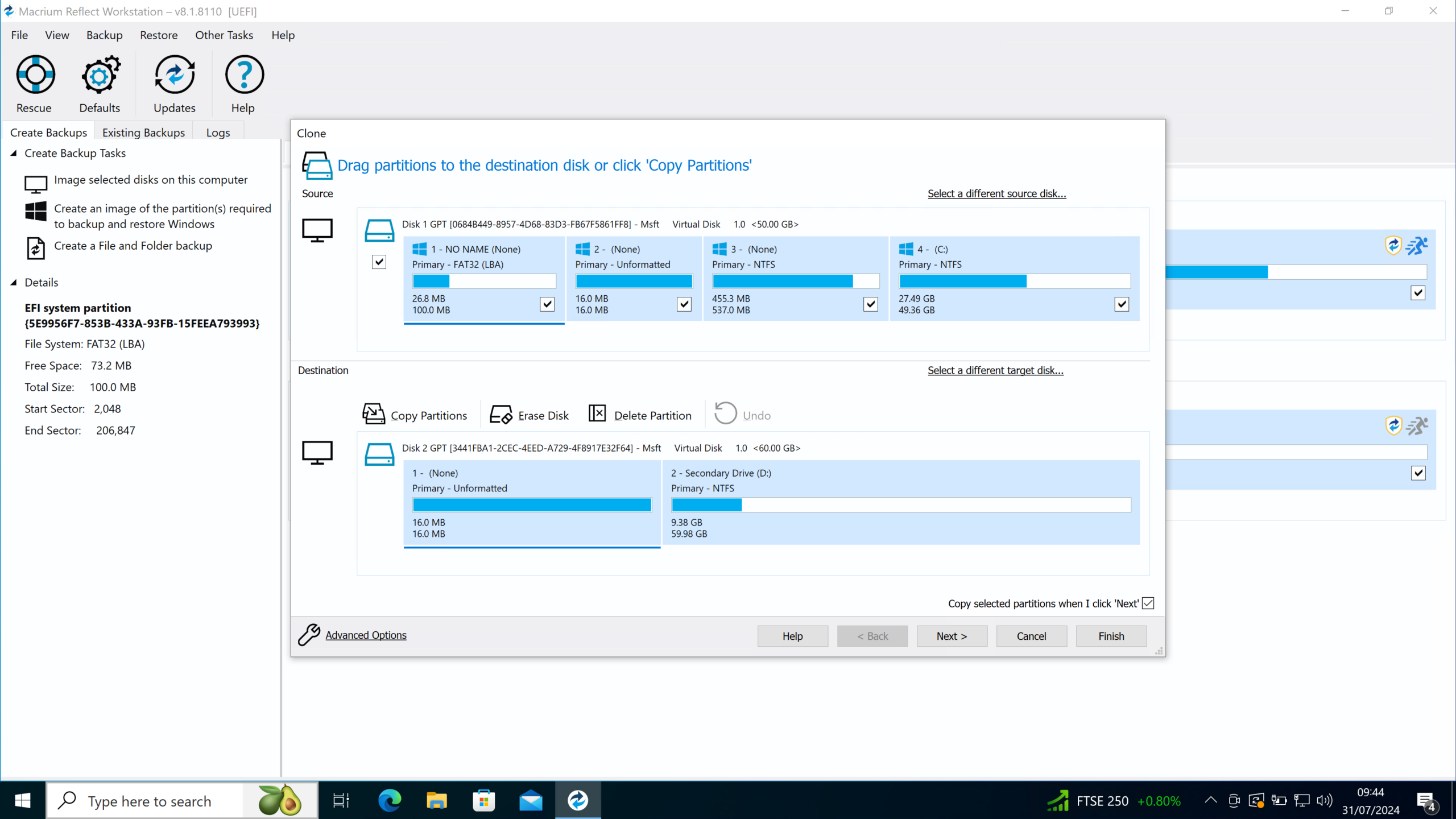
La clonación de discos es diferente a la imagen: en lugar de generar un archivo de copia, Macrium copia directamente el contenido de un disco origen a un disco destino. Esto se usa sobre todo para migrar Windows a un SSD, dejando el disco nuevo listo para arrancar sin pasos intermedios.
Sobre los tipos de backup, el programa soporta copias completas, diferenciales e incrementales. La copia completa guarda todo; la diferencial guarda los cambios desde la última completa; y la incremental solo guarda lo que ha cambiado desde la última copia (sea completa, diferencial o incremental), lo que la hace mucho más ligera y rápida.
Seguridad y cifrado en Macrium Reflect
Un punto importante es que Macrium Reflect está considerado una solución bastante segura y robusta para copias de seguridad y clonación. Muchos usuarios valoran especialmente las opciones de cifrado que incorpora para proteger los archivos de backup.
Cuando creas una imagen o un backup de archivos, puedes activar el cifrado y proteger el archivo con contraseña. Esa contraseña se combina con algoritmos criptográficos estándar para que, aunque alguien robe ese archivo, no pueda acceder al contenido sin la clave correcta.
Eso sí, por muy sólido que sea el software, la seguridad final depende mucho de cómo lo uses. Es fundamental establecer contraseñas fuertes, mantener el programa actualizado y proteger tu sistema frente a malware, ransomware y otras amenazas que puedan cifrar o borrar también las copias de seguridad.
En general, la comunidad valora Macrium Reflect como un programa fiable y estable, con un comportamiento muy consistente al crear y restaurar backups. Hay numerosas experiencias positivas de usuarios que han conseguido recuperar sistemas enteros después de fallos de disco o infecciones, precisamente gracias a las imágenes generadas con este software.
Curva de aprendizaje y experiencia de uso
Aunque sea muy potente, Macrium Reflect no es precisamente la herramienta más amigable para quien empieza de cero. La interfaz está un poco anticuada y ofrece muchas opciones de golpe, lo que puede abrumar a usuarios menos técnicos.
La parte buena es que, una vez entiendes la lógica básica de discos origen, discos destino, imágenes y tareas programadas, el flujo de trabajo se vuelve bastante mecánico. Muchos usuarios comentan que, tras las primeras configuraciones, clonar un disco o lanzar un backup se convierte en algo rutinario.
Además, el programa permite programar copias de seguridad automáticas, indicando frecuencia, día y hora. Así no tienes que acordarte de lanzarlas a mano: si sabes que el PC está encendido a una hora concreta (por ejemplo, de madrugada o durante la jornada de trabajo), puedes dejar que se ejecuten sin tu intervención.
En tareas pesadas, como una copia completa de un disco grande, es normal que el proceso tarde entre una y dos horas, dependiendo del tamaño, del tipo de unidad (HDD vs SSD) y de si estás comprimiendo mucho la imagen. Mientras se realiza la copia, puedes seguir usando el equipo, aunque lo ideal es no hacer nada muy intenso para que el proceso vaya más fluido.
Si buscas una interfaz más moderna y directa, hay alternativas con un enfoque más sencillo, pero pocas igualan el nivel de control granular y la fiabilidad que ofrece Macrium, especialmente en escenarios de clonado de sistemas y restauraciones completas.
Cómo clonar un disco con Macrium Reflect paso a paso
Para duplicar tu sistema operativo en un disco nuevo, la función clave es “Clone this disk…”. El procedimiento es muy parecido tanto si usas un HDD clásico como un SSD.
Lo primero es tener instalados el disco origen y el disco destino en el equipo (o bien conectar el disco nuevo mediante un adaptador USB-SATA o una caja externa, si se trata de un portátil). Después, instalas Macrium Reflect en Windows y lo inicias.
En la ventana principal verás un listado de todos los discos conectados. Selecciona el disco que contiene el sistema operativo que quieres clonar (normalmente el SSD o el disco marcado con la partición de arranque) y, en el menú contextual o en las opciones que aparecen debajo del disco, eliges la opción “Clone this disk…”.
A continuación, el asistente te pedirá que selecciones el disco de destino. Aquí eliges el disco nuevo (HDD o SSD) al que quieres migrar el sistema. Es importante asegurarte de que no hay datos importantes en el destino, porque la clonación los sobrescribirá.
El asistente mostrará un resumen de la operación de clonación: qué particiones se van a copiar, hacia qué disco, y cómo quedará el esquema final. Es buen momento para revisar todo con calma antes de confirmar. Cuando lo tengas claro, haces clic en “Next” y luego en “Finish” para arrancar el proceso.
Particularidades técnicas al clonar y migrar el sistema
Macrium Reflect incluye opciones avanzadas para ajustar la clonación a tus necesidades. Por ejemplo, si vas a clonar hacia un SSD, conviene comprobar que las particiones quedan correctamente alineadas, algo que la herramienta suele gestionar de forma automática pero que nunca está de más revisar.
También es posible clonar solo ciertas particiones o ajustar tamaños: si pasas de un disco grande a uno algo más pequeño, puedes reducir particiones de datos, o si el nuevo disco es mayor, ampliar el tamaño de algunas unidades para aprovechar todo el espacio disponible.
Tras la clonación, para que el equipo arranque desde el disco nuevo, deberás entrar en la BIOS o UEFI y cambiar el orden de arranque, seleccionando el disco recién clonado como primer dispositivo de inicio. Guardas los cambios, reinicias y, si todo ha ido bien, Windows se cargará desde el nuevo disco con tus programas y configuraciones intactos.
Algunos usuarios optan por mantener el disco antiguo conectado como unidad secundaria, ya sea como respaldo temporal o para reutilizarlo como disco de datos. En ese caso, es recomendable comprobar que ya no está marcado como disco de arranque para evitar conflictos.
Si lo que te interesa es una clonación más selectiva (por ejemplo, solo ciertos archivos o carpetas), Macrium ofrece perfiles más específicos en la sección de backup de archivos, aunque para migrar un sistema operativo completo lo recomendable es la clonación de disco o la creación de una imagen del sistema.
Backups completos, incrementales y diferenciales: cómo aprovecharlos
Uno de los puntos que más dudas genera es el tema de los backups incrementales frente a las copias completas. Muchos usuarios, al cambiar de disco o modificar la estructura de particiones, se encuentran con que Macrium vuelve a crear una copia completa en lugar de un incremental pequeño.
Para que se pueda hacer un backup incremental o diferencial, es imprescindible que exista ya una copia completa previa en la misma “cadena de respaldo”. El software compara el estado actual con la última copia y genera un archivo con solo los bloques que han cambiado.
Cuando sustituyes un disco por uno nuevo, aunque el contenido aparente sea el mismo, Macrium puede detectar suficientes diferencias como para considerar que se trata de un origen distinto. En ese caso, fuerza una nueva copia completa, porque desde su punto de vista es más seguro que intentar un incremental sobre una base que no coincide al 100 %.
Esto explica por qué, si cambias de disco y copias manualmente antiguos archivos de backup al nuevo, al lanzar una nueva copia el programa decide crear otra imagen completa enorme: la relación entre el disco origen actual y la cadena de copias anterior se rompe.
Si no quieres que se generen copias completas gigantes cada vez, lo recomendable es definir una política clara de retención y tipo de backup. Algunos usuarios, al disponer de discos muy grandes, prefieren solo copias completas periódicas y desactivar incrementales y diferenciales para simplificar la gestión, aunque esto alargue el tiempo de cada cierre de copia.
Incrementales para siempre y full sintéticos en Macrium Reflect
En muchos tutoriales de YouTube se habla de estrategias como “incrementales para siempre” y “full sintéticos”. Estas técnicas permiten mantener cadenas de copias muy eficientes en espacio, pero no todo está disponible en todas las ediciones del programa.
En la modalidad de incrementales para siempre, se hace una única copia completa inicial y, a partir de ahí, solo se van añadiendo incrementales. La gestión se combina con una política que va eliminando los incrementales más antiguos y, en algunos casos, transformando ciertos backups para que el conjunto siga siendo restaurable sin inflar el espacio ocupado.
El concepto de full sintético consiste en actualizar una copia completa existente a partir de los incrementales posteriores, de forma que no tienes que volver a crear un nuevo backup completo desde cero; en su lugar, el programa “reconstruye” una imagen completa actualizada mezclando la base y los cambios.
Sin entrar en todos los detalles técnicos, estas funciones avanzadas están orientadas a ediciones de pago de Macrium Reflect y no a la versión Free. Por eso, aunque veas vídeos que explican cómo configurarlas, es posible que muchas de esas opciones no aparezcan en tu instalación si usas la edición gratuita.
En cualquier caso, a la hora de restaurar, el proceso para un esquema con full sintético o incrementales para siempre es similar al de cualquier otra cadena de copias: seleccionas el punto de restauración deseado y dejas que Macrium reconstruya el estado del disco combinando la copia base y los incrementales necesarios.
Qué ofrece y qué limita la versión gratuita de Macrium Reflect
La edición Free de Macrium Reflect es muy popular porque permite crear imágenes de disco y hacer copias de seguridad sin coste, y para muchos usos domésticos es más que suficiente. Sin embargo, hay funciones que solo están presentes en la versión Home o superiores.
Con la versión Free puedes realizar imágenes de discos y particiones, clonar unidades, montar imágenes como si fueran discos externos y restaurar sistemas completos. También puedes programar tareas básicas de backup y utilizar el entorno de rescate para recuperar un equipo desde fuera de Windows.
En cambio, funciones como ciertos tipos avanzados de backup incremental, la gestión sofisticada de retención, algunas características de Rapid Delta y opciones específicas de protección de carpetas se reservan para la edición Home (de pago) u otras licencias comerciales.
Muchos usuarios que dan un uso intensivo al programa en entornos de empresa o que necesitan copias incrementales muy optimizadas y políticas complejas de conservación terminan optando por la edición Home, que ronda un precio moderado y ofrece un abanico de funciones más amplio.
Si solo quieres proteger tu PC personal con una estrategia de una o dos imágenes completas al mes y algún incremental sencillo, la versión gratuita te funcionará correctamente, siempre y cuando te adaptes a sus limitaciones y no esperes encontrar todos los ajustes avanzados que ves en algunos tutoriales.
Ejemplo de estrategia de backup con varios discos
Un caso bastante típico en entornos domésticos avanzados o pequeñas empresas es montar una estructura con tres discos: uno para el sistema, uno para datos y uno para copias. Con Macrium Reflect esto se puede automatizar muy bien.
Imagina una configuración con un SSD de 120 GB para Windows y programas, un HDD de 3 TB para juegos y datos y otro HDD de 3 TB dedicado exclusivamente a copias de seguridad. En este último creas carpetas para organizar los backups, por ejemplo “Copia disco principal” y “Copia disco datos”.
En Macrium, desde el botón “Image this disk…” bajo el SSD, configuras una tarea de imagen completa que se guarde en la carpeta “Copia disco principal” del disco de backup. En las opciones avanzadas eliges si quieres copias completas, diferenciales o incrementales, y en la sección “Keep” defines cuántas copias conservar antes de que empiece a borrar las más antiguas.
Lo mismo puedes hacer con el disco de datos, creando otra tarea idéntica pero apuntando a la carpeta “Copia disco datos”. Si programas ambas a horas en las que el equipo esté encendido, tendrás un sistema de copias automatizado y relativamente simple de mantener.
Cuando necesites recuperar un archivo borrado por error, basta con ir a la ubicación donde están las imágenes, hacer doble clic en la que te interese y dejar que Macrium monte esa imagen como si fuera un disco externo. Después es cuestión de copiar el archivo que buscas y desmontar la imagen.
Restaurar el sistema: USB de rescate y recuperación completa
Para poder restaurar una imagen aunque Windows no arranque, es esencial crear un medio de rescate (USB o CD) con Macrium Reflect. El programa incluye un asistente para generar este entorno de recuperación basado en WinPE.
Una vez tengas el USB preparado, conviene probar que el equipo es capaz de arrancar desde él. Enciendes el PC, eliges el pendrive como dispositivo de arranque en la BIOS/UEFI y compruebas que se carga la interfaz de Macrium Reflect en modo rescate.
En caso de fallo del disco del sistema o si quieres reemplazarlo por uno nuevo, el proceso típico es instalar el nuevo disco vacío, arrancar con el USB de rescate, conectar el disco donde guardaste las copias y, desde Macrium, seleccionar la imagen de la última copia del sistema para restaurarla sobre el disco nuevo.
No es necesario instalar primero Windows a mano: la restauración de imagen ya escribe todo el contenido necesario (sistema operativo incluido). Al terminar, reinicias sin el USB y, si todo está bien, el ordenador arrancará exactamente igual que antes del fallo.
Esta filosofía es la que hace que muchos usuarios consideren Macrium Reflect como una especie de seguro integral para el PC: si algo va realmente mal (disco muerto, malware, errores graves), puedes devolver el equipo a un estado anterior conocido con un par de clics, siempre que hayas sido disciplinado con las copias.
Alternativas a Macrium Reflect: 4DDiG Partition Manager
Aunque Macrium Reflect es una referencia en clonación y backups, hay usuarios que buscan interfaz más moderna, procesos aún más guiados o funciones adicionales de gestión de particiones. En ese terreno, una alternativa destacada es 4DDiG Partition Manager de Tenorshare.
Este programa se centra en clonación de discos duros y SSD, migración de sistema operativo y administración de particiones, con una interfaz muy visual y amigable, pensada para que cualquiera pueda usarla sin conocer en detalle todos los conceptos técnicos.
Con 4DDiG Partition Manager puedes clonar el disco donde está instalado Windows a un nuevo SSD en unos cuantos pasos. El asistente te permite elegir disco origen y disco destino, confirmar la operación y seguir en tiempo real la velocidad de transferencia y el tiempo estimado de finalización.
Una vez completada la clonación, el procedimiento para arrancar desde el nuevo disco es similar al de Macrium: entras en la BIOS/UEFI, configuras el SSD como disco de arranque principal, guardas cambios y reinicias para comprobar que el sistema se ejecuta correctamente desde la nueva unidad.
A diferencia de Macrium Reflect, que está muy centrado en imágenes de disco y copias de seguridad complejas, 4DDiG Partition Manager pone el acento en que clonar, actualizar o sustituir discos resulte lo más simple posible, lo que lo convierte en una opción interesante si lo que te interesa ante todo es cambiar de HDD a SSD o reorganizar particiones sin complicarte demasiado. También puedes usar Crucial Acronis si buscas otra alternativa guiada.
Macrium Reflect sigue siendo una excelente elección para copias de seguridad avanzadas, clonación y recuperación completa de sistemas, pero si priorizas una interfaz más nueva y un enfoque muy guiado para la clonación, vale la pena tener en el radar alternativas como 4DDiG Partition Manager, sobre todo cuando necesitas actualizar hardware, simplificar el cambio de disco o gestionar particiones con menos curva de aprendizaje.


Redactor apasionado del mundo de los bytes y la tecnología en general. Me encanta compartir mis conocimientos a través de la escritura, y eso es lo que haré en este blog, mostrarte todo lo más interesante sobre gadgets, software, hardware, tendencias tecnológicas, y más. Mi objetivo es ayudarte a navegar por el mundo digital de forma sencilla y entretenida.