- Elgato Stream Deck combina teclas LCD, diales y software flexible para centralizar el control de tu setup.
- El software permite crear macros y Acciones Múltiples para automatizar escenas, atajos de teclado y flujos de trabajo complejos.
- Plugins oficiales, como el de Zoom u OBS, integran el control de videollamadas y transmisiones en vivo con un solo toque.
- Perfiles, iconos personalizados y buenas prácticas de organización convierten al Stream Deck en una plataforma adaptable para creadores y profesionales.
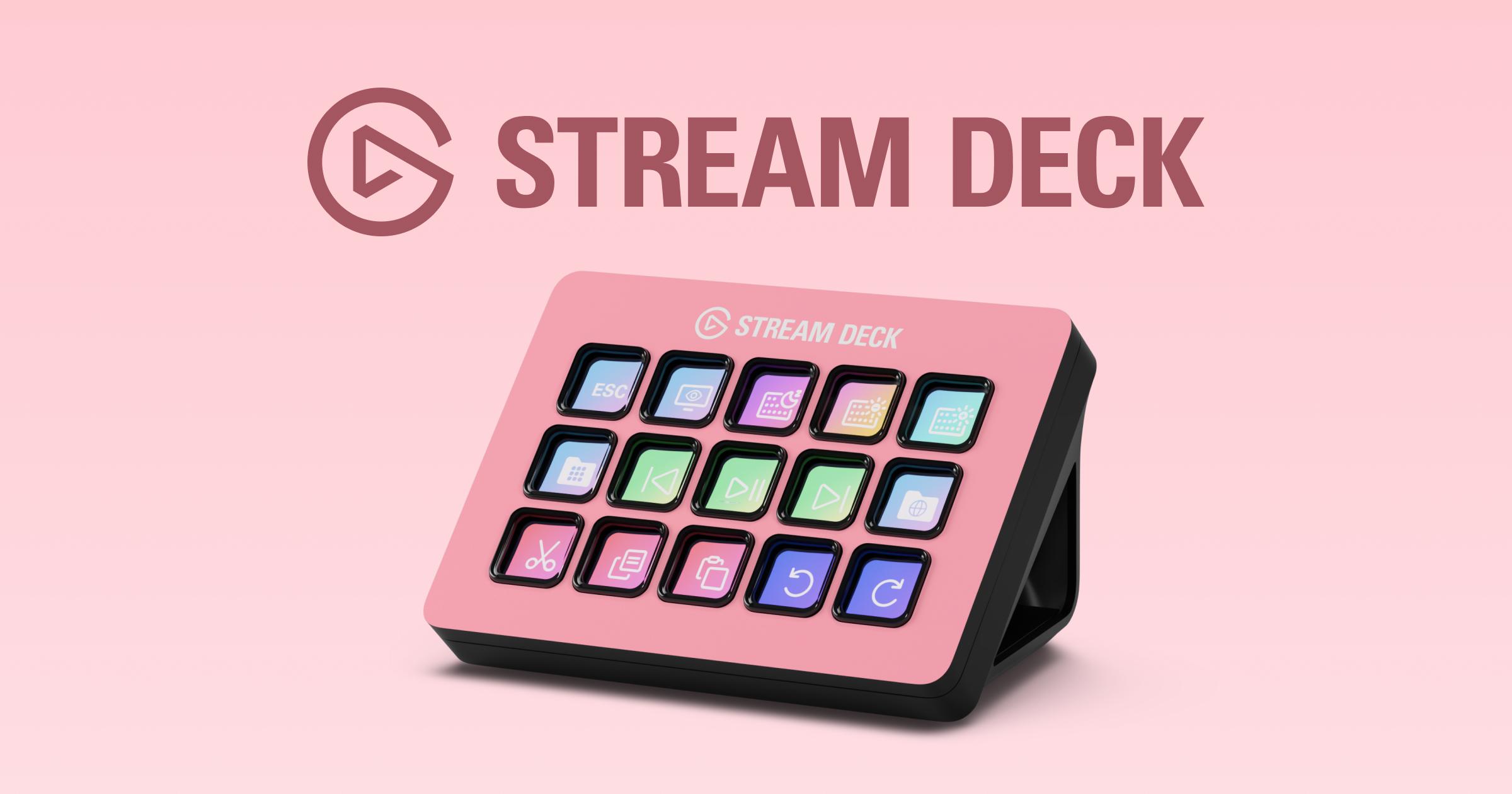
Desde que apareció por primera vez en 2017, Elgato Stream Deck ha cambiado por completo la forma en la que muchas personas crean contenidos: directos, vídeos para YouTube, podcasts, reuniones online o incluso la producción de eventos profesionales. Lo que empezó como una pequeña superficie con teclas LCD se ha convertido en una auténtica plataforma de control en la que confían millones de usuarios en todo el mundo.
Hoy en día, el software de Stream Deck y sus plugins permiten crear macros complejas y automatizar escenas con una facilidad brutal: con un solo toque puedes lanzar una secuencia de teclas, cambiar de escena en tu programa de streaming, controlar Zoom, ajustar el audio o disparar acciones avanzadas en tu PC. Si acabas de estrenar un Stream Deck y eres un poco novato, no te preocupes: aquí vas a ver cómo sacarle partido paso a paso.
Qué es Elgato Stream Deck y por qué es ideal para crear macros
Elgato Stream Deck es, en esencia, un panel de control físico con teclas totalmente personalizables y pantallas LCD en cada botón. Cada tecla puede mostrar un icono distinto y ejecutar una acción o una cadena de acciones en tu ordenador o, en algunos casos, en otros dispositivos de tu setup.
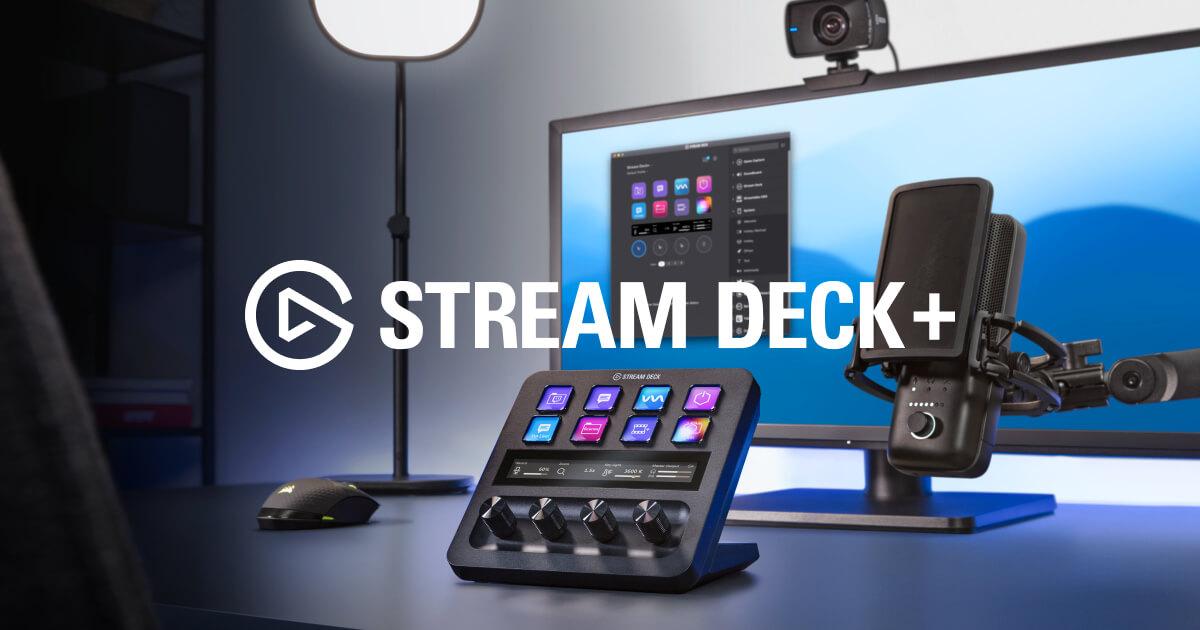
Con el paso del tiempo, la familia ha crecido y ahora incluye modelos con más o menos botones e incluso variantes como Stream Deck +, que añade diales físicos y banda táctil. Gracias a esto, ya no es solo un accesorio para streamers: puede funcionar como mezclador de audio, consola de producción para vídeo, controlador de estudio o centro de automatización para tu día a día.
Lo más potente no es solo el hardware. El software de Stream Deck es el que realmente permite crear macros y automatizar escenas en aplicaciones de streaming, programas de videollamadas, editores de vídeo, juegos, ofimática y prácticamente cualquier herramienta que acepte atajos de teclado o comandos.
Además, Stream Deck no tiene por qué estar siempre en la mesa. Existen versiones en forma de app para móvil o tablet, paneles virtuales en pantalla e incluso integraciones en dispositivos colocados en el suelo, de modo que el concepto de «dónde está tu control» se ha expandido mucho. El objetivo es que siempre tengas las funciones clave a un toque de distancia.
En su evolución, Stream Deck se ha ido refinando de manera constante con actualizaciones de software y nuevos plugins. Esto significa que, aunque tu dispositivo físico siga siendo el mismo, cada pocos meses puedes tener funciones nuevas, optimizaciones y más posibilidades de automatización.
Cómo funciona el software de Stream Deck para crear macros
El corazón de todo es la aplicación oficial de Elgato, el software Stream Deck que instalas en tu ordenador. Desde ahí configuras cada tecla, asignas acciones, organizas perfiles y gestionas plugins. La lógica básica es muy sencilla: a la izquierda tienes una lista de acciones disponibles y a la derecha la cuadrícula que representa tu Stream Deck físico o virtual.
Para crear una macro, solo tienes que arrastrar la acción que quieras a un botón y configurar sus parámetros. Por ejemplo, puedes asignar un atajo de teclado, lanzar un programa, cambiar de escena en tu software de streaming o ejecutar una combinación de varias acciones encadenadas.
Una de las características clave del software son las «Acciones Múltiples». Las Acciones Múltiples permiten lanzar una secuencia de pasos con una sola pulsación: primero simular una combinación de teclas, luego cambiar de escena, después encender el micrófono y, por último, mostrar un mensaje en pantalla. Todo ello configurado desde un único botón.
A medida que creas más configuraciones, se hace fundamental organizarse. El software de Stream Deck te permite crear perfiles y subcarpetas dentro del propio dispositivo. Cada carpeta puede contener un conjunto de teclas completamente distinto, y puedes entrar y salir de ellas con un solo toque.
Otra gran baza es la tienda de plugins integrada. Desde el propio software puedes descargar plugins oficiales y de terceros que amplían lo que puede hacer cada tecla: integración con Zoom, OBS, aplicaciones de audio, automatización del sistema, control de luces inteligentes y mucho más. Todo esto se incorpora como nuevas acciones que puedes arrastrar a los botones igual que las básicas.
Crear macros de teclado: mantener teclas pulsadas y secuencias avanzadas
Uno de los usos más buscados del Stream Deck es crear macros de teclado. Muchos usuarios quieren, por ejemplo, mantener pulsada una tecla modificadora como Control mientras activan una secuencia de otras teclas, y luego soltarla al terminar. Esto es muy común en juegos, programas de edición o workflows avanzados.
Dentro del software de Stream Deck, la acción más directa para esto es «Atajo de teclado». Con ella puedes registrar cualquier combinación de teclas que harías manualmente, como Ctrl+C, Ctrl+Shift+S o lo que necesites. Para secuencias más complejas, lo ideal es combinar varios atajos dentro de una Acción Múltiple.
Para simular algo como «mantener Control, pulsar varias teclas y soltar Control», la forma más sencilla suele ser apoyarse en herramientas adicionales de automatización de teclado (por ejemplo, en Windows con AutoHotkey, o en macOS con utilidades de automatización) y luego disparar esas macros externas desde el propio Stream Deck. De este modo, el botón del Stream Deck llama a un script que gestiona las pulsaciones exactas, incluyendo el momento de presionar y soltar cada tecla.
Si quieres quedarte solo con el ecosistema de Elgato, puedes encadenar acciones de teclado con pequeñas pausas entre ellas usando Acciones Múltiples. Aunque no es exactamente lo mismo que mantener una tecla físicamente, en la práctica puedes lograr resultados muy parecidos para muchos usos, como lanzar combos en juegos o ejecutar flujos de trabajo en programas de edición.
Para alguien que acaba de estrenar un Stream Deck y se declara totalmente novato, el consejo es empezar por atajos sencillos y luego ir subiendo la complejidad. Primero, un botón para copiar, otro para pegar, otro para guardar proyecto. Después, botones que abren tu editor de vídeo, tu navegador y tu programa de streaming. Cuando te sientas cómodo, ya es momento de entrar a macros con varias acciones y secuencias más elaboradas.
Automatizar escenas en transmisiones en vivo y producción de vídeo
Donde verdaderamente brilla Stream Deck es en las transmisiones en vivo. El dispositivo se diseñó originalmente pensando en streamers que usan OBS, Twitch, YouTube o similares, y por eso las acciones para cambiar de escena y controlar la emisión están tan pulidas.
Con el plugin adecuado (como el oficial para OBS Studio, OBS Live o herramientas similares), puedes asignar cada escena a una tecla: cámara a pantalla completa, escena de gameplay, pantalla de pausa, escena de despedida, etc. Pulsas un botón y el software de streaming cambia al instante, sin que tengas que buscar nada con el ratón.
Lo más interesante es que no hace falta limitarse a un simple cambio de escena. Mediante una Acción Múltiple puedes encadenar varias cosas al mismo tiempo: cambiar a la escena de inicio, activar la intro animada, abrir el chat, encender un foco concreto y, si lo tienes integrado, incluso arrancar la grabación local.
En eventos más grandes, como producciones en estadios o conferencias, Stream Deck se ha consolidado como una especie de mini mesa de realización. Se usa para controlar qué cámara se muestra, lanzar rótulos, gestionar contenidos en pantallas gigantes y coordinar otros elementos de la producción. Todo ello beneficia también al creador individual, porque el mismo concepto se traslada a su setup doméstico.
Gracias a que cada tecla es una pequeña pantalla LCD, puedes diseñar iconos personalizados para cada escena o macro. Esto no solo queda visualmente más limpio, sino que reduce los errores en directo: mirar el panel y ver claramente qué botón hace qué disminuye las posibilidades de pulsar donde no es.
Controlar Zoom y videollamadas con un toque
Más allá del streaming clásico, uno de los usos más prácticos del Stream Deck hoy en día es el control de videollamadas, especialmente Zoom. Elgato ofrece un plugin oficial que integra las funciones básicas de la aplicación con las teclas del dispositivo.
Gracias a este plugin, puedes mapear botones para silenciar o activar el micrófono, encender o apagar la cámara, compartir pantalla, iniciar o detener la grabación y acceder a otras funciones sin ir buscando menús. Todo se hace desde tu panel físico con una presión rápida y sin perder la atención de la reunión.
El plugin también contempla acciones como «levantar la mano» y utilizar reacciones, de manera que puedes participar de forma más activa en una reunión sin tener que navegar por la interfaz de Zoom. En entornos profesionales donde hay muchas reuniones al día, esto no solo es más cómodo, también reduce pequeños errores y distracciones.
Lo interesante del enfoque de Elgato es que el plugin de Zoom no está pensando solo en streamers, sino en cualquier persona que realice muchas videollamadas. Profesores que dan clase online, ponentes que hacen webinars o equipos que trabajan en remoto pueden configurar un perfil específico del Stream Deck solo para sus reuniones.
Con una buena configuración, tendrás en el Stream Deck todos los controles esenciales de Zoom al alcance de la mano, evitando tener que buscar atajos de teclado o depender del ratón en mitad de una presentación importante.
Stream Deck +: diales, banda táctil y nuevos usos creativos
Entre los modelos más recientes destaca Stream Deck +, que lleva el concepto un paso más allá. Además de las teclas LCD personalizables, incluye varios diales físicos y una banda táctil que amplían mucho el tipo de acciones que puedes controlar.
Con estos diales, es posible manejar de forma más cómoda y precisa el volumen de diferentes fuentes de audio, el brillo de luces inteligentes o la posición de parámetros en programas de edición. Girar un dial para subir o bajar un canal es mucho más intuitivo que pulsar varias veces distintos botones.
La banda táctil añade otra capa de control. Según cómo la configures, puede servir para desplazarte por una línea de tiempo, cambiar de escena, navegar por menús o disparar acciones contextuales. Todo ello se programa desde el mismo software de Stream Deck, sin tener que aprender una herramienta aparte.
El mensaje de Elgato es claro: Stream Deck + puede ser tu mezclador de audio, tu controlador de estudio o tu consola de producción, según lo que tú necesites. No es un dispositivo cerrado a un único uso, sino una superficie de control adaptable que se reconfigura con perfiles y plugins.
Es importante mencionar que, aunque haya promociones puntuales sobre los diales o el dispositivo, la propia marca indica que ciertas ofertas específicas relacionadas con los diales no son acumulables con otros cupones. Conviene revisar siempre las condiciones de cada promoción antes de lanzarse a comprar, sobre todo si esperas aplicar varios descuentos a la vez.
Perfiles, plugins y buenas prácticas para principiantes
Cuando empiezas, es fácil caer en la tentación de llenar el Stream Deck de acciones sin orden ni concierto. Una buena práctica es crear perfiles separados para cada contexto de uso: uno para streaming, otro para edición de vídeo o audio, otro para trabajo de oficina y otro para juegos.
Cada perfil puede activarse manualmente o automáticamente en función de la aplicación que tengas en primer plano. De esta forma, si abres tu editor de vídeo, el Stream Deck cambia al perfil de edición; si abres tu programa de streaming, pasa al perfil de directo, etc. Esto hace que un mismo dispositivo sirva para muchos roles sin volverse caótico.
Los plugins son el otro pilar fundamental. Explorar la tienda de plugins oficial desde el propio software de Stream Deck es casi obligatorio: vas a encontrar integraciones para programas de streaming, videollamadas, domótica, herramientas de productividad, música, automatización del sistema, etc.
En cuanto a diseño, ayuda mucho utilizar iconos claros y textos breves en las teclas. Las teclas LCD permiten mostrar imágenes personalizadas, así que puedes usar colores y símbolos coherentes para cada tipo de función: uno para audio, otro para cámara, otro para escenas, otro para macros de teclado, y así sucesivamente.
Finalmente, no tengas miedo de experimentar con Acciones Múltiples para crear verdaderos «atajos de vida». Encender todo tu setup con un botón, abrir tus programas de trabajo, colocar las ventanas como más te convenga y arrancar la lista de reproducción adecuada es perfectamente posible con un Stream Deck bien configurado.
A estas alturas, Stream Deck se ha consolidado como una plataforma extremadamente versátil, que abarca desde directos caseros hasta producciones gigantes en estadios y eventos corporativos. Su combinación de hardware personalizable, software en continua evolución y plugins específicos hace que puedas usarlo para casi cualquier cosa: automatizar escenas, crear macros de teclado avanzadas, controlar Zoom o manejar tu estudio de creación con una sola mano. Con un poco de paciencia al principio, termina convirtiéndose en una herramienta imprescindible que te ahorra tiempo, reduce errores y te permite concentrarte en lo importante: el contenido.


Redactor apasionado del mundo de los bytes y la tecnología en general. Me encanta compartir mis conocimientos a través de la escritura, y eso es lo que haré en este blog, mostrarte todo lo más interesante sobre gadgets, software, hardware, tendencias tecnológicas, y más. Mi objetivo es ayudarte a navegar por el mundo digital de forma sencilla y entretenida.