- ShareX centraliza capturas, grabaciones y edición en una sola herramienta gratuita y de código abierto.
- La combinación de atajos, tareas automáticas y destinos personalizados acelera enormemente el flujo de trabajo.
- Los efectos de imagen, el editor integrado y las herramientas extra permiten crear capturas atractivas y profesionales.
- Historial, organización por carpetas y copias de seguridad facilitan gestionar grandes volúmenes de contenido visual.

Si pasas buena parte del día haciendo capturas de pantalla, grabando pequeños clips o compartiendo imágenes, ShareX puede convertirse en tu mejor aliado. Es un programa de código abierto, gratuito y muy ligero que permite hacer capturas, grabar vídeo o GIF, editar, automatizar tareas y subirlo todo a la nube casi sin tocar el ratón.
En este tutorial vas a aprender a dominar ShareX desde cero: desde la instalación y primeros pasos, hasta la configuración avanzada de atajos, efectos y destinos de subida. La idea es que, cuando termines de leer, puedas crear capturas profesionales, bien organizadas y listas para compartir en cuestión de segundos.
Qué es ShareX y por qué merece la pena usarlo
Con ShareX puedes hacer capturas de pantalla completas, de ventana, de región o incluso por intervalos de tiempo. Además, permite grabar el escritorio en vídeo o GIF, algo perfecto para mini tutoriales, demostraciones de producto o mostrar un error sin liarse con programas de edición más complejos.
Uno de sus puntos fuertes es el sistema de atajos de teclado personalizables: asignas una combinación de teclas a cada acción (captura de región, pantalla completa, grabación, etc.) y listo, ni siquiera necesitas abrir la ventana principal para usarlo.
Además, ShareX incluye un editor de imágenes integrado y un montón de herramientas extra como selector de color, miniaturas de imagen y vídeo, combinador de imágenes, OCR y mucho más. Todo ello sin coste y con un desarrollo muy activo en GitHub.
Descarga, instalación e interfaz principal
Para empezar, lo ideal es descargar ShareX siempre desde sus fuentes oficiales: página web o repositorio de GitHub. Así te aseguras de tener la última versión estable y evitar sorpresas. Encontrarás instalador clásico y también versión portable, muy útil si quieres llevarlo en un USB o no tocar demasiado el sistema.
Una vez instalado, ShareX se ejecuta y se queda en segundo plano en el área de notificación de Windows: verás normalmente un icono cuadrado con una “S” de colores. Desde ahí puedes abrir el panel principal haciendo doble clic o con clic derecho y eligiendo la opción correspondiente.
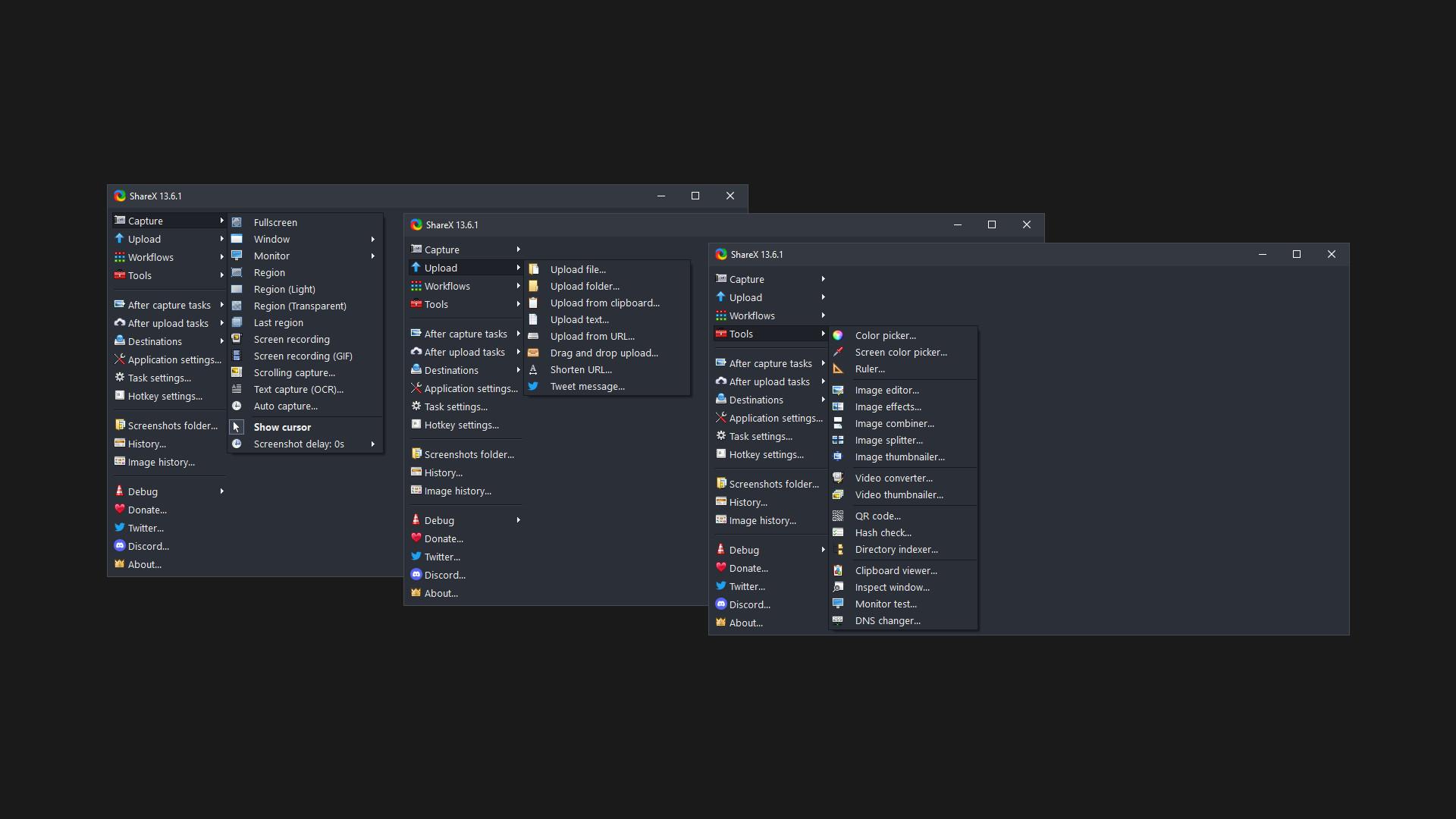
La ventana principal muestra en la parte izquierda un menú con las secciones clave: Captura, Subida, Herramientas, Tareas, Configuración y el historial de todo lo que vas haciendo. En el panel central aparecen las capturas y archivos recientes, y desde ahí puedes abrir, editar, borrar o volver a subir lo que necesites.
Es importante familiarizarse con este panel, porque desde el menú lateral accederás a las opciones que determinan qué ocurre exactamente después de cada captura: si se guarda, si se abre el editor, si se sube a la nube, si se copia un enlace, etc.
Primeros pasos: capturas básicas y grabación de pantalla
El corazón de ShareX está en sus acciones de captura. Desde el menú o con atajos de teclado, puedes acceder a las funciones básicas para trabajar a diario con total comodidad.
Las opciones de captura más habituales incluyen captura de región, pantalla completa y ventana activa. Con “Región” dibujas con el ratón el área exacta que quieres capturar; con “Pantalla completa” haces una captura de todo el escritorio; y con “Ventana activa” coges solo la aplicación que estás usando en ese momento, sin el resto del fondo.
Además de las capturas estáticas, ShareX también permite grabar la pantalla en vídeo o como GIF animado. Lo habitual es usar MP4 para grabaciones largas (tutoriales completos, presentaciones, etc.) y GIF para clips cortos, por ejemplo para enseñar una interacción rápida en una web o una pequeña animación.
Cuando haces una captura o un vídeo, ShareX la guarda en la carpeta configurada y, según tus ajustes, puede abrir el editor, copiar la imagen al portapapeles o subirla directamente a un servicio online. Todo esto se controla desde las “Tareas después de la captura”, que veremos más adelante.
Capturas automáticas con intervalos (Auto Capture)
Una función muy curiosa y útil es la de captura automática a intervalos, algo así como un “time-lapse” de tu pantalla. Con Auto Capture puedes decirle a ShareX que saque una captura cada X segundos o minutos, sin tener que tocar nada más.
Para que funcione bien, hay dos aspectos clave: el área de captura y la frecuencia. Primero eliges si quieres capturar toda la pantalla o solo una región concreta (por ejemplo, la ventana de un programa o una parte de un navegador). Después defines el intervalo de tiempo entre capturas, según lo que quieras documentar.
Cuando lo tengas listo, basta con pulsar en iniciar y dejar que el programa trabaje por ti. Cada captura irá a la carpeta configurada y se someterá a las mismas tareas posteriores que el resto de capturas (guardar, efectos, subida, etc.). Es perfecto para registrar cambios en una página, evolución de un gráfico o cualquier proceso que quieras documentar visualmente.
Subida de archivos y gestión desde el programa
Además de capturar, ShareX también puede funcionar como puente para subir archivos que ya tengas en tu ordenador. Desde el menú correspondiente, puedes seleccionar un archivo para subirlo o, directamente, arrastrarlo y soltarlo sobre la ventana del programa.
Esto viene genial para mantener un flujo unificado: tanto si el archivo lo genera ShareX como si ya existía, el resultado es el mismo: se sube al servicio configurado, se ejecutan las tareas posteriores y se copia el enlace si así lo has definido. Así evitas andar cambiando de aplicaciones para cada cosa.
En el historial puedes ver todas las subidas y capturas anteriores, revisar qué se hizo con cada una, volver a copiar enlaces o abrir los archivos localmente. Esta zona es muy útil cuando trabajas con muchas imágenes y necesitas localizar rápidamente un contenido pasado sin perder tiempo rebuscando en carpetas.
Atajos de teclado (hotkeys) para ir a toda velocidad
La auténtica gracia de ShareX aparece cuando configuras bien sus atajos de teclado o “hotkeys”. La idea es que no tengas que abrir la ventana principal cada vez que quieras capturar algo: pulsas una combinación de teclas y listo.
Desde la sección de configuración de tareas o ajustes de teclado, puedes asignar combinaciones específicas a acciones concretas: por ejemplo, una para “Captura de región”, otra para “Captura de ventana activa”, otra para “Captura de pantalla completa” y otra para “Iniciar/Detener grabación de pantalla (GIF o vídeo)”.
Al elegir las combinaciones, conviene que uses atajos relativamente cómodos, pero que no suelas pulsar por accidente. Algo como Ctrl + Impr Pant para región, Mayús + Impr Pant para pantalla completa, o Ctrl + Mayús + Impr Pant para iniciar y parar grabación, son ejemplos típicos que no suelen interferir con otras aplicaciones.
Una vez definido, el cambio en el flujo de trabajo es radical: capturas en segundos sin interrumpir lo que estás haciendo, ideal si trabajas con documentación, soporte técnico, desarrollo web, contenido para blogs, etc.
Configuración de la aplicación: idioma, rutas y limpieza
Antes de meterte en cosas avanzadas, merece la pena ajustar algunos parámetros básicos de la aplicación. En la sección de configuración general puedes cambiar el idioma de la interfaz, definir rutas y activar opciones de mantenimiento.
Si el programa no te aparece en español, lo más habitual es configurarlo en inglés, que es la opción más clara y mejor mantenida. Desde el apartado “General” puedes seleccionar el idioma, de modo que todos los menús y opciones sean más fáciles de seguir, sobre todo si consultas documentación externa.
En la sección de “Paths” o rutas, ShareX te permite elegir dónde se guardan los datos internos y las capturas. Lo normal es separar la carpeta de configuración (ajustes, copias de seguridad, registros, etc.) de la carpeta donde se almacenan las capturas: así te resulta más fácil hacer backup de lo importante.
También existe la posibilidad de activar limpieza automática de archivos de copia de seguridad y logs. Esto ayuda a que ShareX no vaya acumulando basura con el paso de los meses, algo especialmente interesante si haces muchas capturas a diario.
Ajustes de imagen: formatos, calidad y efectos automáticos
Otro bloque fundamental es el de configuración de imagen. Desde aquí decides en qué formato se guardan las capturas (PNG, JPG, GIF, etc.), la calidad del archivo, y qué efectos automáticos quieres que se apliquen justo después de cada captura.
Normalmente, PNG se usa para capturas nítidas sin pérdida (ideal para texto, interfaces, código), mientras que JPG es mejor si priorizas el tamaño de archivo frente a la calidad absoluta. GIF queda reservado para pequeñas animaciones o cuando quieras un archivo compatible con casi cualquier sitio web.
En la sección de efectos de imagen puedes definir un perfil personalizado. Por ejemplo, crear un preset al que llames “Por defecto” y añadir efectos en cadena como esquinas redondeadas, bordes con gradiente, fondo con color degradado y un nuevo redondeo del borde. El orden de los efectos importa, porque influye en el resultado final.
También tienes una opción llamada “Beautify image” que abre una ventana específica para ajustar borde, relleno, sombra, marcos y otros detalles estéticos. Esta función no se aplica de forma totalmente automática, ya que siempre abre la ventana para que revises la configuración antes de aceptar, pero es muy útil para dar un aspecto más cuidado a tus capturas más importantes.
Editor integrado: anotar, recortar y mejorar sobre la marcha
Una de las mayores ventajas de ShareX frente a otros programas sencillos de captura es su editor de imágenes integrado. Nada más hacer una captura, puedes abrirla directamente en el editor (si tienes marcada esa tarea posterior) y trabajar sobre ella sin salir del entorno.
Desde este editor puedes recortar, redimensionar, añadir flechas, cuadros de texto, subrayados, resaltados, sombras, marcas de agua y muchas otras anotaciones. Se trata de un entorno bastante completo para preparar imágenes didácticas, tutoriales o presentaciones visuales sin tener que recurrir a programas más pesados.
La forma más rápida de editar algo recién capturado es hacer clic derecho sobre la miniatura de la captura en el historial y seleccionar la opción de “Editar imagen”. El archivo se abrirá con una barra superior llena de herramientas. Con un poco de práctica, terminas montando capturas muy limpias y profesionales en pocos segundos.
Si sueles retocar prácticamente todas tus capturas, lo más cómodo es activar la tarea “Abrir en editor de imagen” justo después de la captura. Ten en cuenta que, al usar esta opción, otras tareas posteriores pueden quedar en segundo plano hasta que cierres el editor o confirmes los cambios.
Tareas tras la captura y tras la subida
ShareX funciona con una lógica de tareas encadenadas. Por un lado están las acciones que se ejecutan justo después de hacer la captura, y por otro las que se activan tras subir el archivo a un servidor o servicio online.
Entre las tareas típicas después de la captura tienes opciones como copiar la imagen al portapapeles, guardar el archivo en disco, subirlo al host configurado, abrirlo en el editor o aplicar efectos. Las que se encuentran activas aparecen en negrita en el menú, para que veas de un vistazo qué está en uso.
Por defecto suelen estar activadas “Copiar imagen al portapapeles”, “Guardar imagen en archivo” y, si lo has configurado, “Subir imagen al host”. A esto puedes añadir “Abrir en editor de imagen” si quieres retocar siempre las capturas al momento. En función de tu forma de trabajar, es buena idea revisar estas opciones con calma.
Tras la subida, las tareas más habituales son copiar la URL al portapapeles, acortar el enlace con un servicio de shortener, o incluso ejecutar acciones personalizadas. Así, en cuanto hagas una captura, ShareX la sube, genera un enlace y lo deja listo para pegar en un correo, un chat o un documento.
Destinos de subida y flujos personalizados
Otra pieza clave de ShareX es la gestión de destinos. Puedes indicar a qué servicio debe ir cada tipo de archivo y qué hacer en cada caso, de manera muy flexible. No se limita a un único sitio, sino que puedes combinar varios según te convenga.
Por ejemplo, puedes configurar que las imágenes vayan a Imgur, los textos a Pastebin, y otros archivos a Dropbox, Google Drive o a tu propio servidor FTP. De esta forma, cada captura o archivo aterriza justo donde más sentido tiene según su naturaleza.
En la sección de “Destinations” (destinos) puedes cambiar el proveedor por defecto, añadir nuevas cuentas, introducir credenciales y ajustar parámetros como la visibilidad, la ruta dentro del servicio o el tipo de enlace que se genera. También dispones de un sistema de “Custom Uploader” para integrar APIs de servicios personalizados o privados.
Esto te permite, por ejemplo, montar un flujo de trabajo en el que cada captura de tutorial se suba a un servicio concreto, reciba un enlace acortado y se copie automáticamente para que solo tengas que pegarlo en tu CMS, plataforma de cursos o sistema de tickets.
Organización de archivos: carpetas, nombres y automatización
Cuando produces muchas capturas al día, la organización es vital. ShareX ofrece varias opciones para que tus archivos no acaben en un caos absoluto. Por un lado, puedes definir la carpeta local donde se guardarán las capturas, e incluso separar por meses o años usando plantillas de ruta.
En el apartado de nombres de archivo puedes usar patrones dinámicos que incluyen fecha, hora, número de captura u otros datos. Un ejemplo típico sería algo como {yyyy}-{MM}-{dd}_{HHmmss}, que genera nombres con fecha y hora exacta, muy cómodos para localizar el momento de cada captura.
Si trabajas en proyectos concretos, también puedes crear carpetas específicas para cada tipo de captura. Por ejemplo, una carpeta “Tutoriales” para todo lo que luego vas a incluir en artículos o cursos, y otra para capturas internas de trabajo. Incluso puedes usar “carpetas vigiladas” donde cualquier archivo que coloques se suba de forma automática.
Combinando rutas organizadas, nombres claros y el historial de ShareX, es mucho más fácil encontrar una captura concreta semanas después sin volverte loco recorriendo directorios con nombres genéricos.
Grabación de pantalla: vídeos y GIF para tutoriales
ShareX no solo vive de las imágenes fijas: también graba la pantalla en formato vídeo o GIF animado, algo imprescindible si quieres crear pequeños tutoriales visuales sin complicarte la vida con editores de vídeo pesados.
En los ajustes del grabador puedes elegir el formato principal (MP4, por ejemplo, para vídeos largos) y configurar la tasa de fotogramas por segundo (FPS). Para la mayoría de usos, entre 15 y 30 FPS dan un resultado suficientemente fluido sin generar archivos gigantescos.
También tienes opciones para mostrar el cursor del ratón en la grabación y capturar audio, lo que resulta ideal cuando explicas pasos mientras hablas o necesitas que se escuchen sonidos de la aplicación. Si tu objetivo es un GIF corto para ilustrar un único gesto, puedes prescindir del audio y centrarte solo en la animación.
Lo más práctico es asignar una hotkey dedicada a “Iniciar/Detener grabación”, de modo que puedas empezar y terminar la captura sin tener que navegar por menús. Además, si utilizas la opción de “captura de región”, reduces el tamaño final del archivo y enfocas la atención en la zona que realmente importa. Si prefieres usar herramientas integradas, también puedes aprender a grabar la pantalla con alternativas de Windows.
Herramientas extra: OCR, miniaturas, combinador de imágenes y más
Además de todo lo anterior, ShareX incluye un panel de herramientas con funciones muy útiles que van más allá de la simple captura. Una de ellas es el selector de color, con el que puedes obtener el código exacto de un color en pantalla, perfecto para diseño o desarrollo web.
También encontrarás un generador de miniaturas de imagen y de vídeo, que te permite crear versiones reducidas de tus archivos para usarlas como previews o para ahorrar espacio en páginas donde no quieres cargar imágenes enormes.
El combinador de imágenes es especialmente interesante para presentaciones y tutoriales: permite unir varias capturas en una sola, en vertical u horizontal, eligiendo cuántas imágenes quieres que se mezclen y cómo se disponen. Es la forma ideal de contar una secuencia paso a paso sin llenar la página de diez imágenes sueltas.
Además, ShareX integra OCR (reconocimiento de texto en imágenes), de modo que puedes extraer texto directamente desde una captura y copiarlo al portapapeles. Esto es muy práctico para rescatar fragmentos de código, notas o mensajes de error sin tener que teclearlos a mano.
Notificaciones, historial y copias de seguridad
Para no trabajar a ciegas, ShareX dispone de un sistema de notificaciones configurable. Puedes activar avisos tipo “toast” en pantalla, elegir su posición, cuánto tiempo se muestran y si quieres que suene algún sonido cuando una tarea se complete (por ejemplo, al subir una captura).
Estas notificaciones te dan la tranquilidad de saber que tu captura se ha guardado y subido correctamente sin tener que comprobarlo manualmente cada vez. Un simple sonido o un pequeño cuadro emergente bastan para confirmar que todo ha ido bien.
El historial centraliza todas las acciones realizadas: capturas, subidas, enlaces generados y tareas asociadas. Desde ahí puedes reabrir imágenes, copiar de nuevo URLs, borrar elementos antiguos o revisar qué destino usaste en cada momento.
Si has invertido tiempo en ajustar ShareX a tu gusto, conviene usar las opciones de exportar e importar configuración. Así puedes hacer una copia de seguridad de todos tus ajustes, hotkeys, destinos y presets de efectos, y recuperarlos en otro equipo o tras una reinstalación sin tener que empezar desde cero.
Con todo lo anterior bien configurado, ShareX se convierte en una especie de “navaja suiza” para la captura de pantalla: no solo te permite hacer imágenes y vídeos, sino también organizarlos, darles estilo propio, automatizar su subida y mantenerlo todo bajo control con notificaciones, historial y copias de seguridad.


Redactor apasionado del mundo de los bytes y la tecnología en general. Me encanta compartir mis conocimientos a través de la escritura, y eso es lo que haré en este blog, mostrarte todo lo más interesante sobre gadgets, software, hardware, tendencias tecnológicas, y más. Mi objetivo es ayudarte a navegar por el mundo digital de forma sencilla y entretenida.